步驟 1:點擊「建立副本」一鍵複製
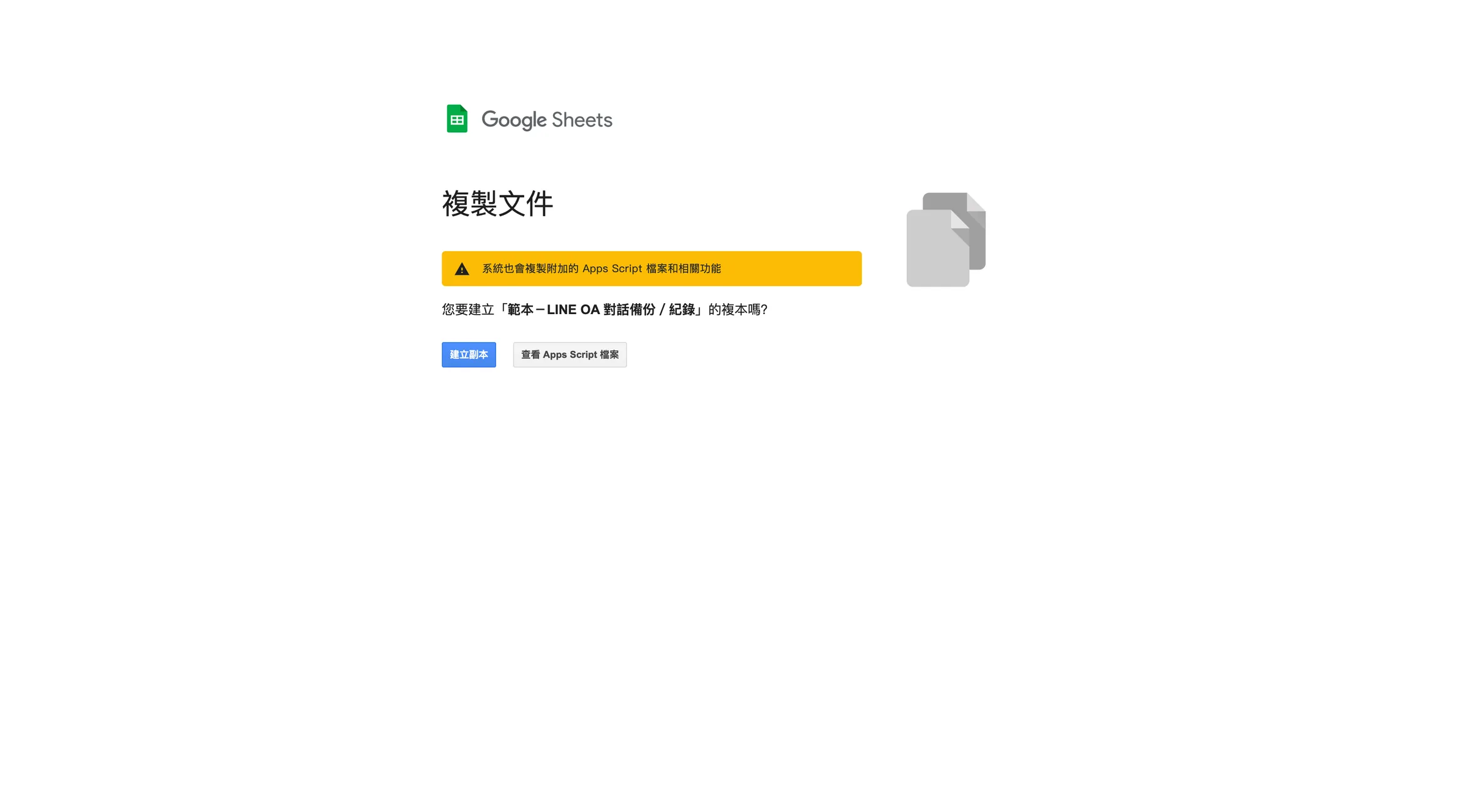
步驟 2:複製頁面會提醒這份檔案含有 Apps Script,按「建立副本」就會開啟你的副本
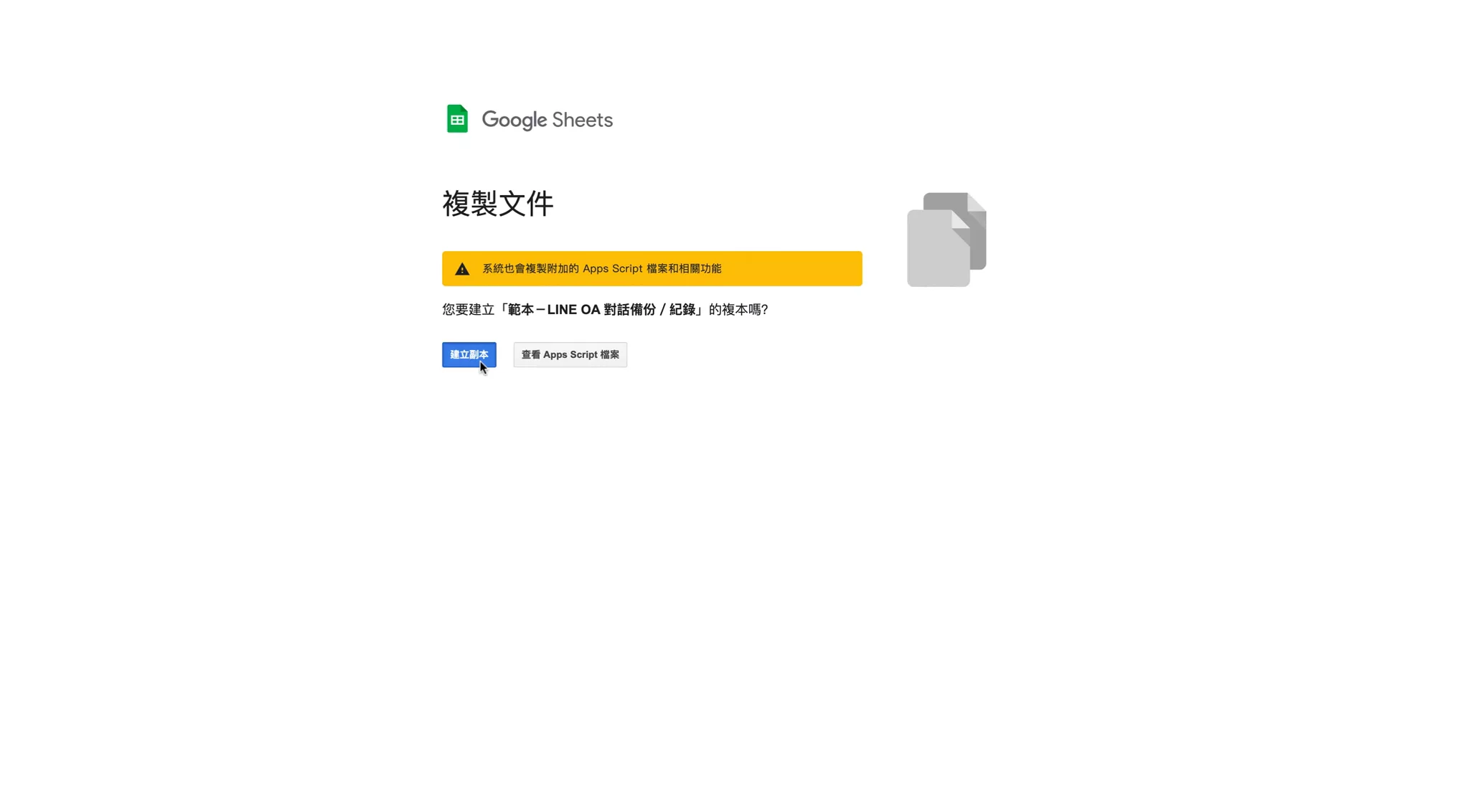
這一步是影片操作,完整動作請看上方互動教學。
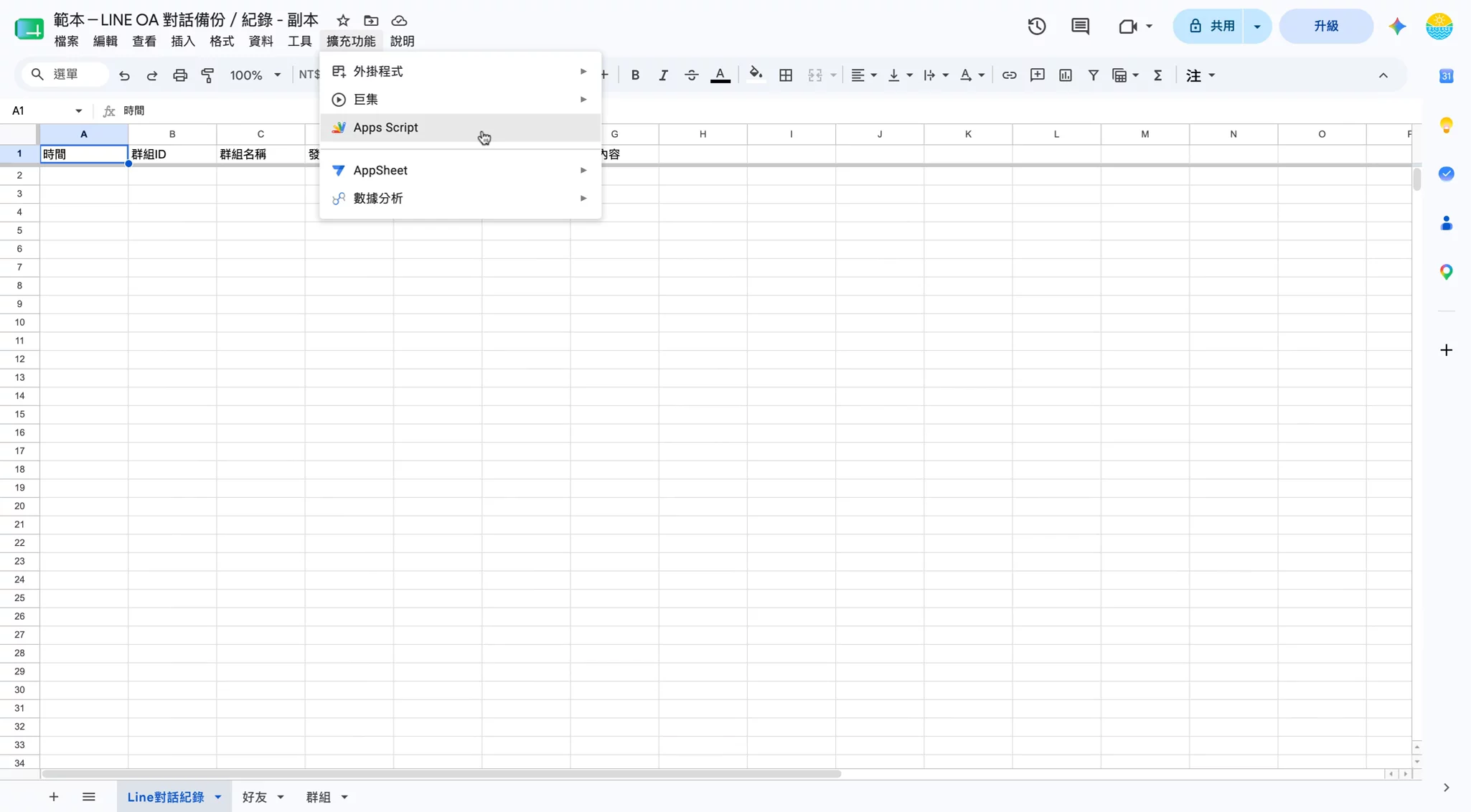
步驟 3:從選單列 選擇「擴充功能」
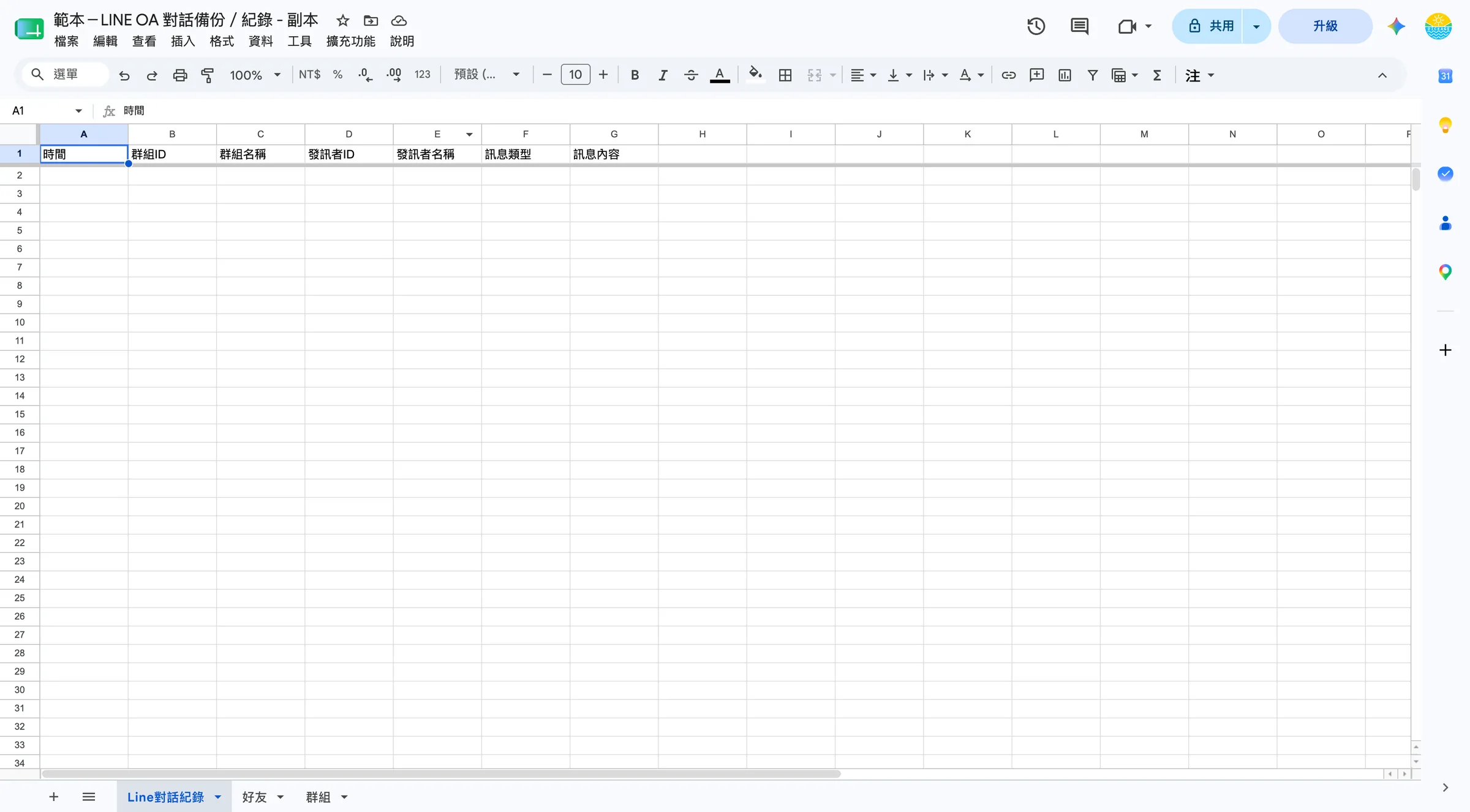
步驟 4:點擊「Apps Script」進入程式編輯器
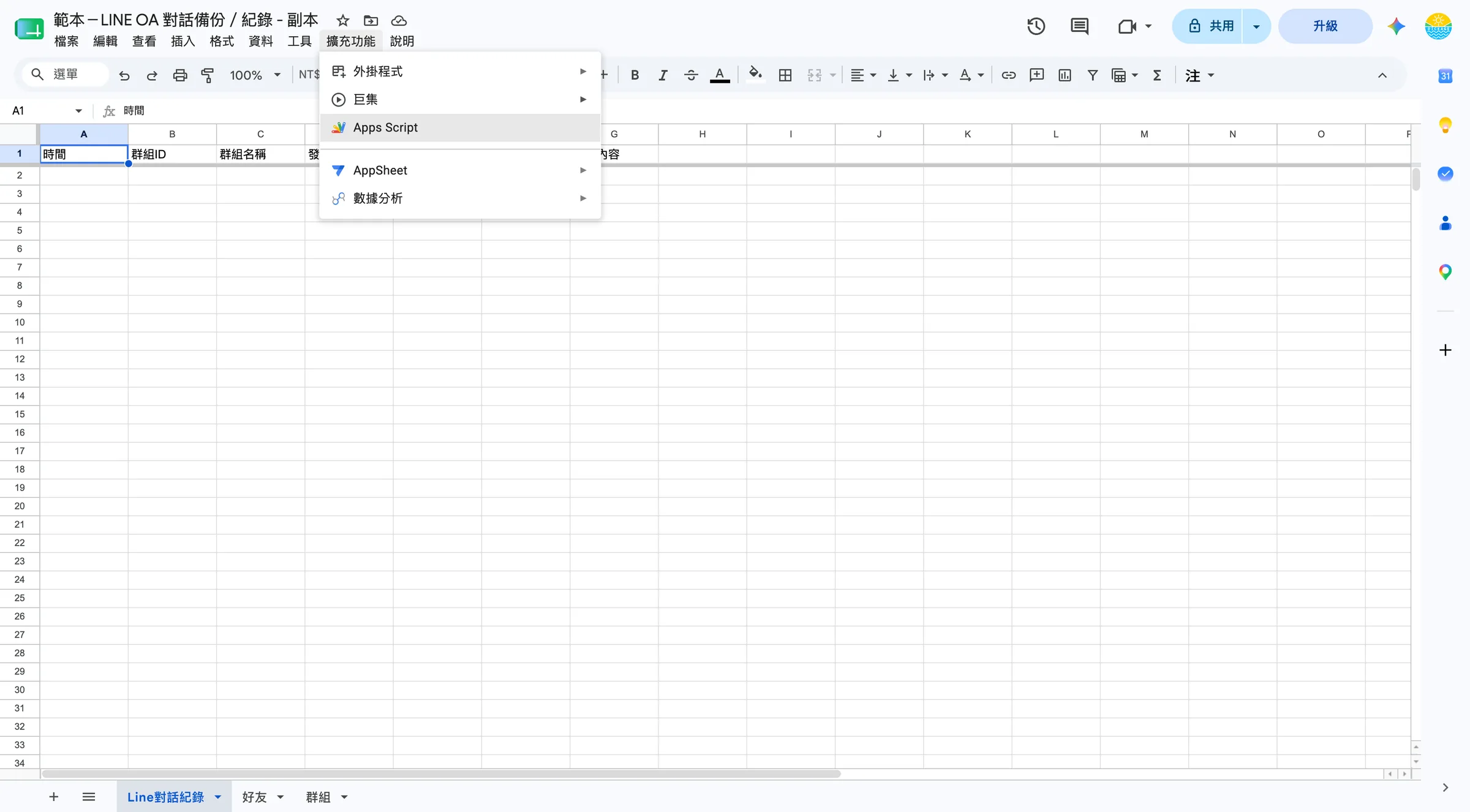
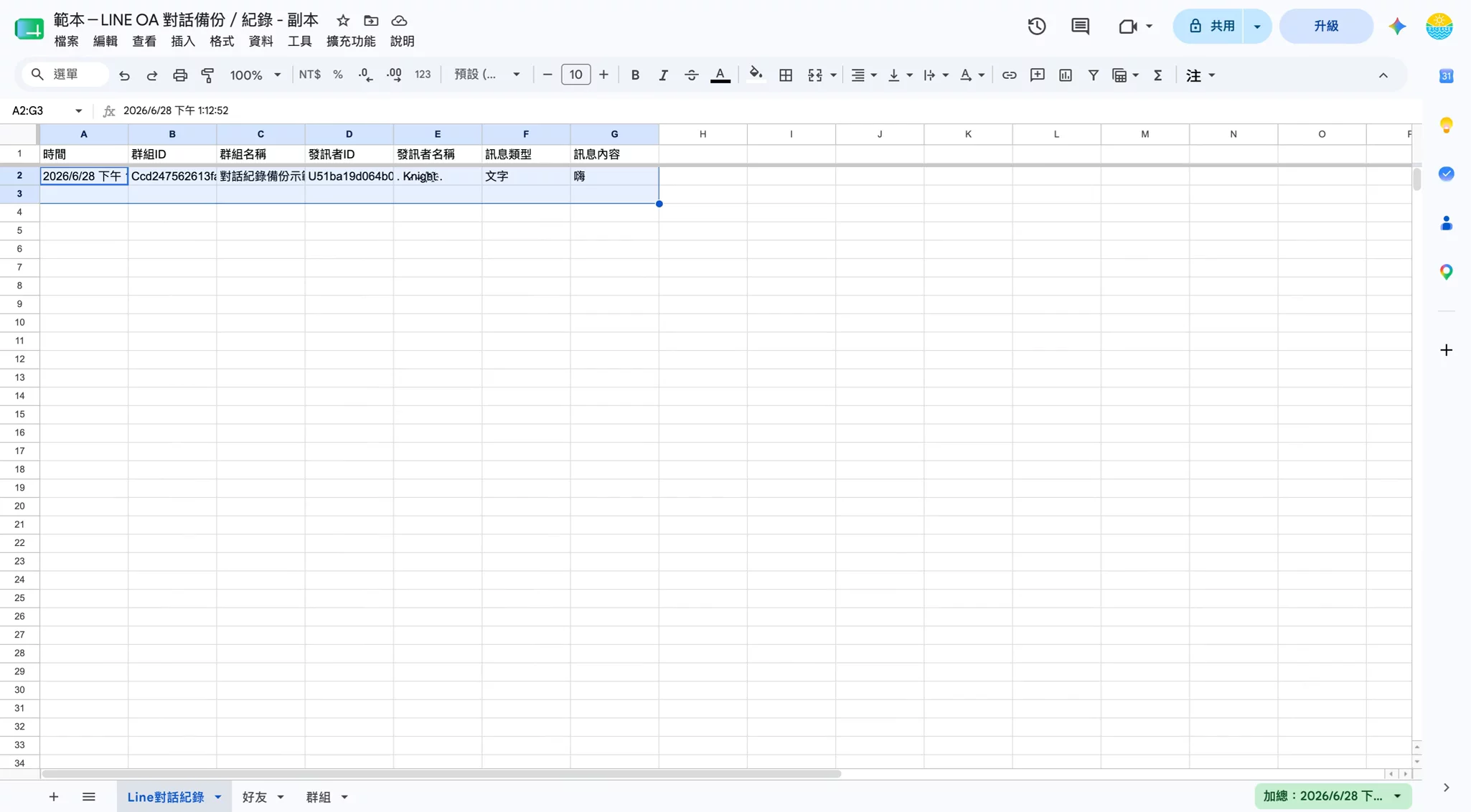
步驟 5:副本的「Line對話紀錄」分頁欄位都準備好了:時間、群組 ID、訊息內容等
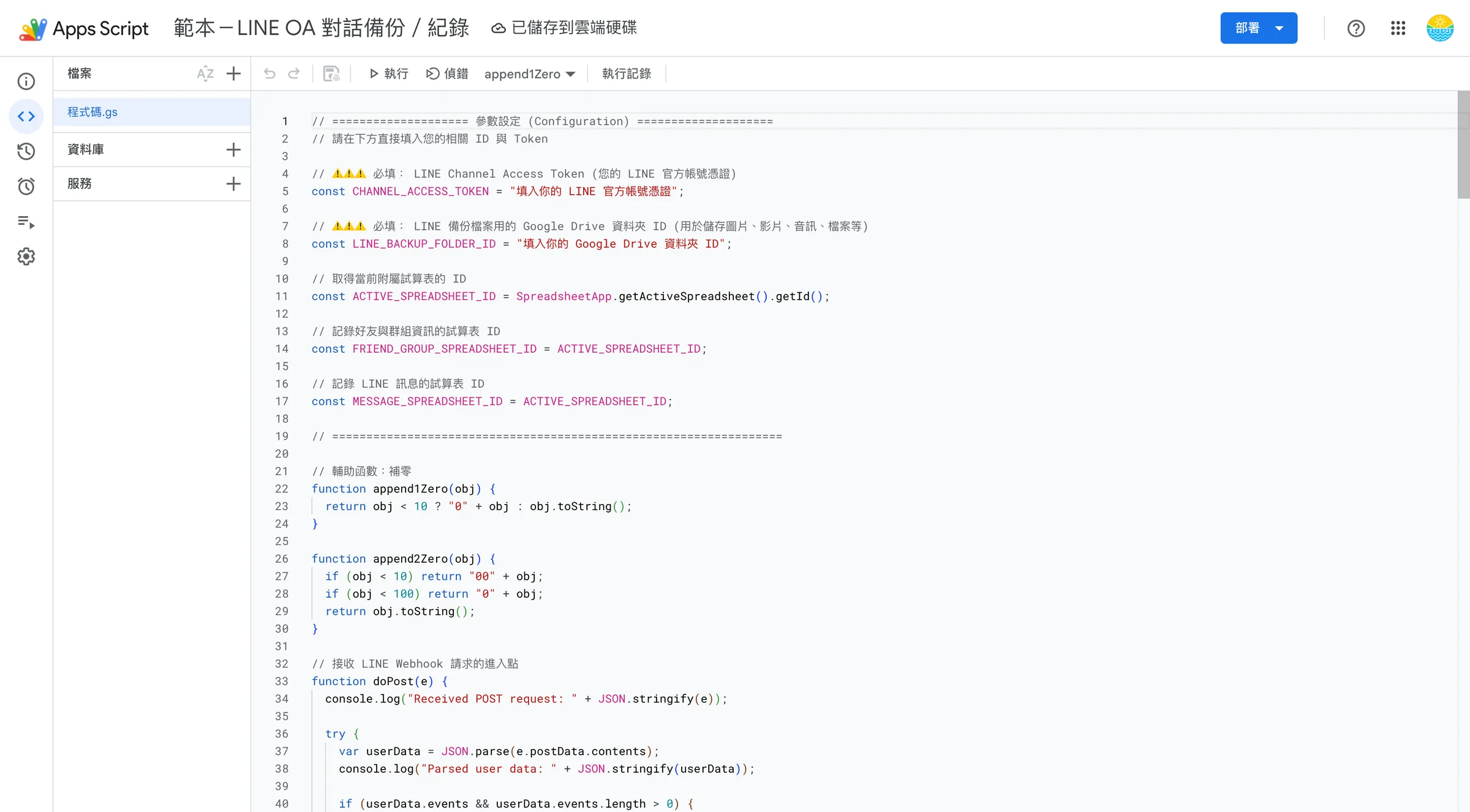
這一步是影片操作,完整動作請看上方互動教學。
步驟 6:接下來的步驟會取得這邊需要填寫的參數值( LINE Token 和 Google Drive 備份資料夾)
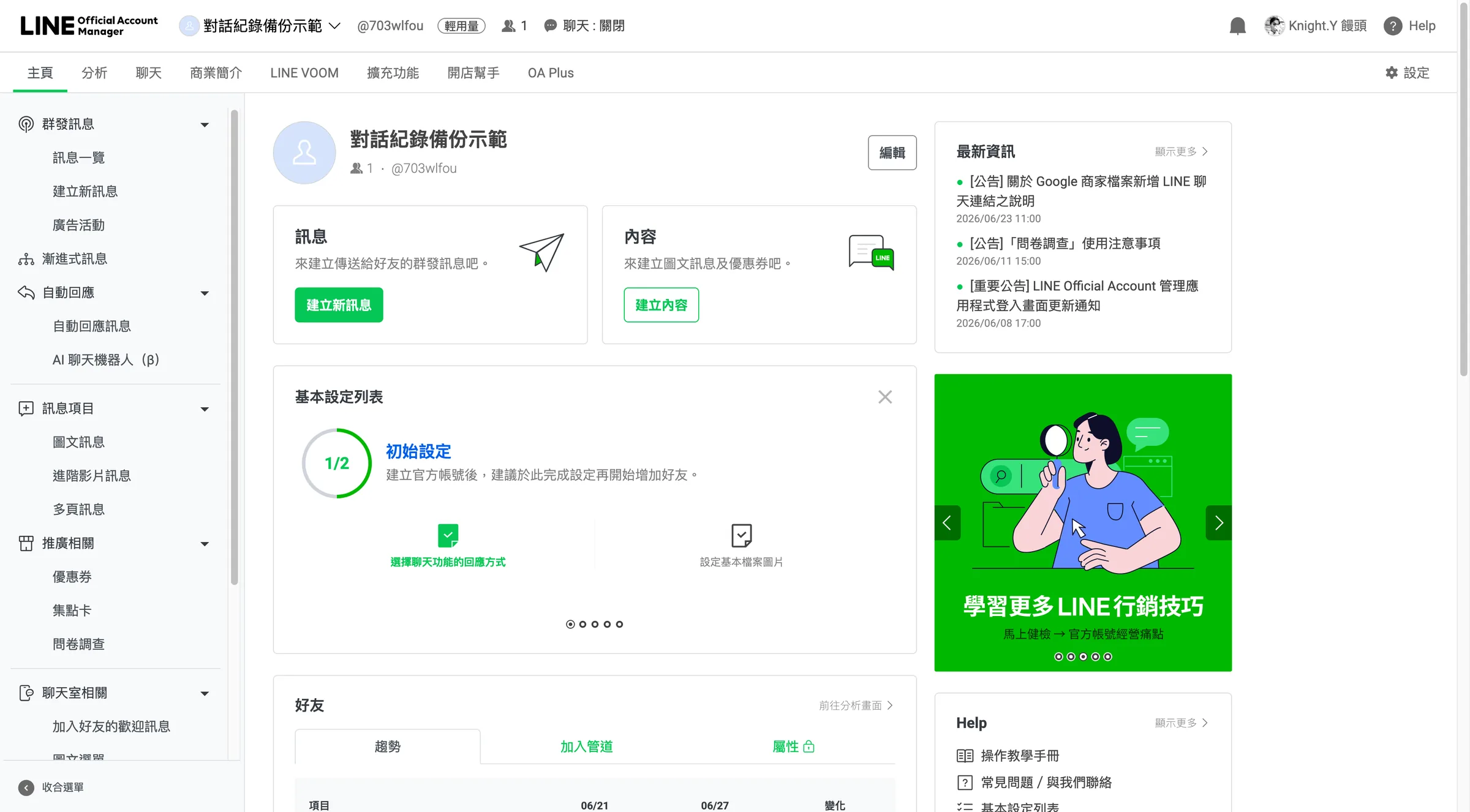
啟用並設定 LINE 官方帳號 Messaging API
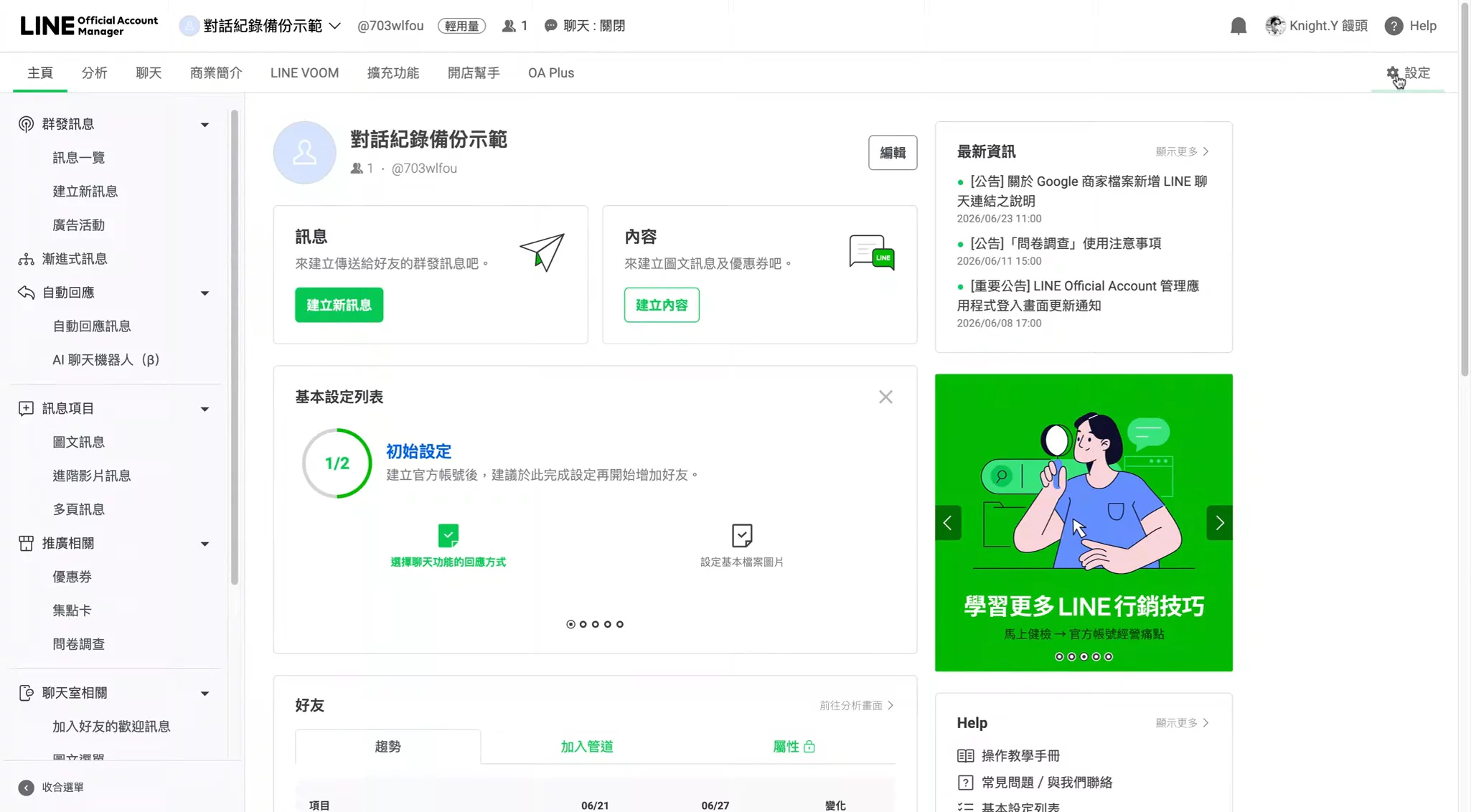
步驟 7:從LINE官方帳號管理後台,先點選右上角設定圖示進入帳號管理設定。
步驟 8:在「帳號設定」往下找到「功能切換」的「加入群組或多人聊天室」
這一步是影片操作,完整動作請看上方互動教學。
步驟 9:點選允許加入多人聊天室,這樣才可以讓機器人加入群組,紀錄和客戶、廠商或內部溝通的對話。
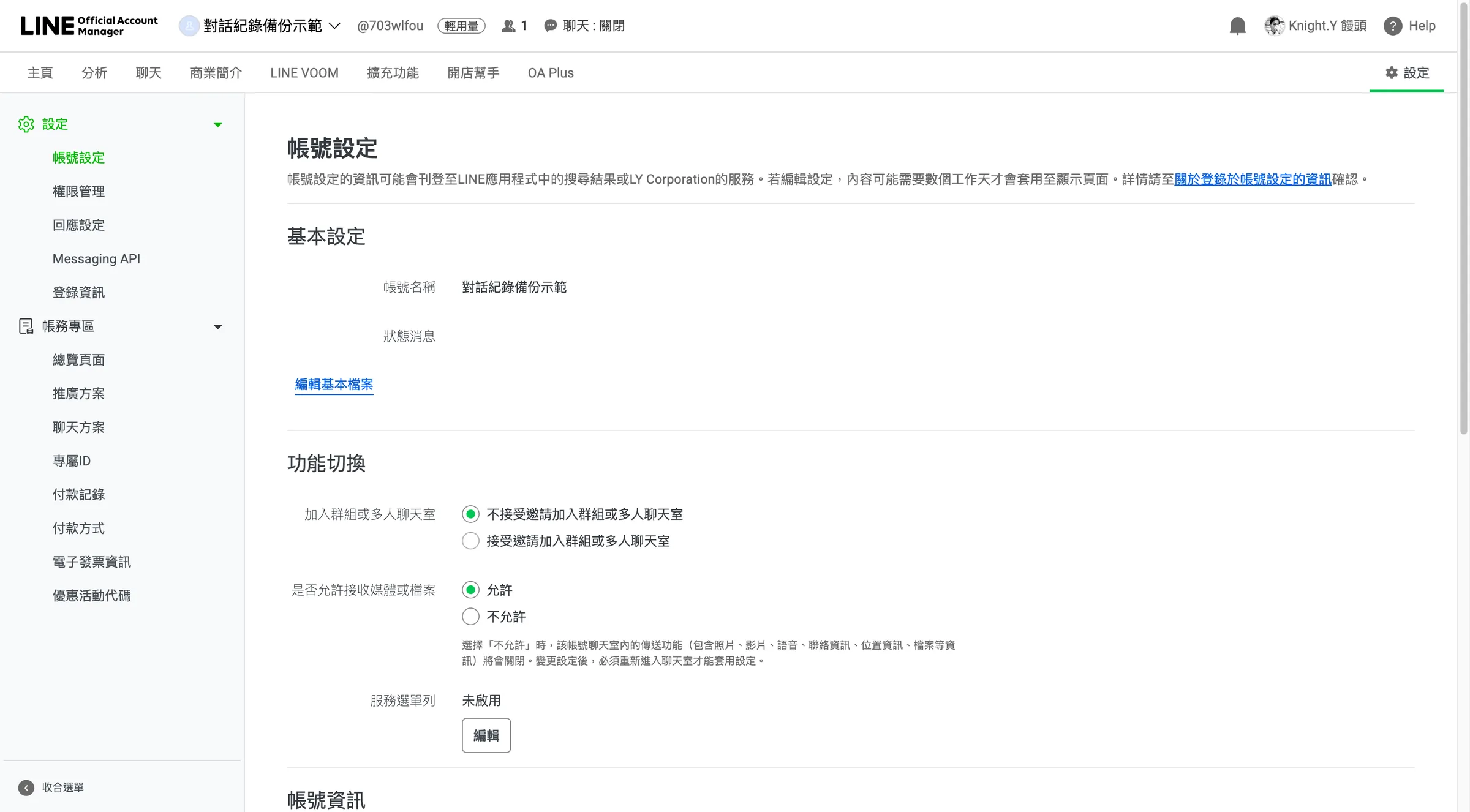
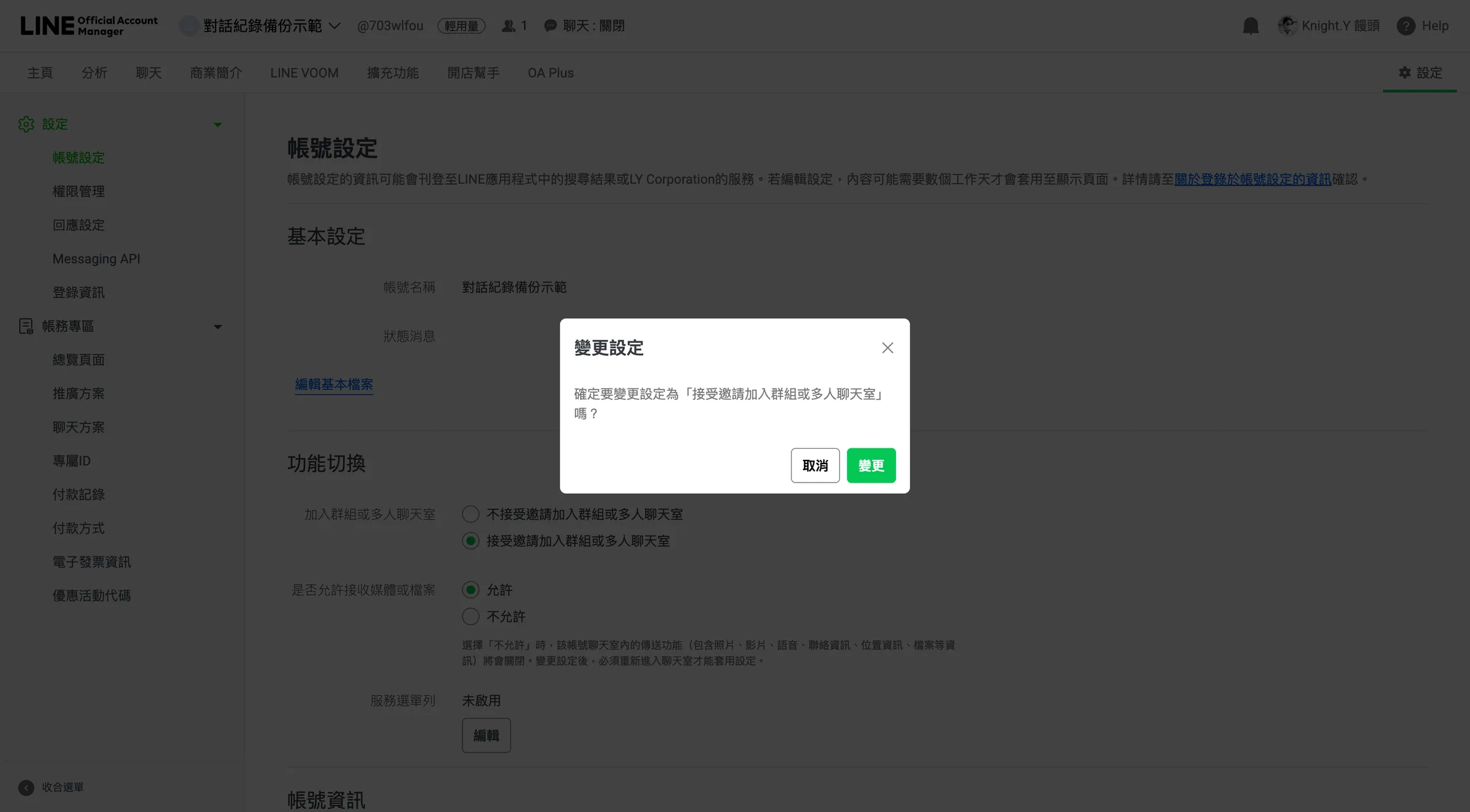
步驟 10:確認視窗會問是否改成「接受邀請加入群組或多人聊天室」
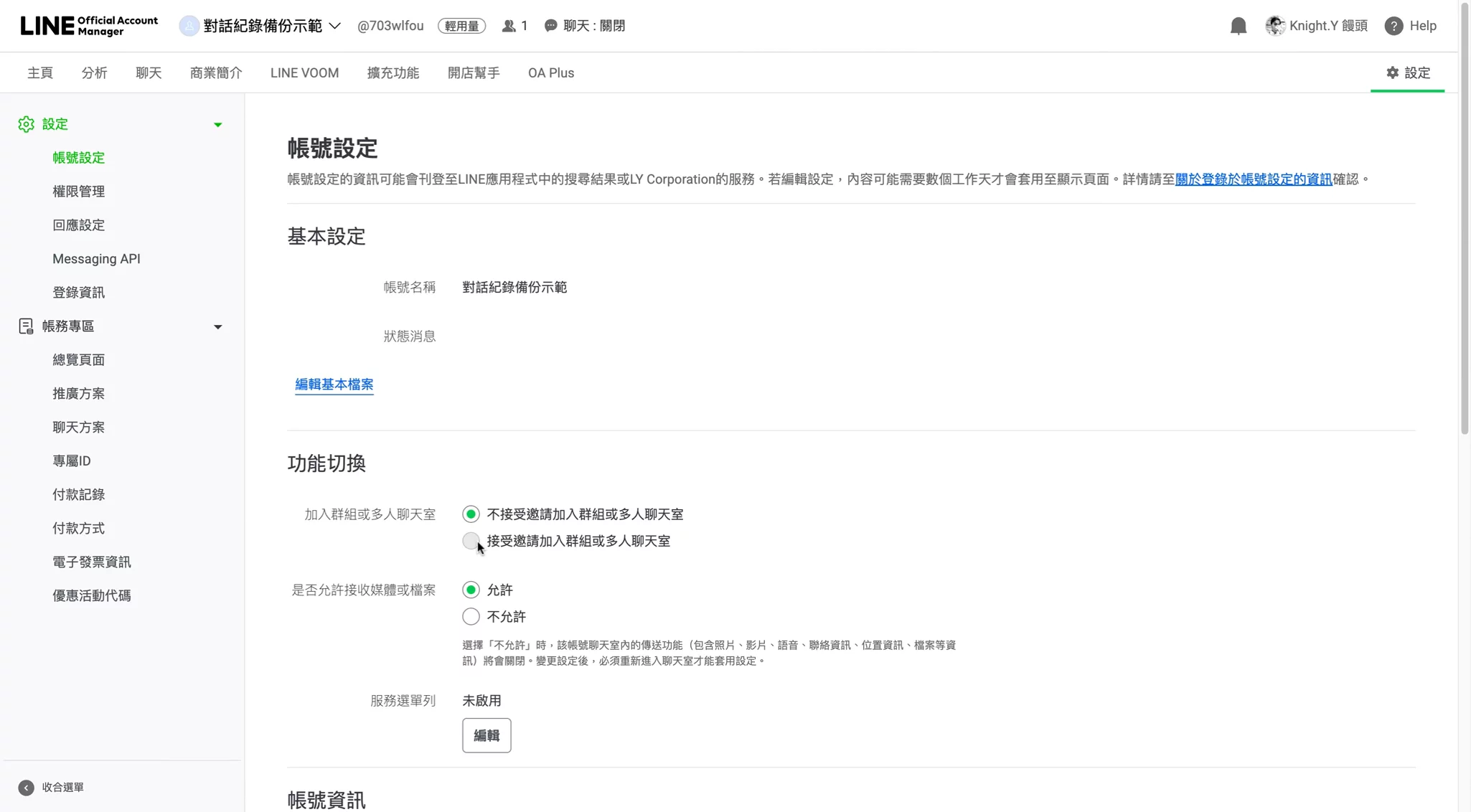
這一步是影片操作,完整動作請看上方互動教學。
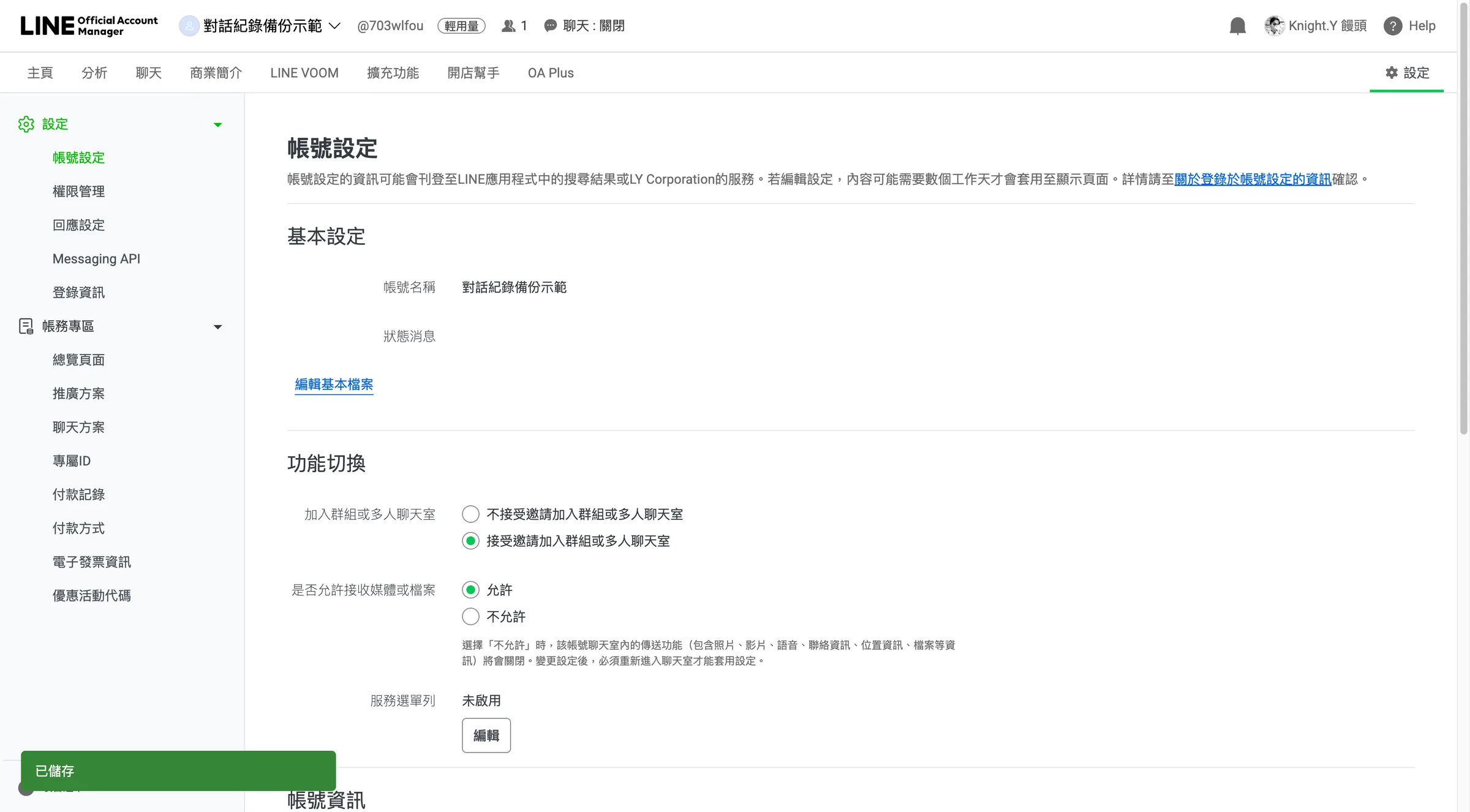
步驟 11:點擊「變更」
步驟 12:接著於側邊欄 點選「Messaging API」來進入API設定。
步驟 13:點擊「啟用Messaging API」以解鎖對話自動化與API整合功能。
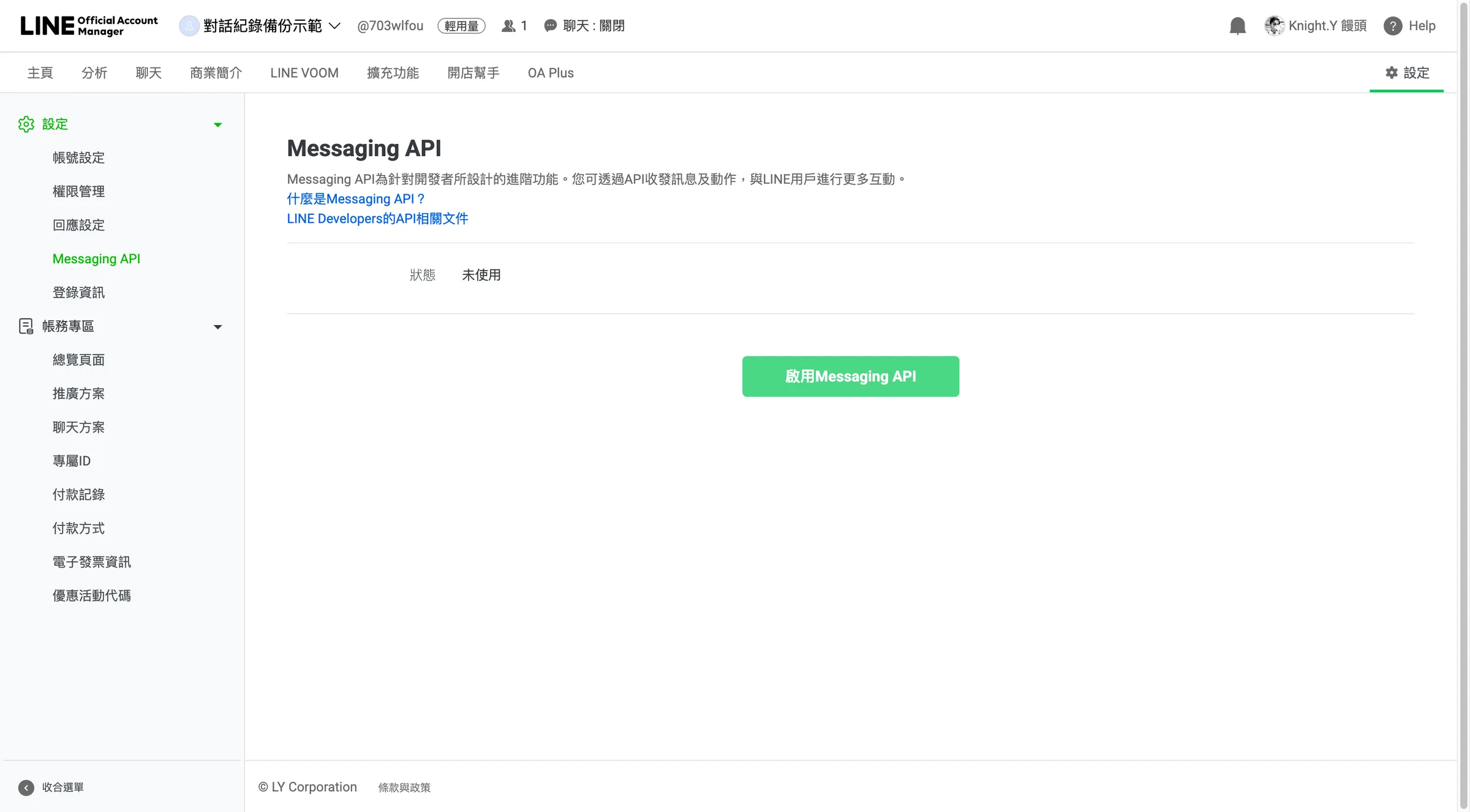
步驟 14:選取或是新增服務提供者,以管理及串接LINE Messaging API專案。
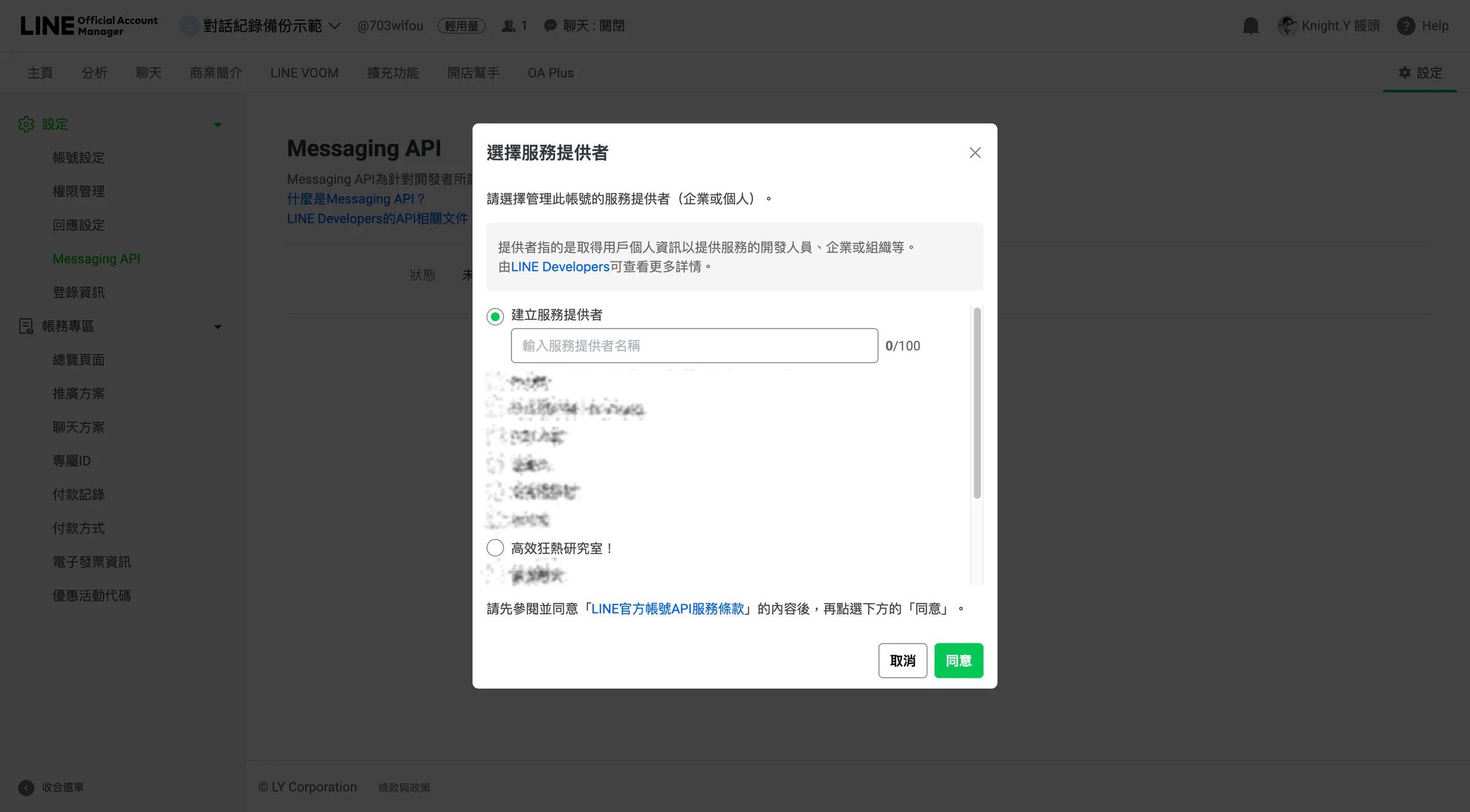
步驟 15:點選「同意」
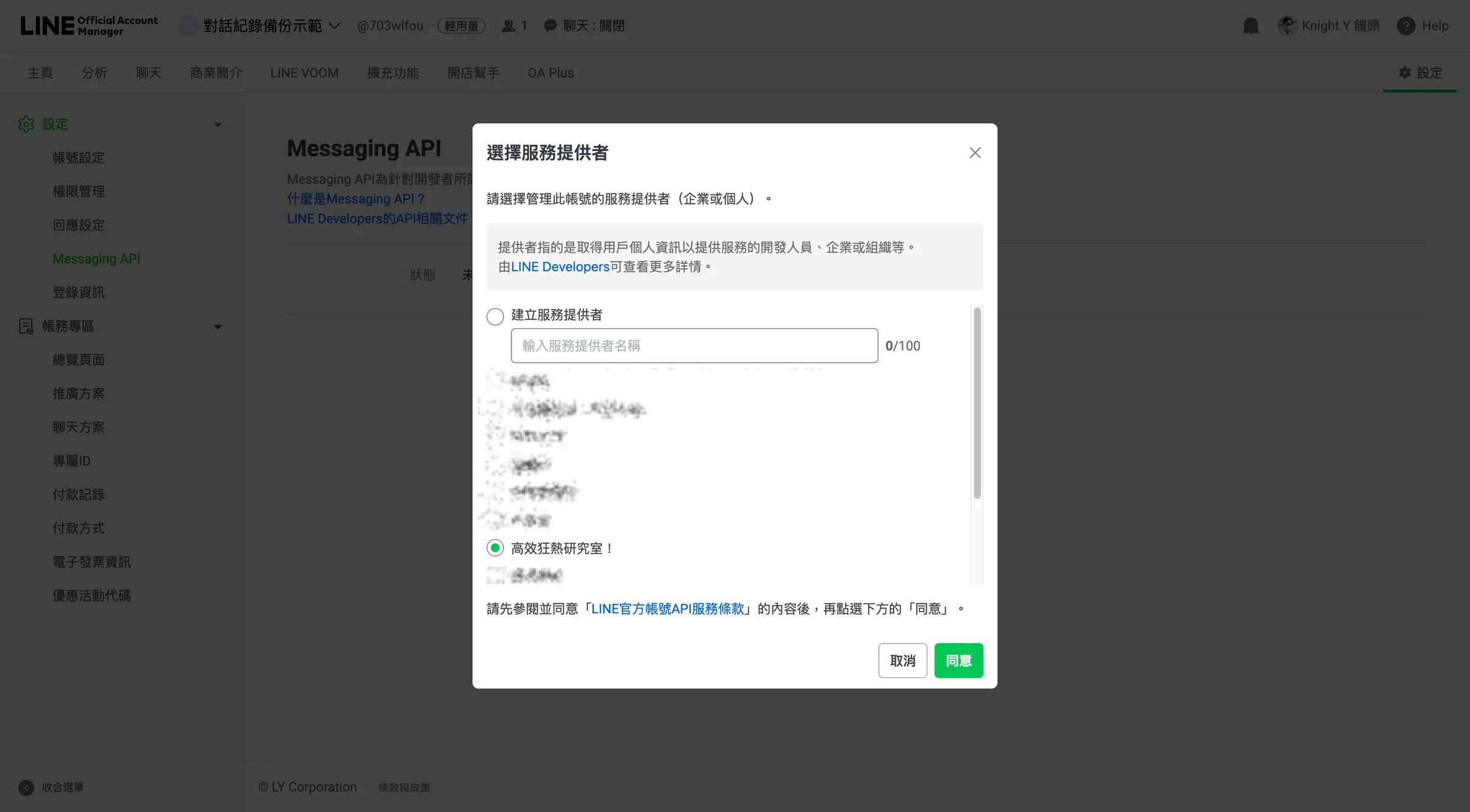
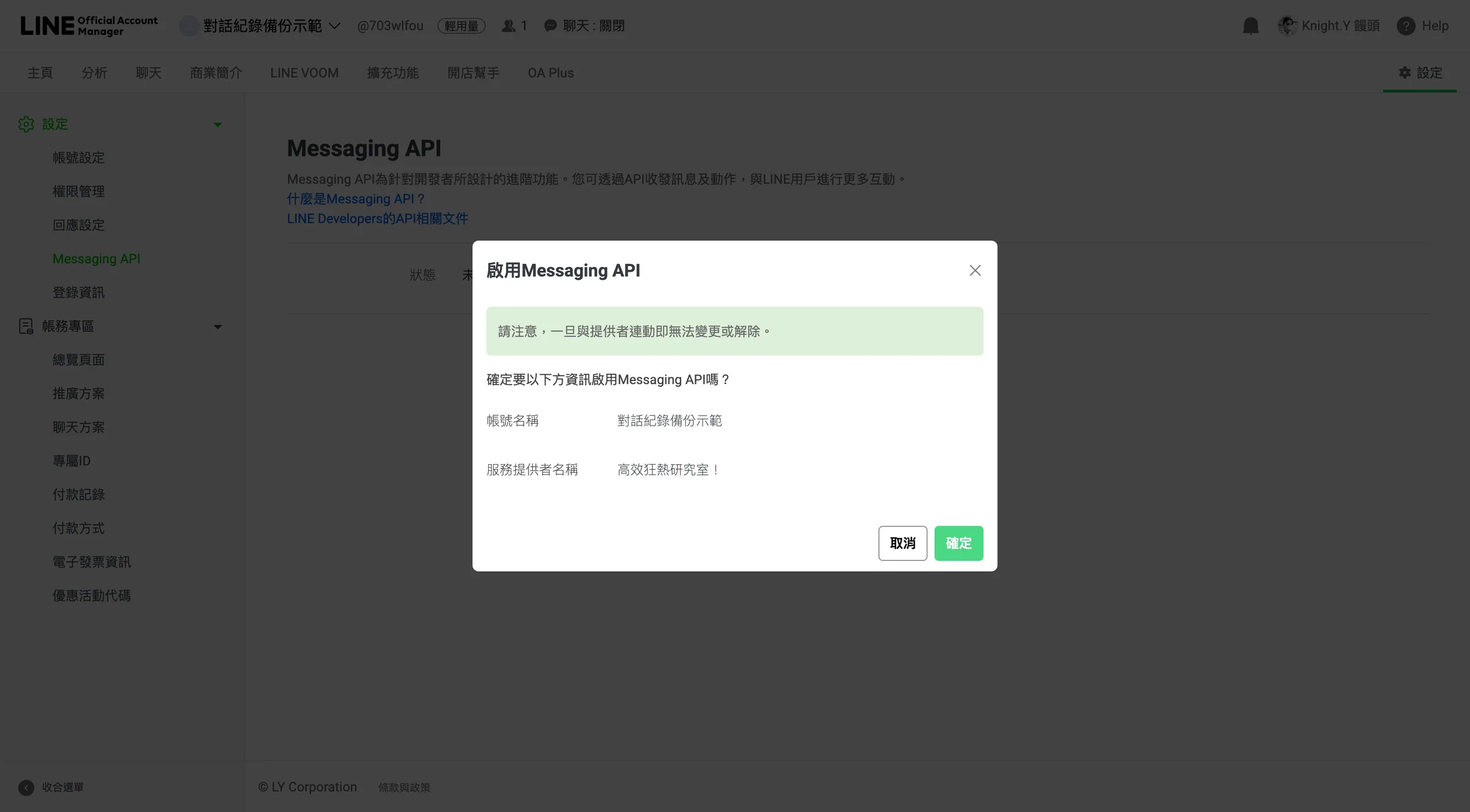
步驟 16:此處可不填、點選確定即可。
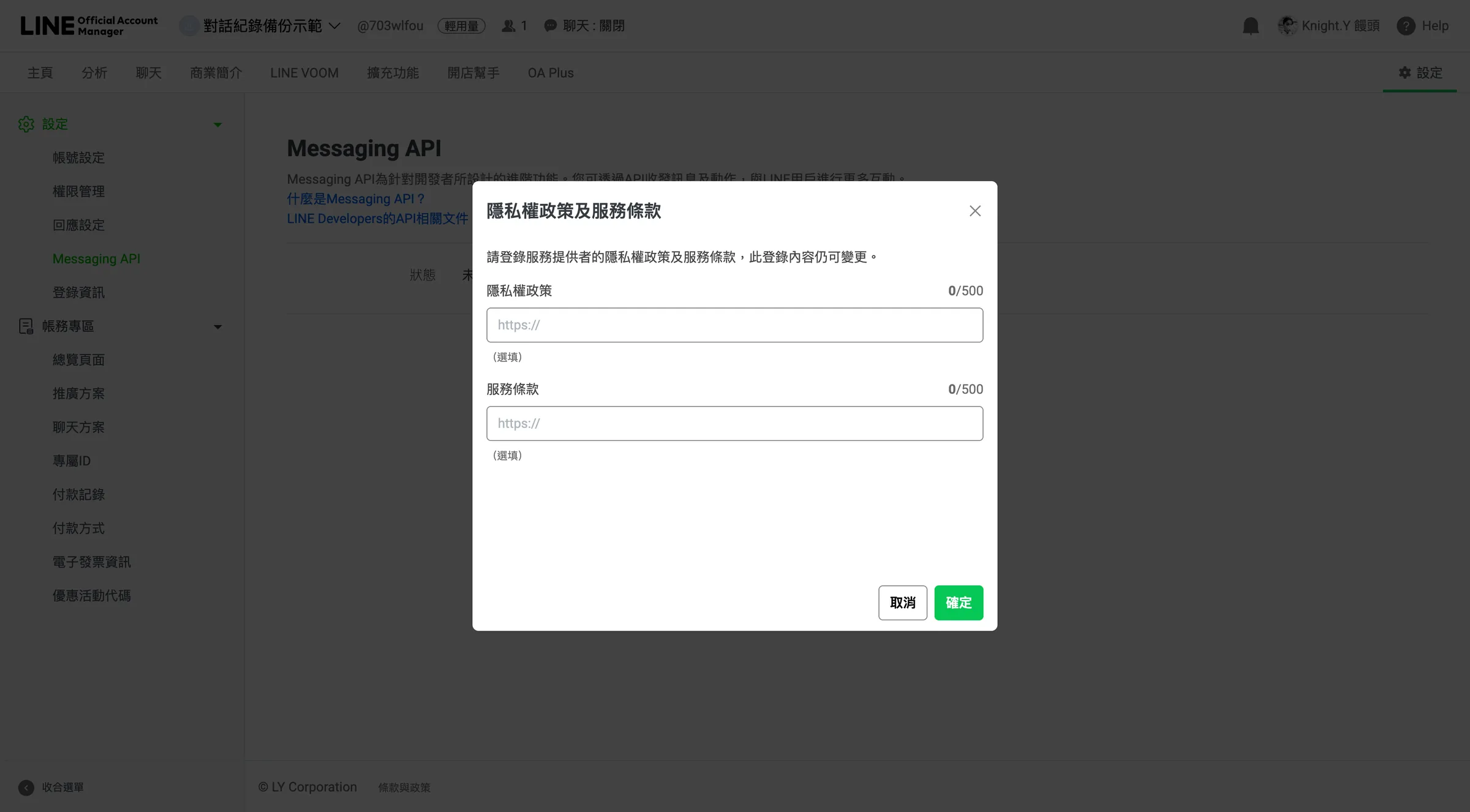
步驟 17:再按下「確定」即可正式啟用Messaging API串接權限。
步驟 18:啟用完成:Messaging API 的狀態變成「使用中」
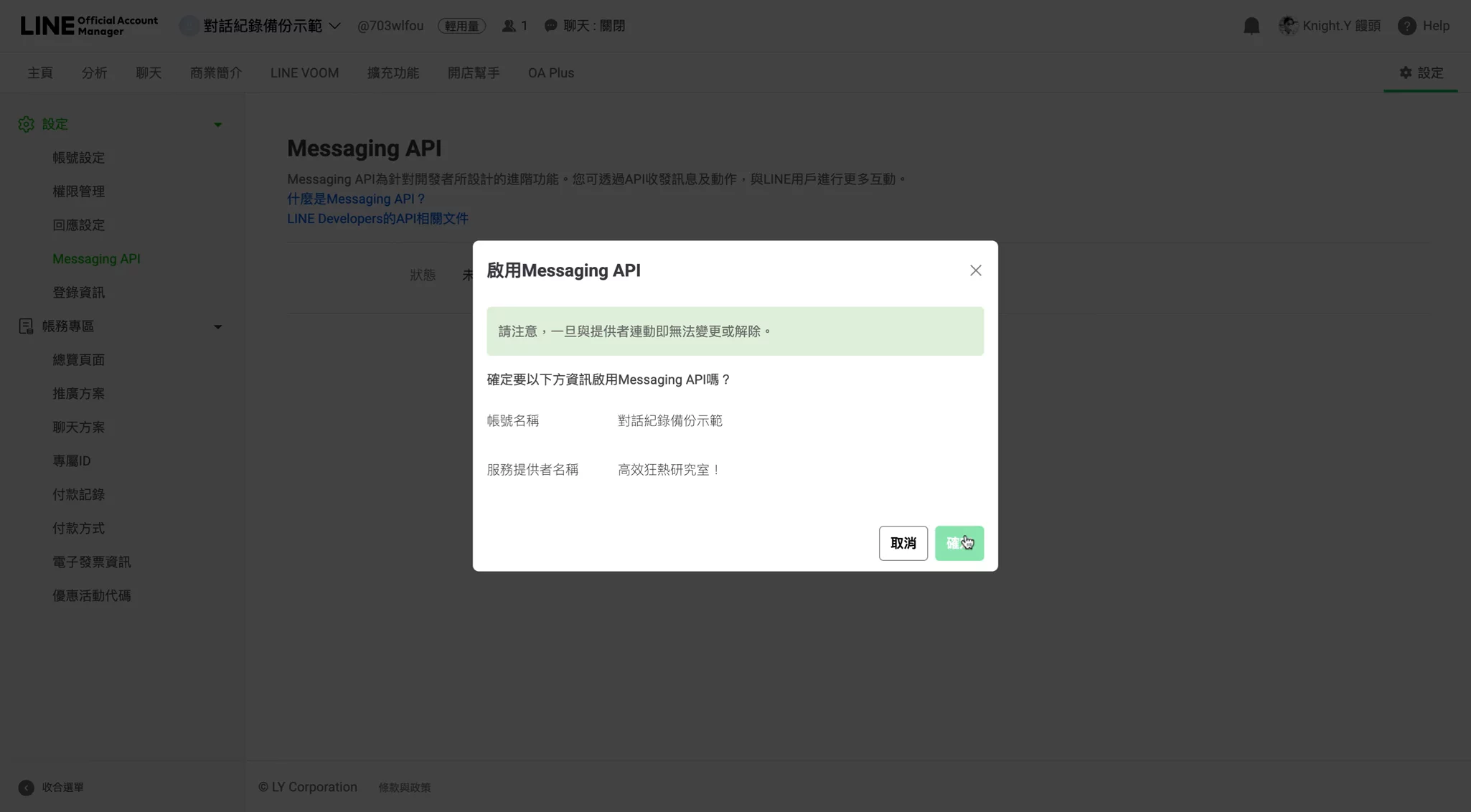
這一步是影片操作,完整動作請看上方互動教學。
步驟 19:點擊「LINE Developers Console」連結,開啟進階API串接設定。
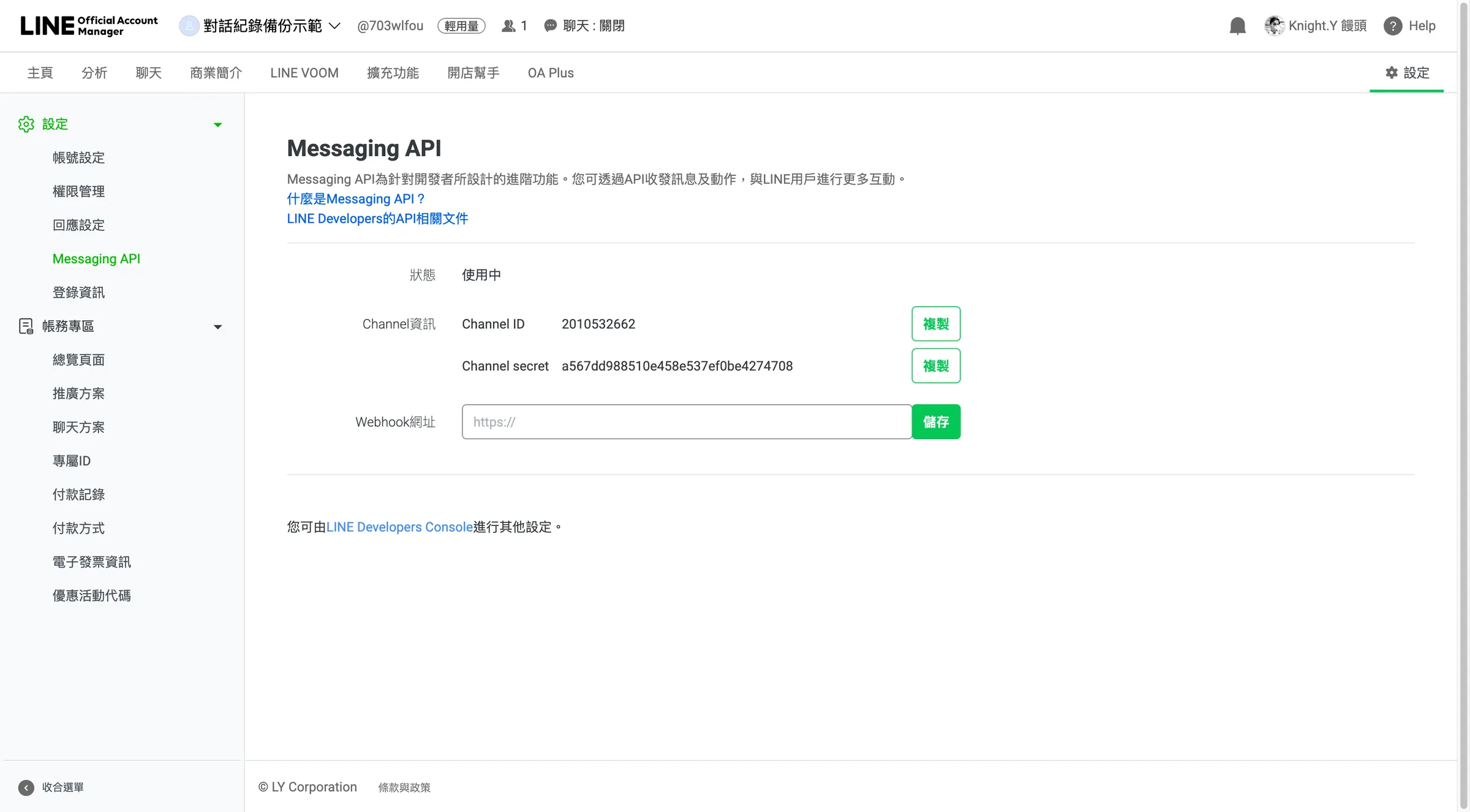
連接訊息管道
步驟 20:點擊切換到 Messaging API 分頁
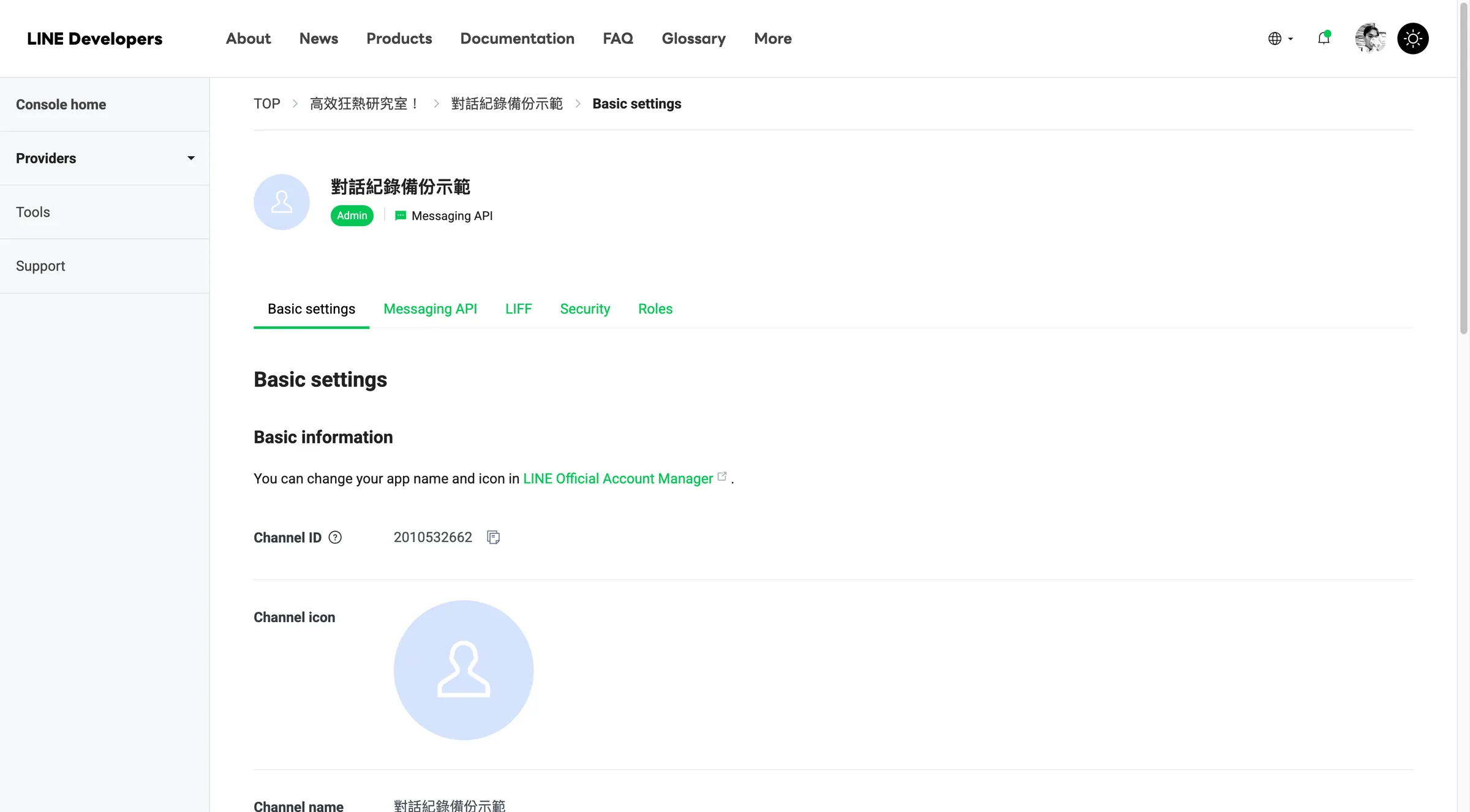
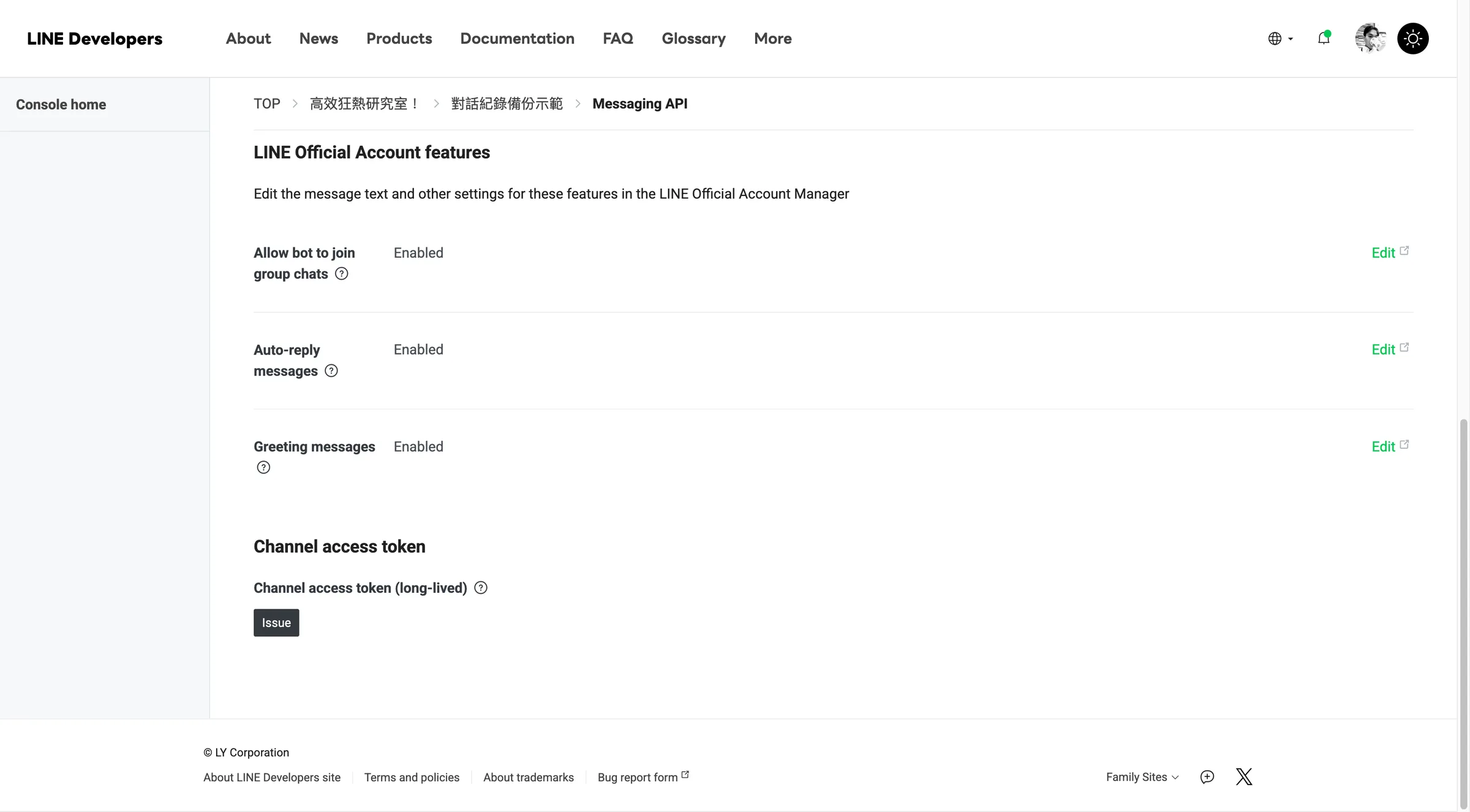
步驟 21:往下捲到最底的「Channel access token」
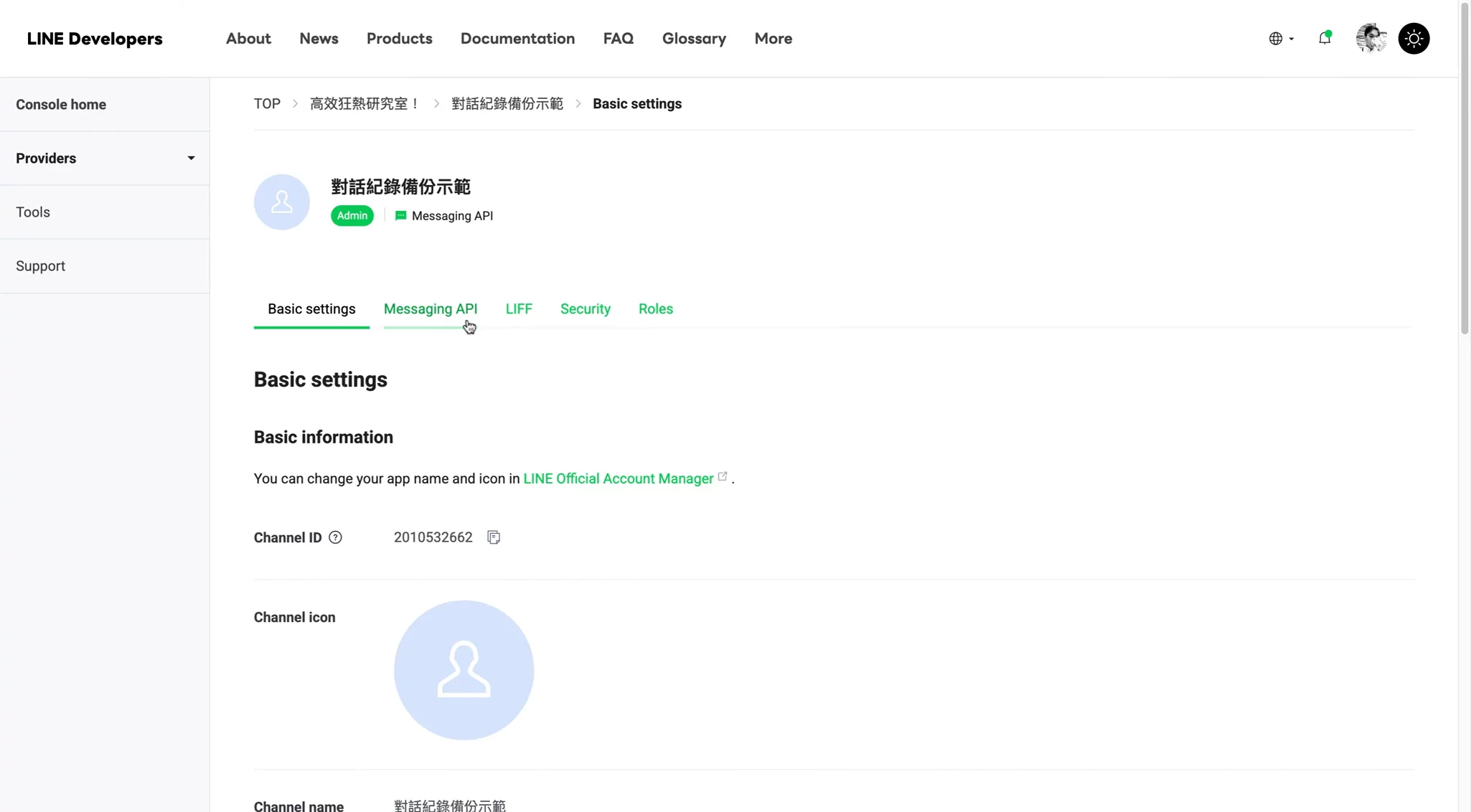
這一步是影片操作,完整動作請看上方互動教學。
步驟 22:點擊 'Issue' 產生 channel access token
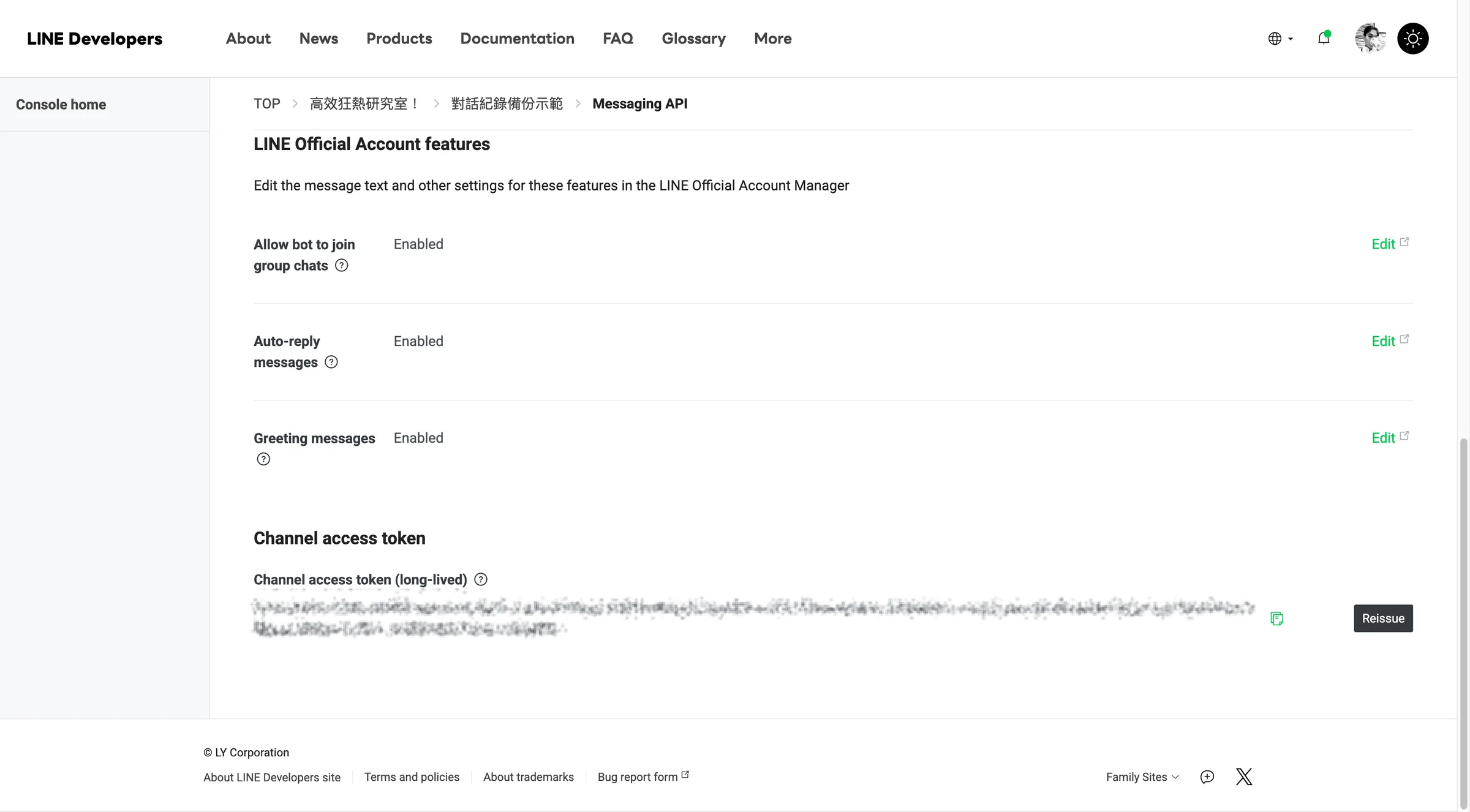
步驟 23:生成後點選「複製」可快速複製 Channel Access Token
步驟 24:回到 appscript 程式碼分頁,將剛剛複製的 channnel access token 貼到引號內、取代原本的文字。
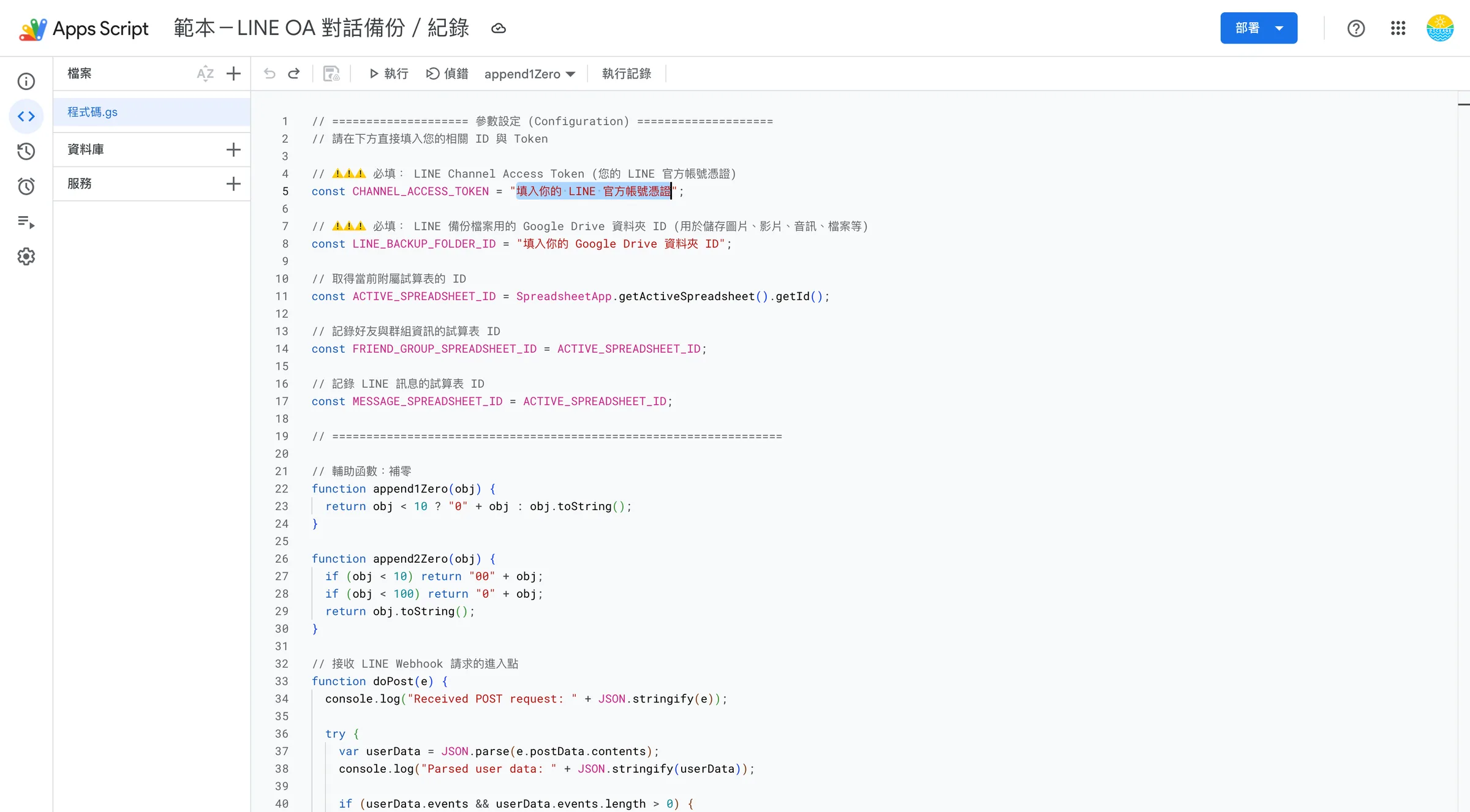
步驟 25:Token 貼進 CHANNEL_ACCESS_TOKEN 的引號裡
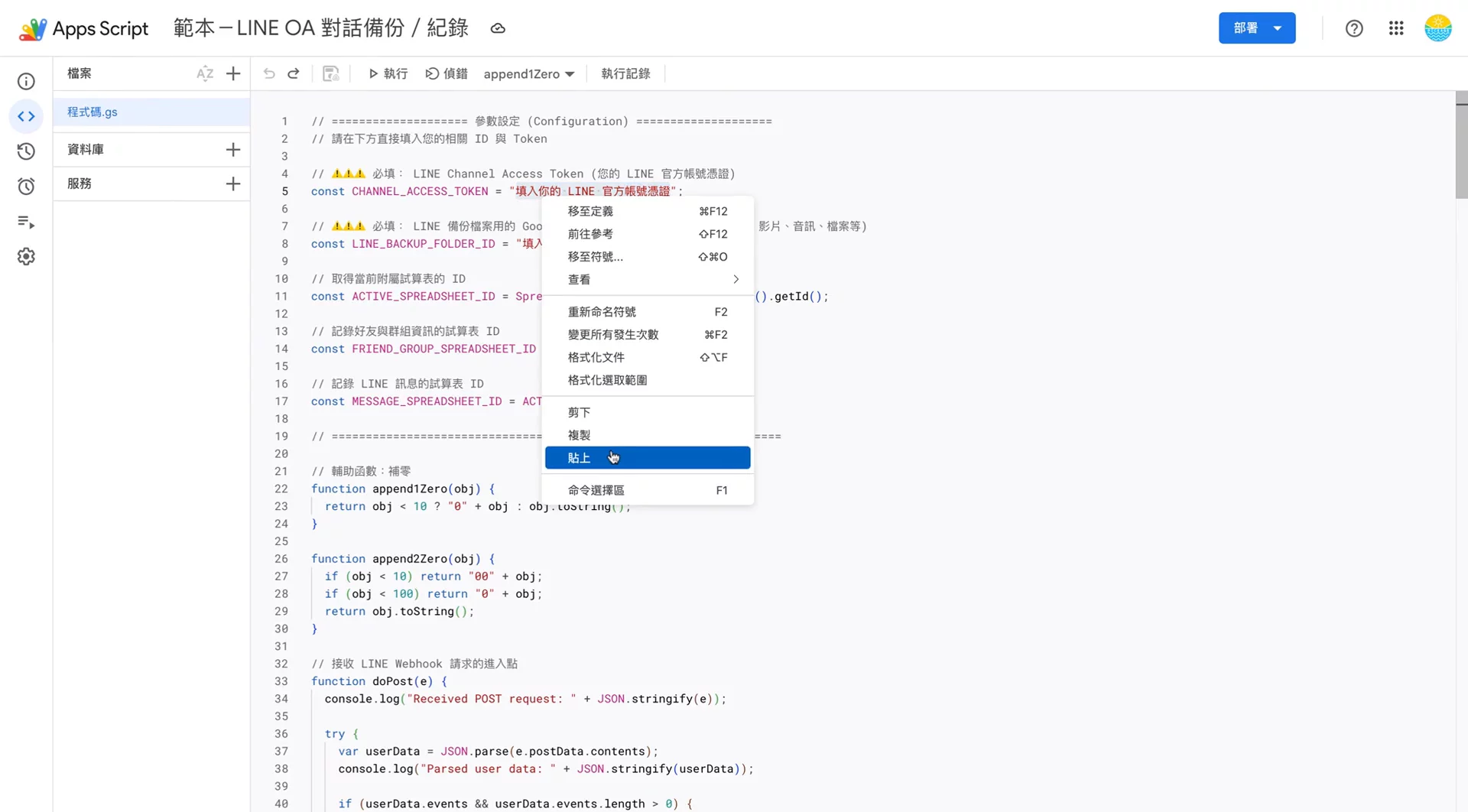
這一步是影片操作,完整動作請看上方互動教學。
步驟 26:接著要來設定存放檔案的 Google Drive 資料夾 ID
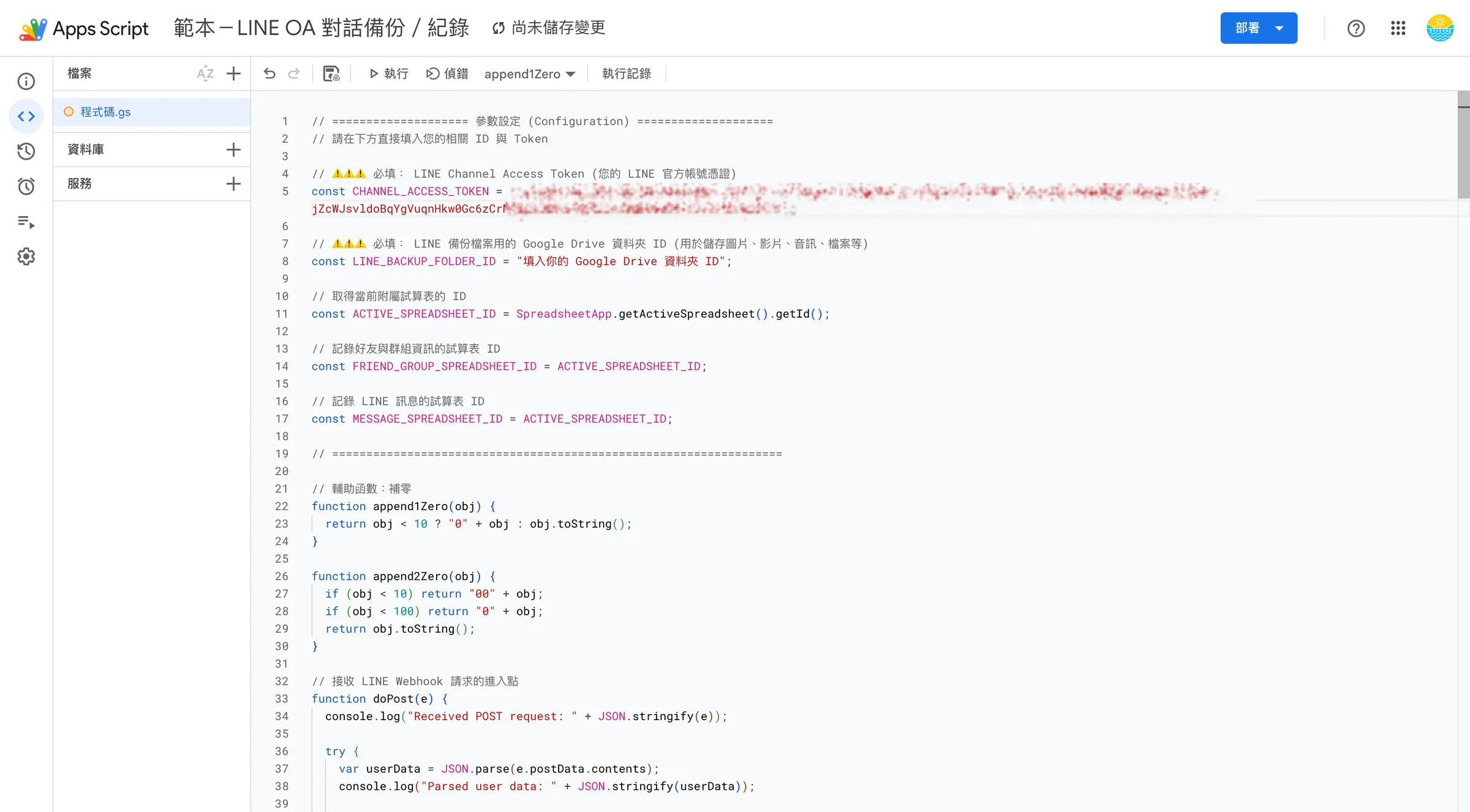
步驟 27:在雲端硬碟建立一個要存放對話紀錄檔案的資料夾,然後點選右鍵或是展開更多選項。
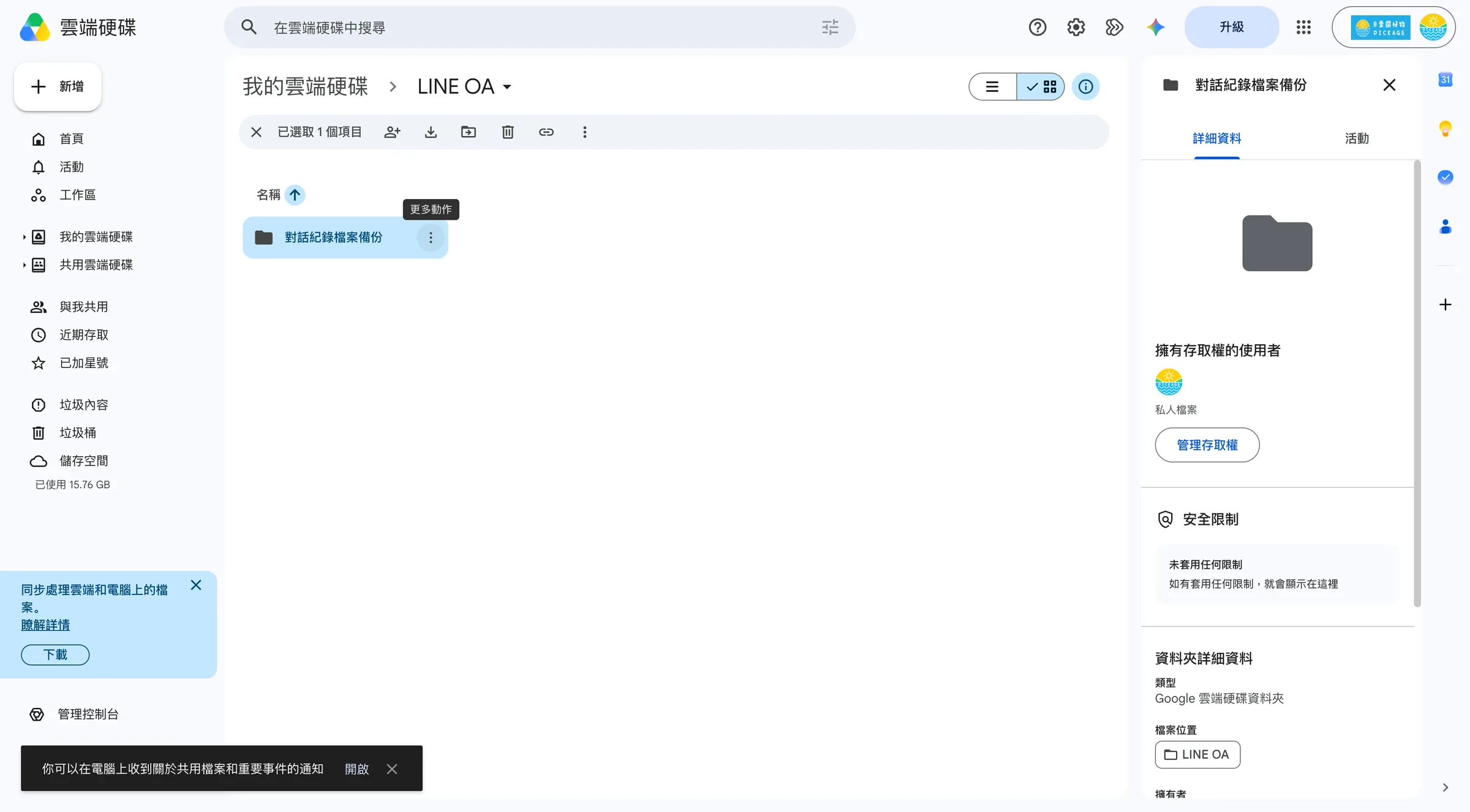
步驟 28:選擇共用>點擊「複製連結」取得 Google Drive 資料夾的分享網址
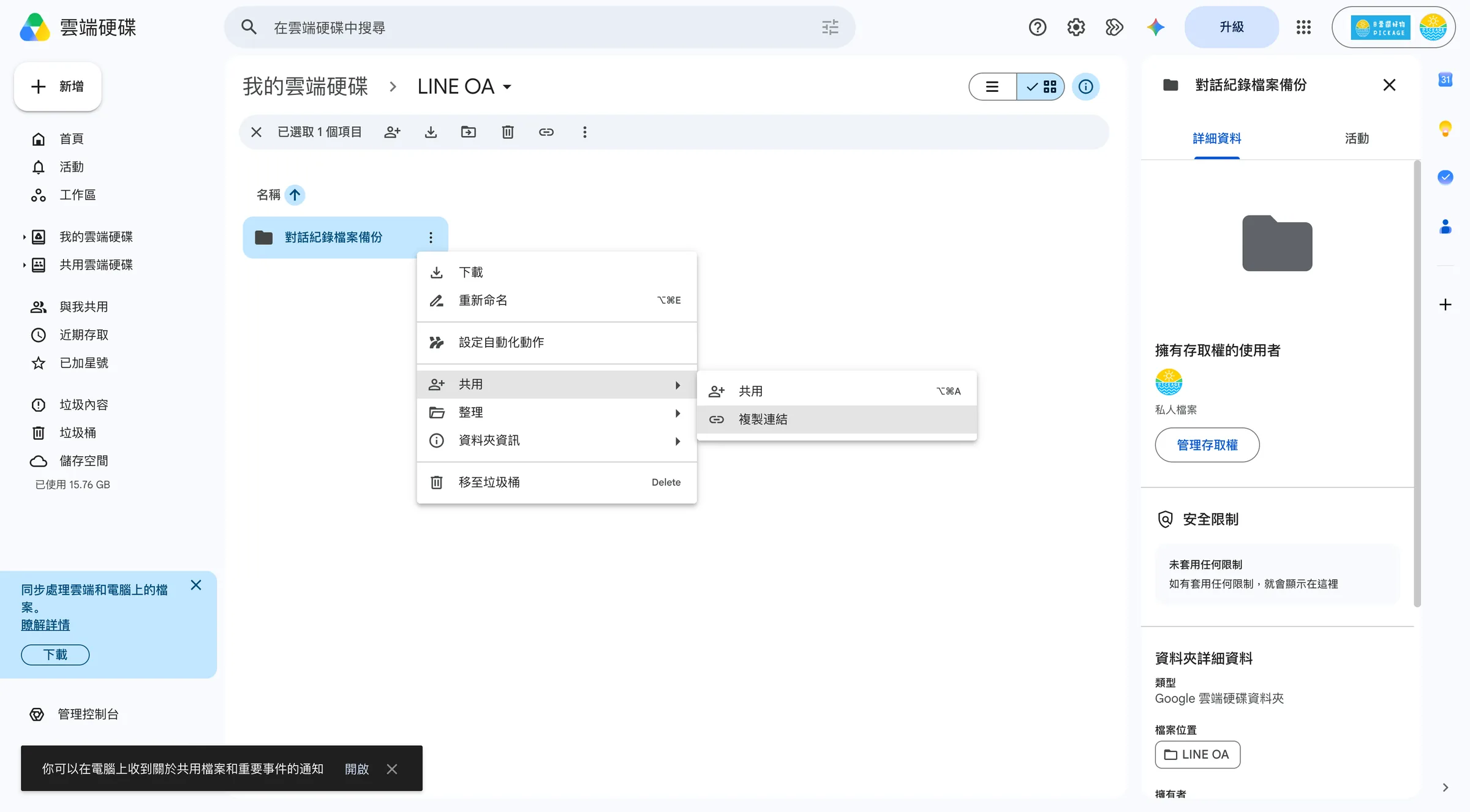
步驟 29:可以先暫時將整串網址貼在下方,然後我們只要取得「資料夾ID」的部分。
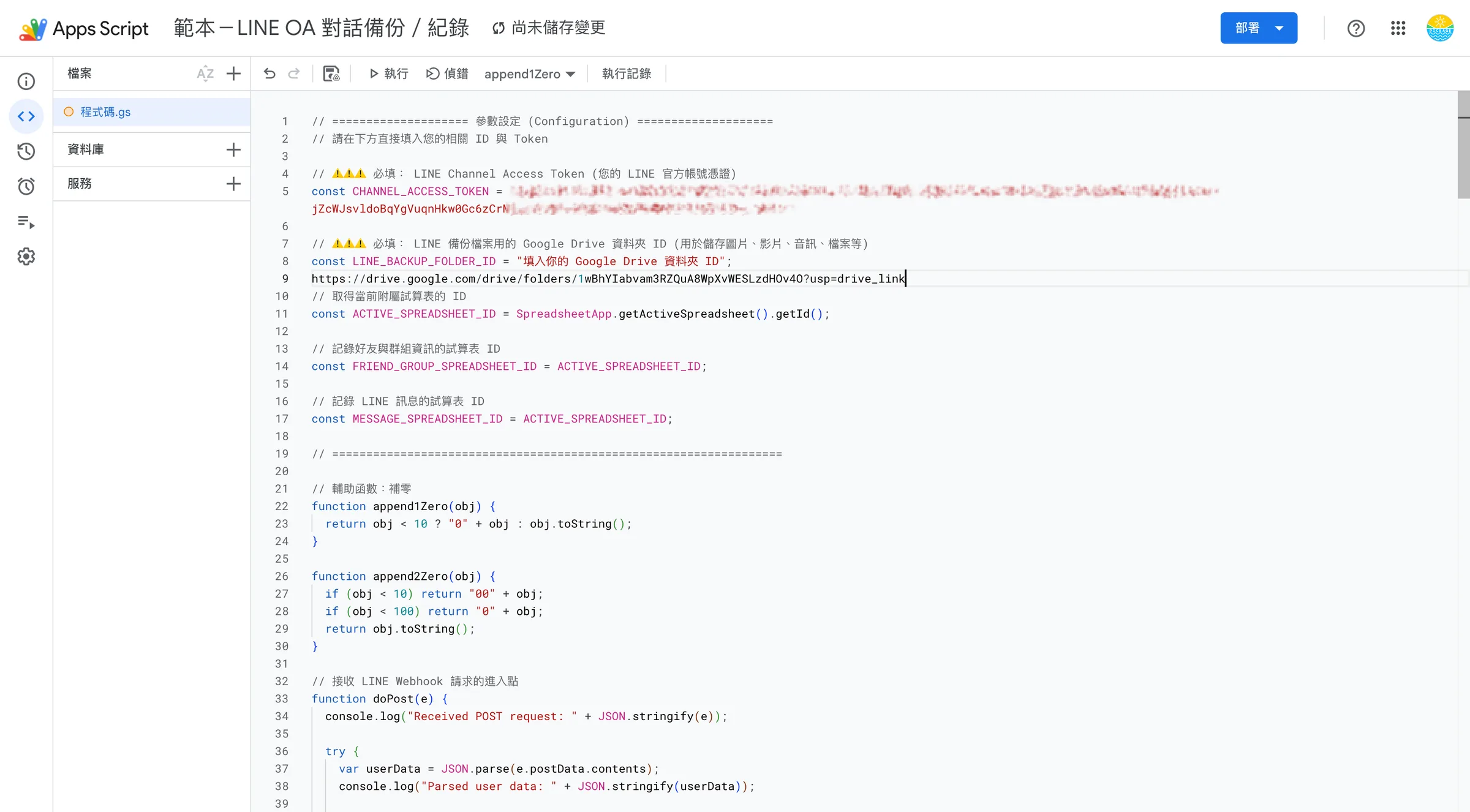
步驟 30:在 folders/ 之後到 ? 之間的這串文字就是資料夾 ID
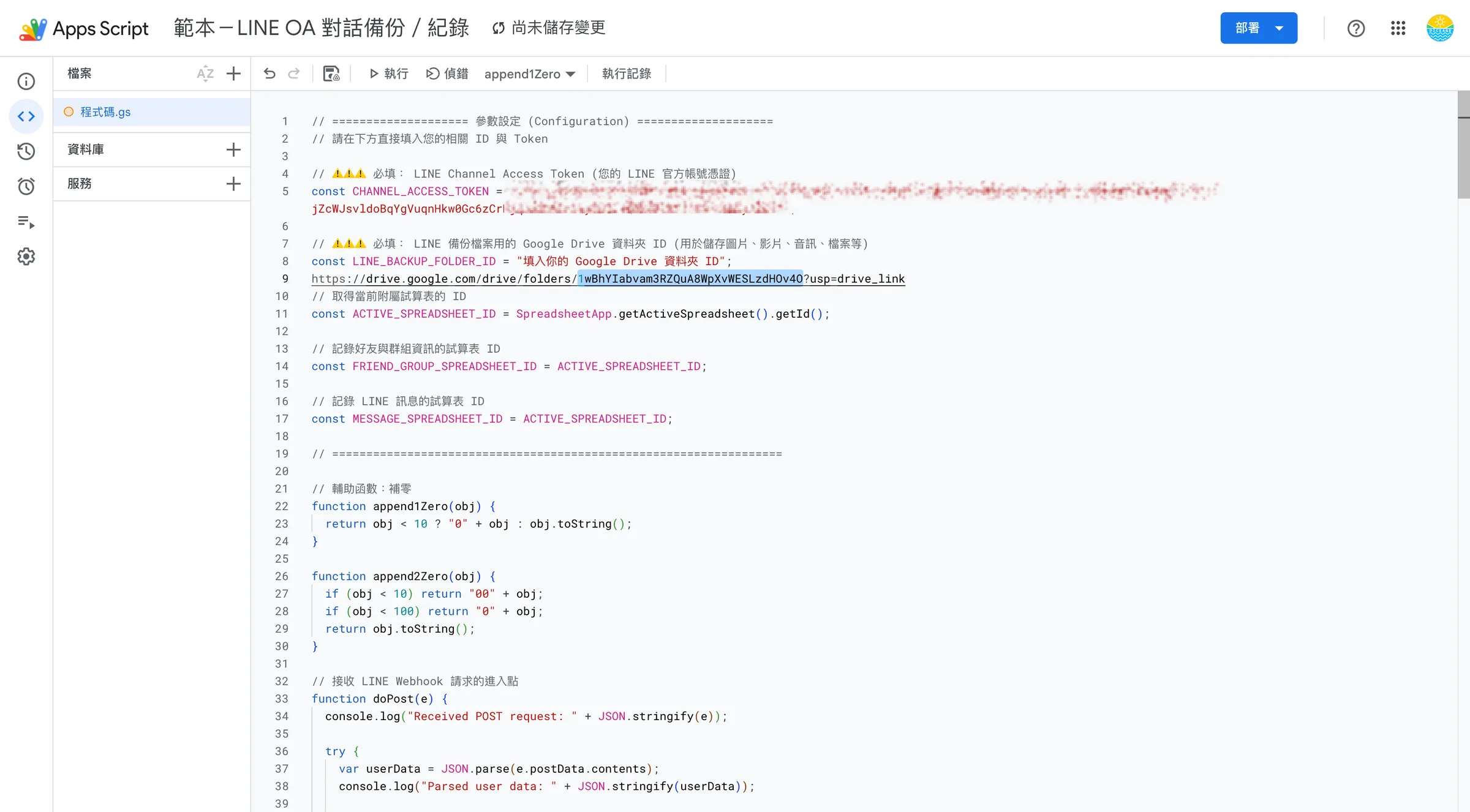
步驟 31:將資料夾 ID 剪下貼到引號內取代原本文字
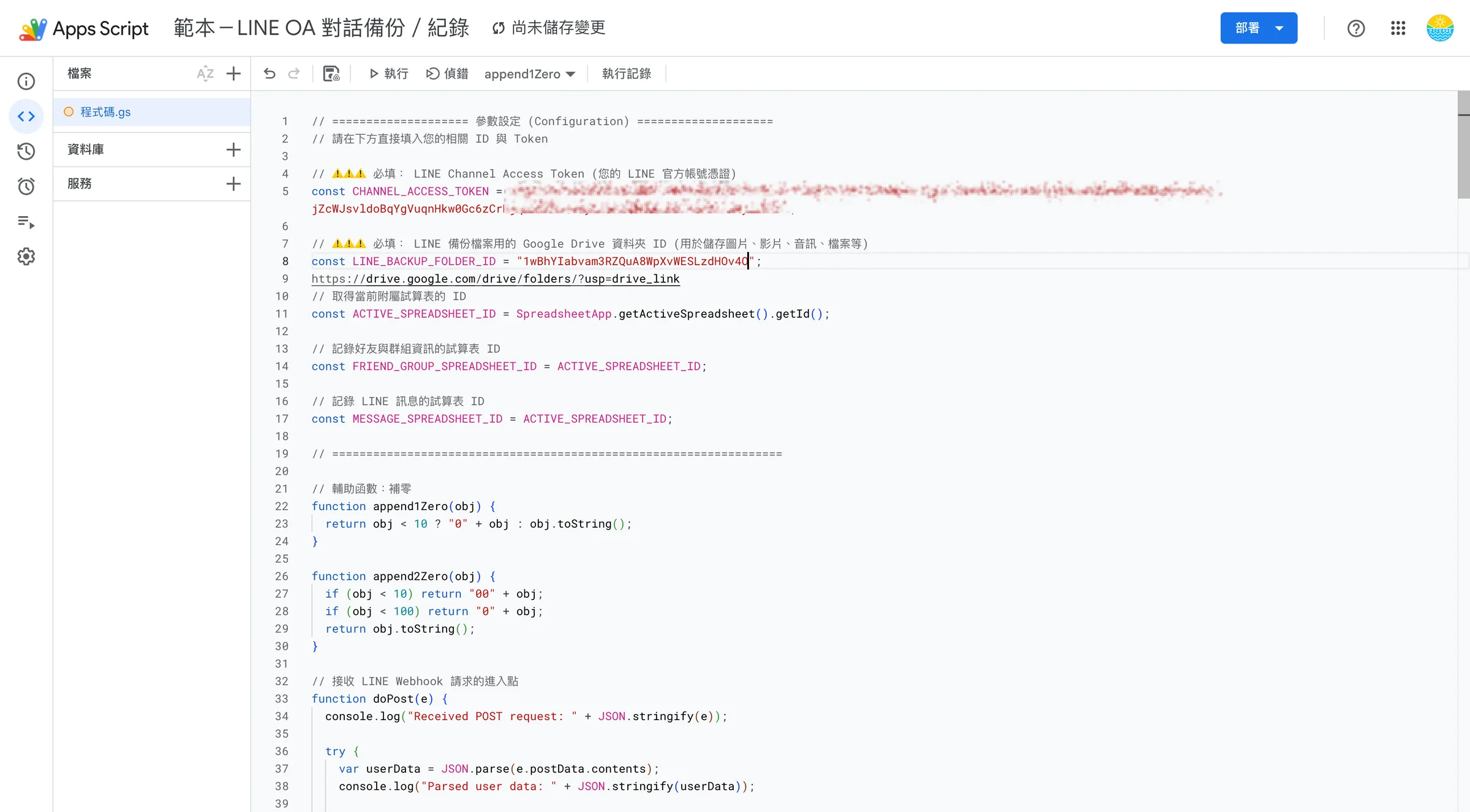
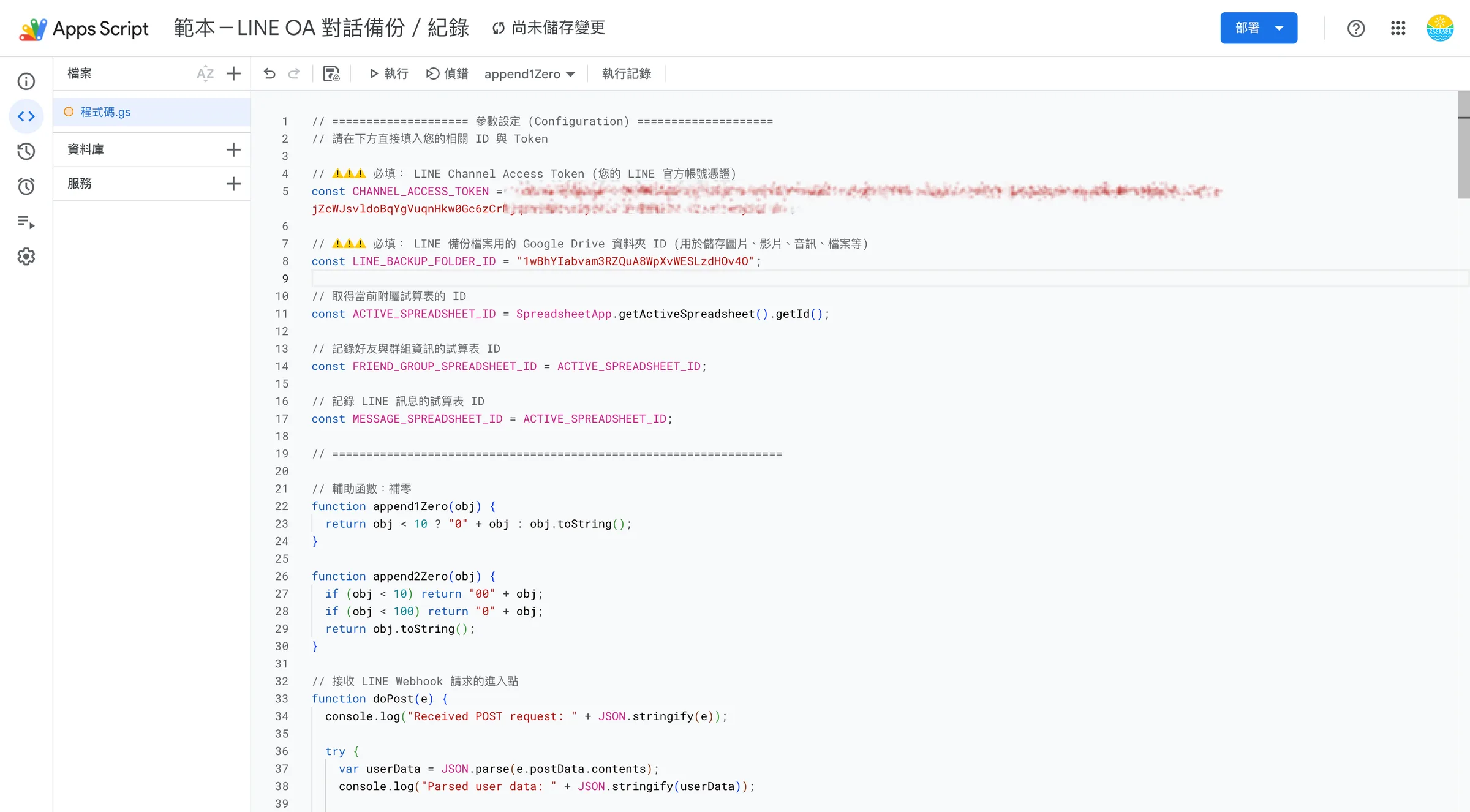
步驟 32:記得把剛剛暫時貼上的資料夾網址刪除,然後點擊「儲存」
步驟 33:接著點擊右上角的「部署」選擇「新增部署」
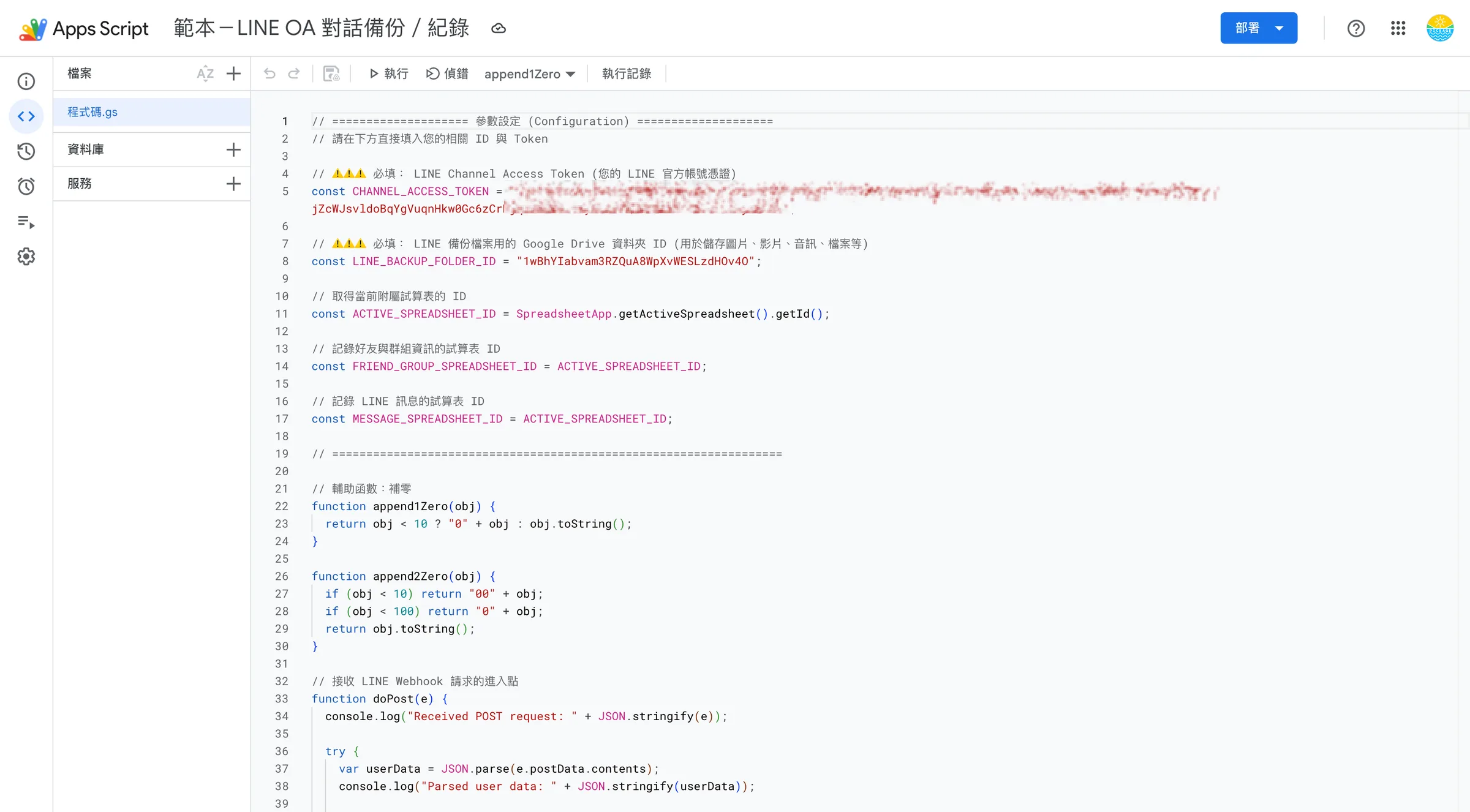
步驟 34:在齒輪這邊選擇「網頁應用程式」作為部署類型,讓你的 Apps Script 變成可存取的網頁服務。
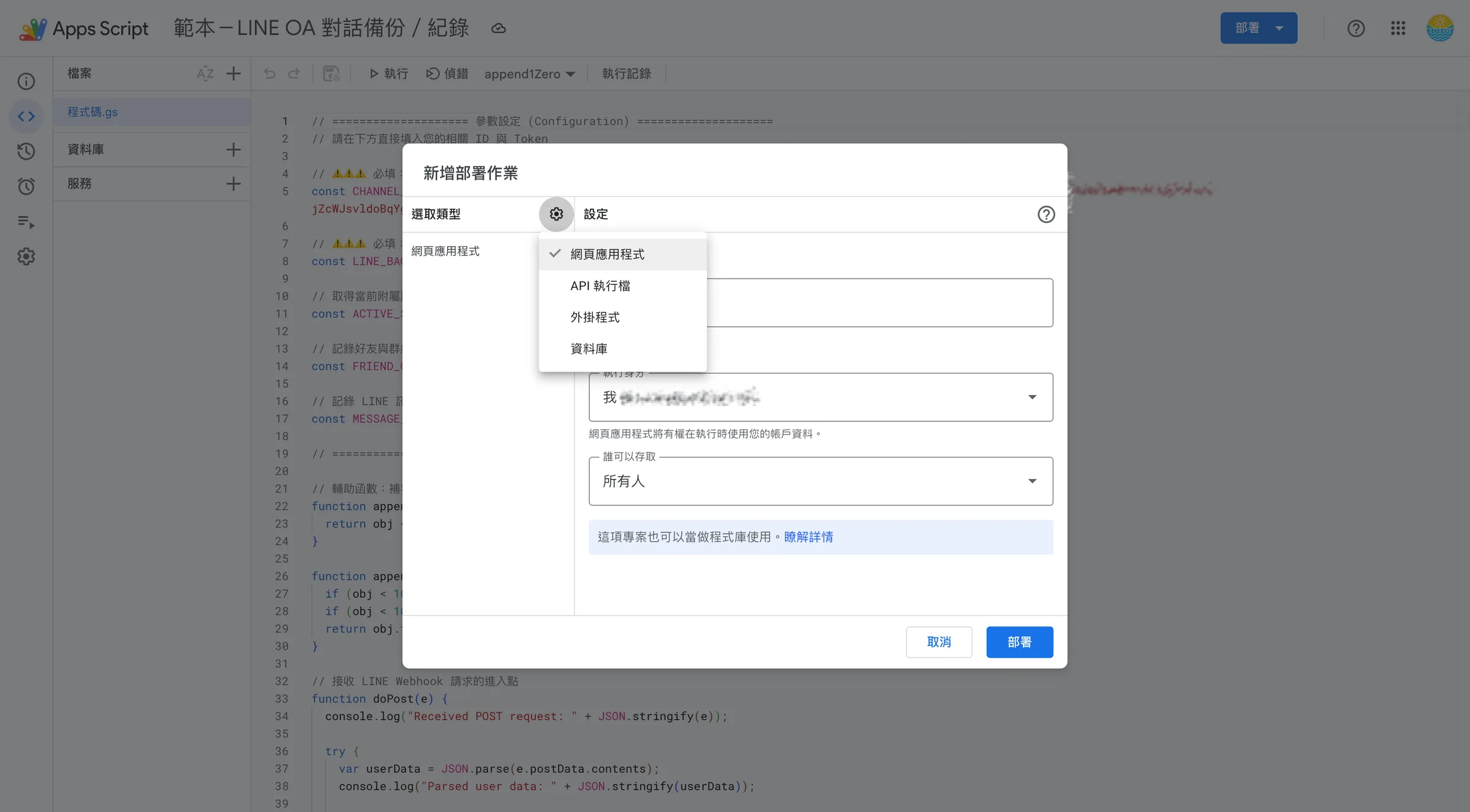
步驟 35:存取權選擇「所有人」
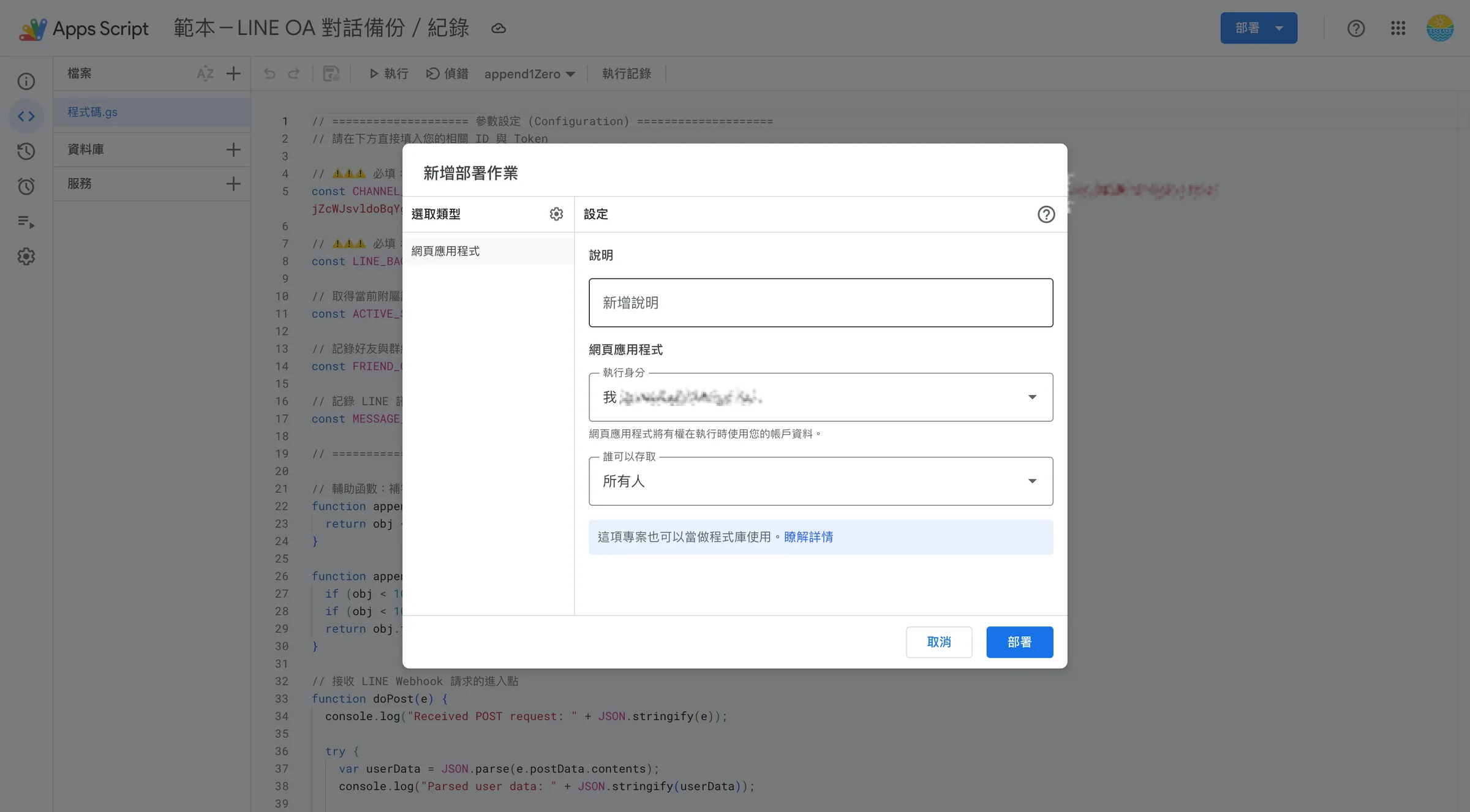
步驟 36:點選部署
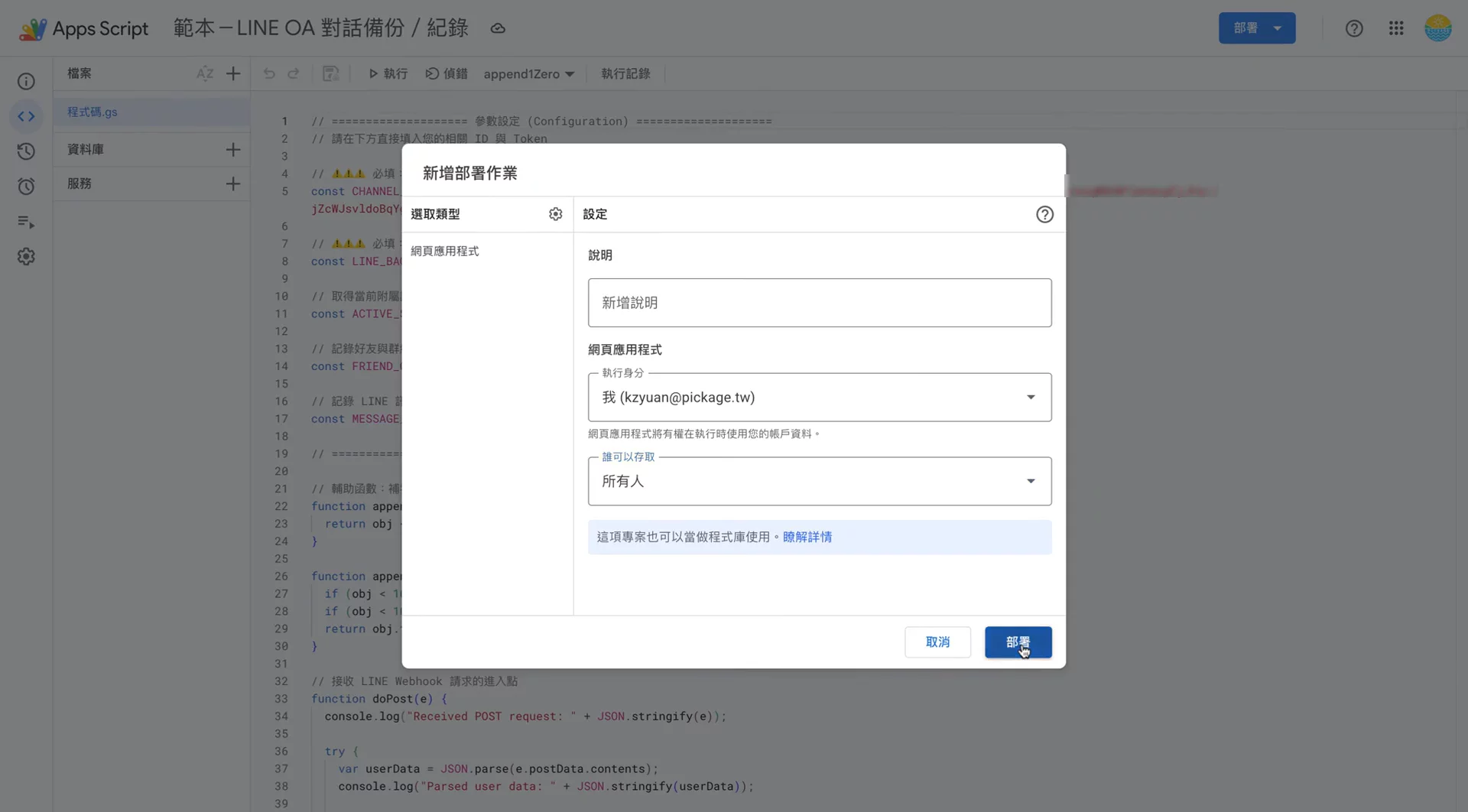
這一步是影片操作,完整動作請看上方互動教學。
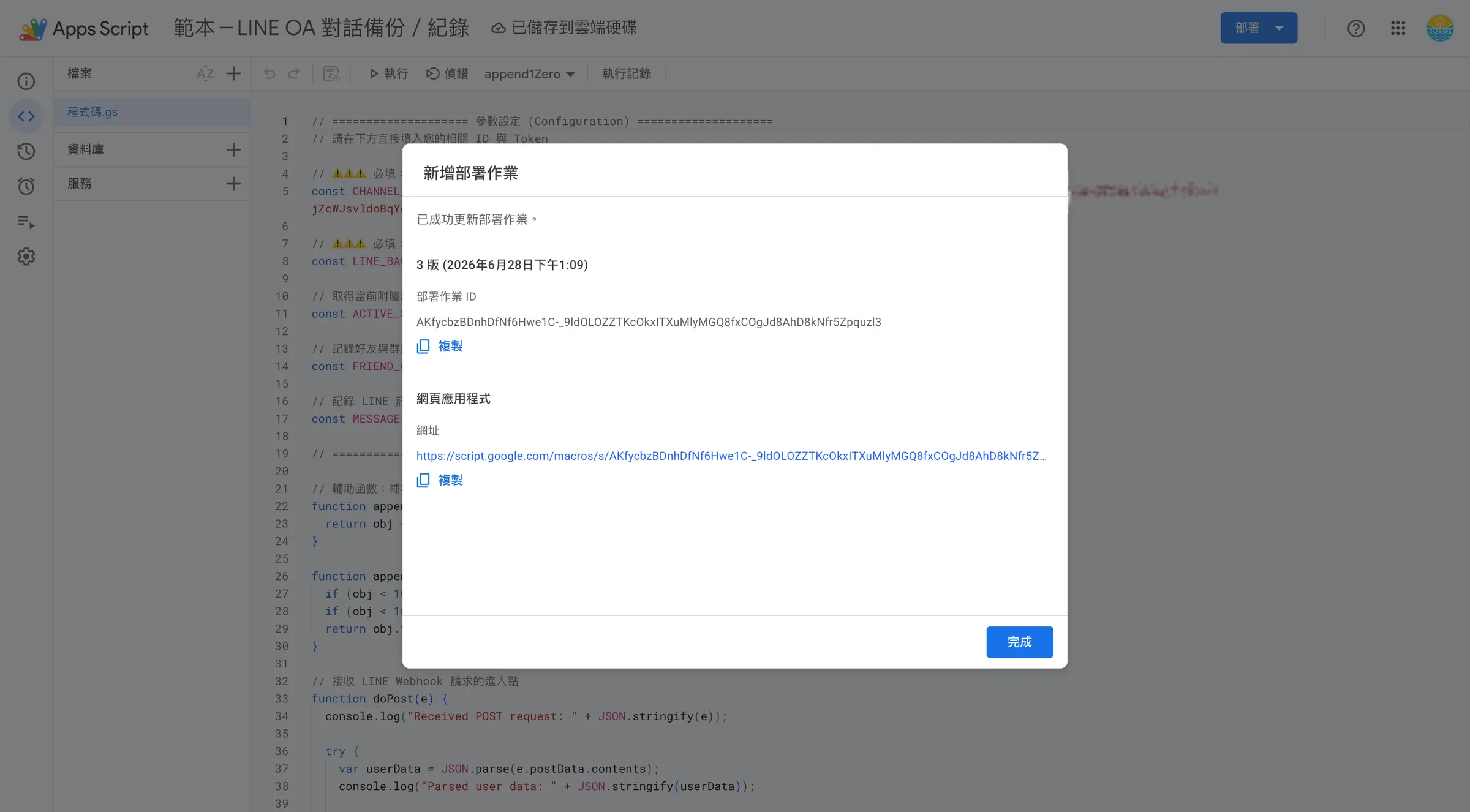
步驟 37:按下「複製」取得應用程式網址,接下來要貼回 **Messaging API settings**
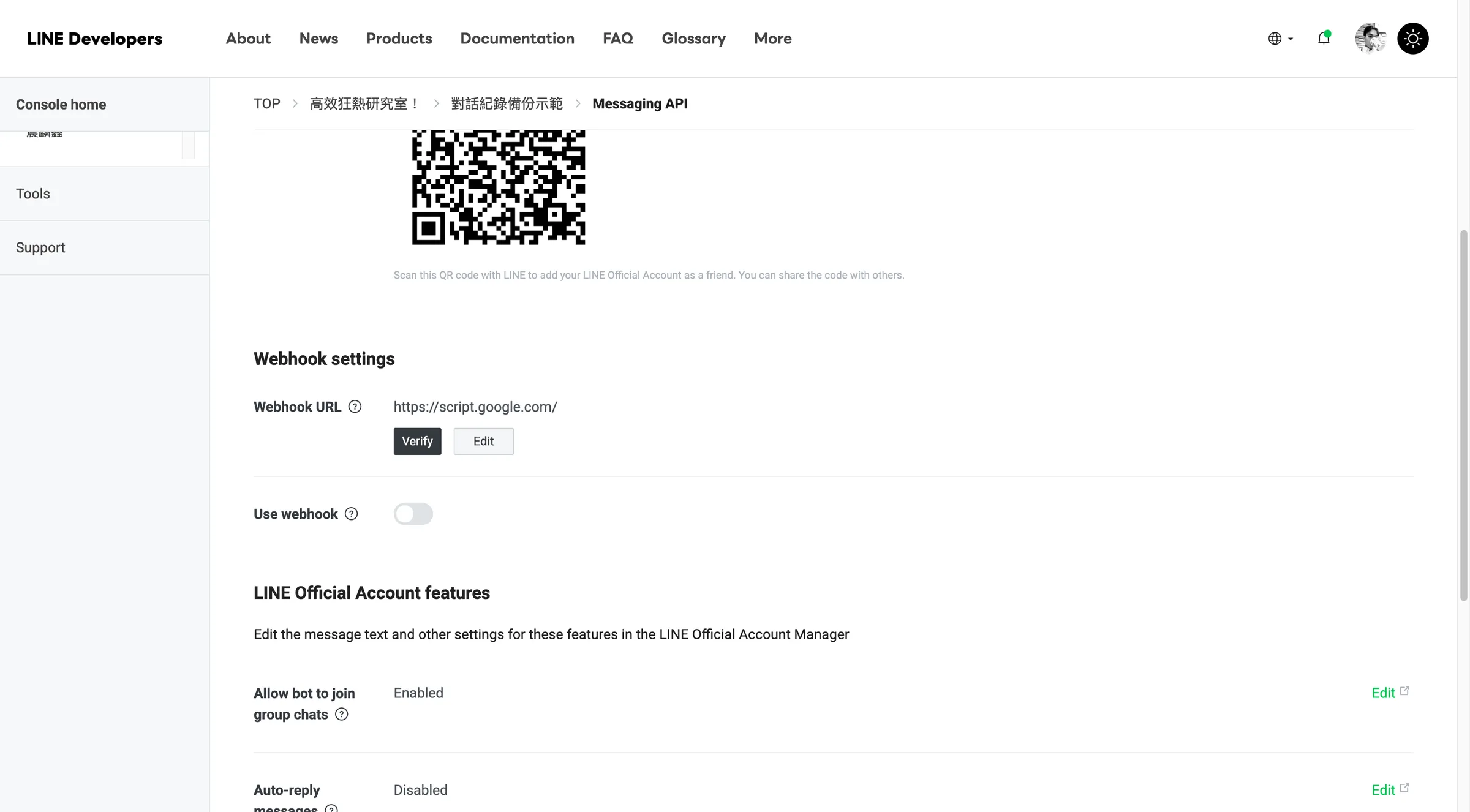
步驟 38:瀏覽器分頁切換到 Messaging API settings ,在 Webhook URL 這邊點選編輯
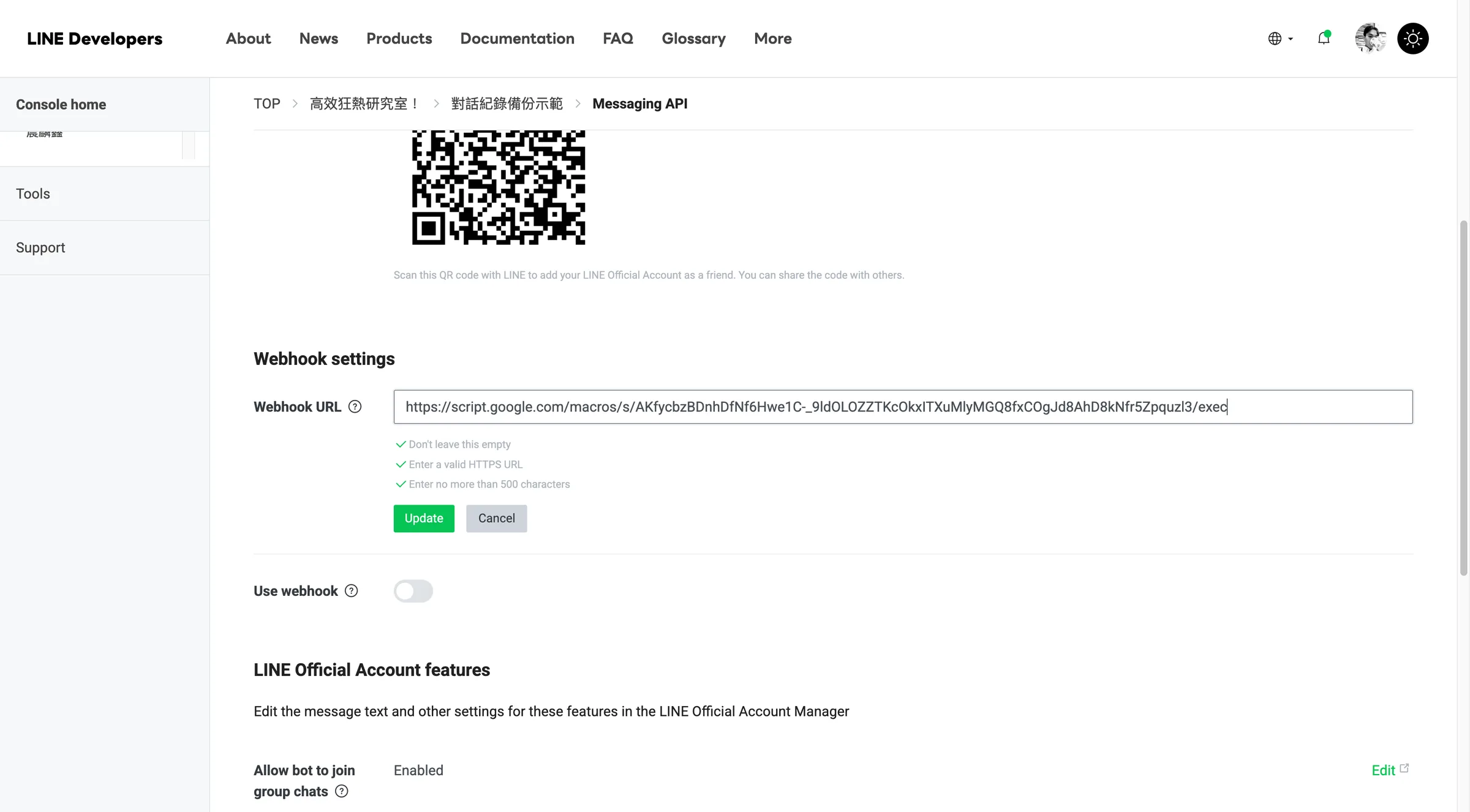
步驟 39:貼入剛剛在 appscript 複製的應用程式網址後,點選儲存/更新
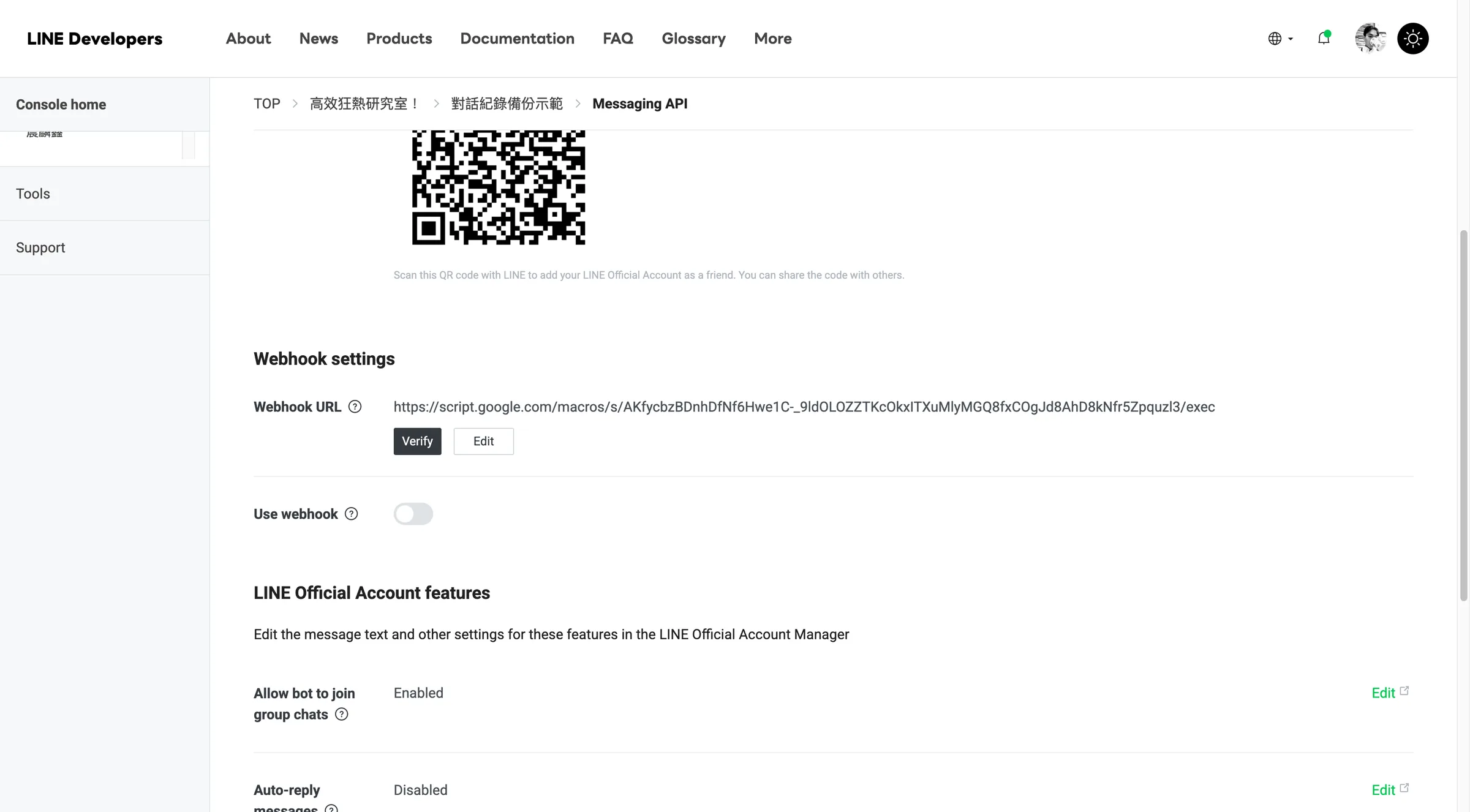
步驟 40:把 Use Webhook 打開
查看 LINE 對話紀錄表格
步驟 41:首先 先將 LINE 官方帳號加進對話群組
這一步是影片操作,完整動作請看上方互動教學。
步驟 42:這時候,群組的資料會被紀錄、並新增到 googlesheet 的「群組」分頁
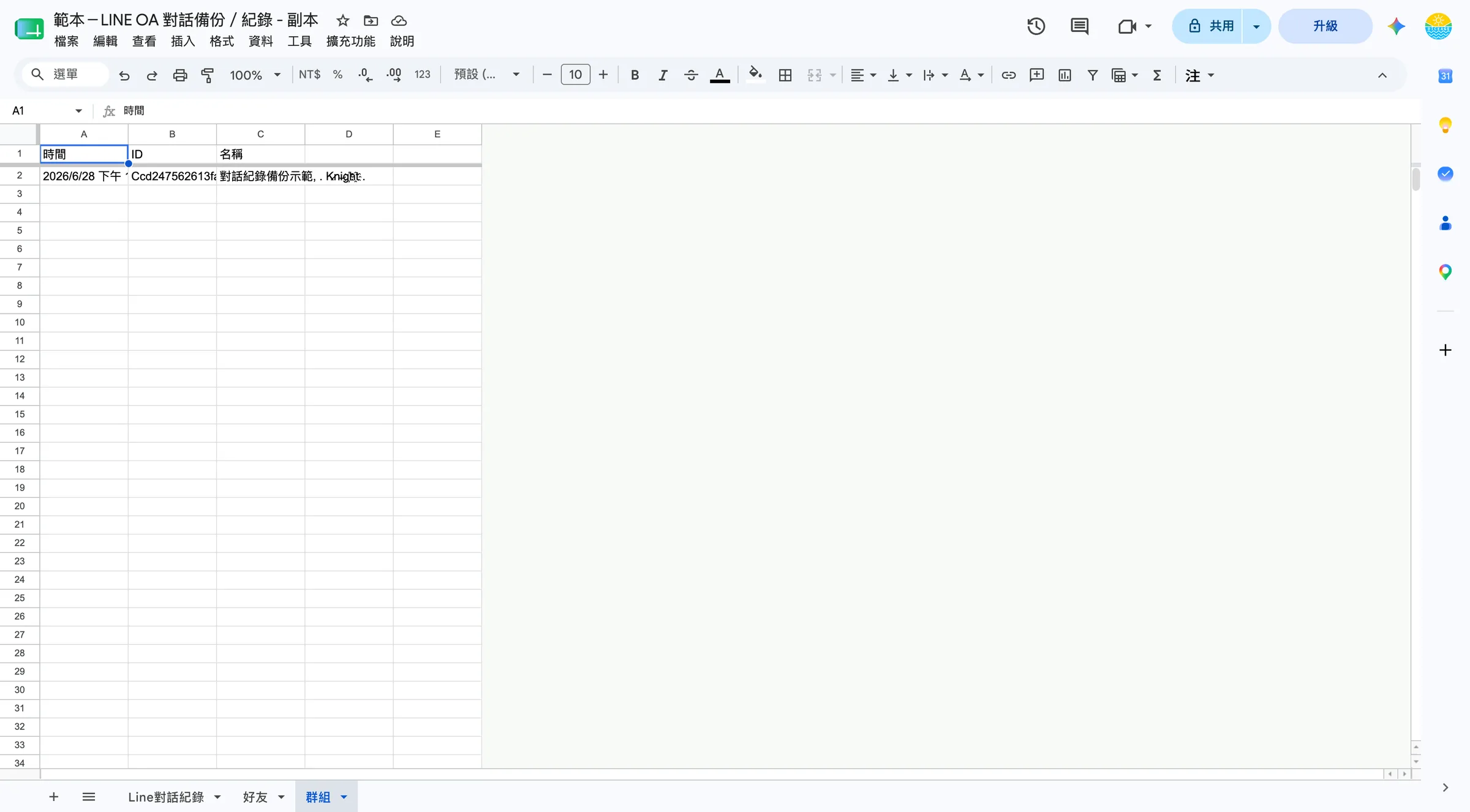
步驟 43:輸入測試文字
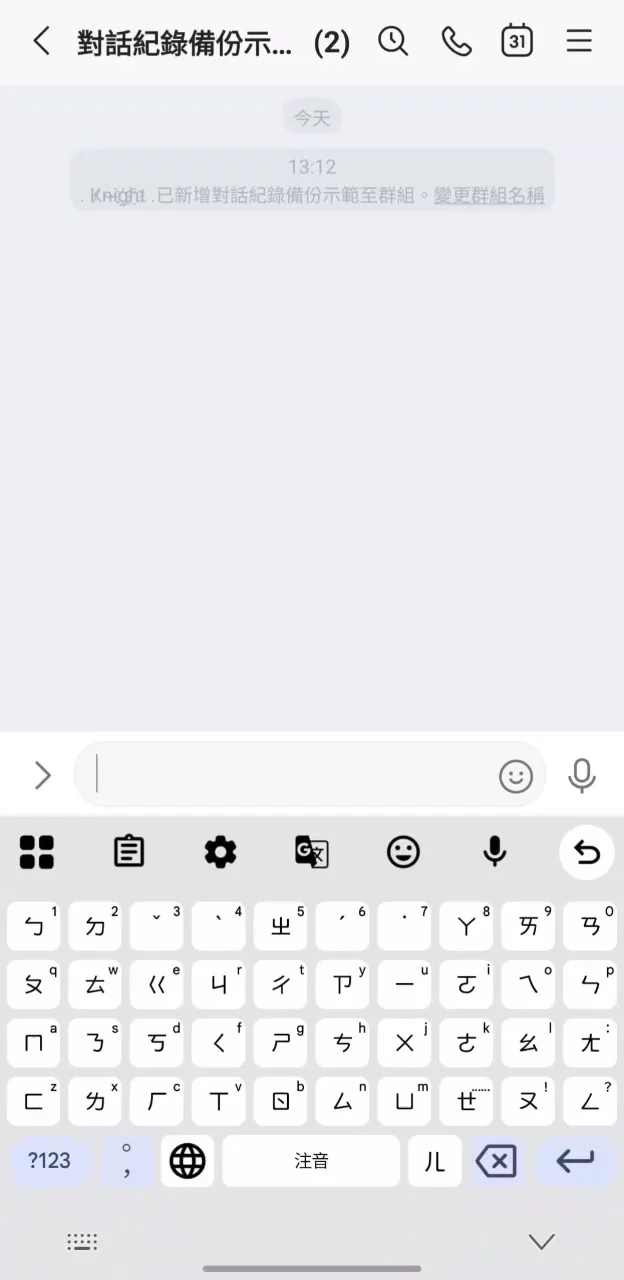
這一步是影片操作,完整動作請看上方互動教學。
步驟 44:在群組裡傳一則「測試」訊息
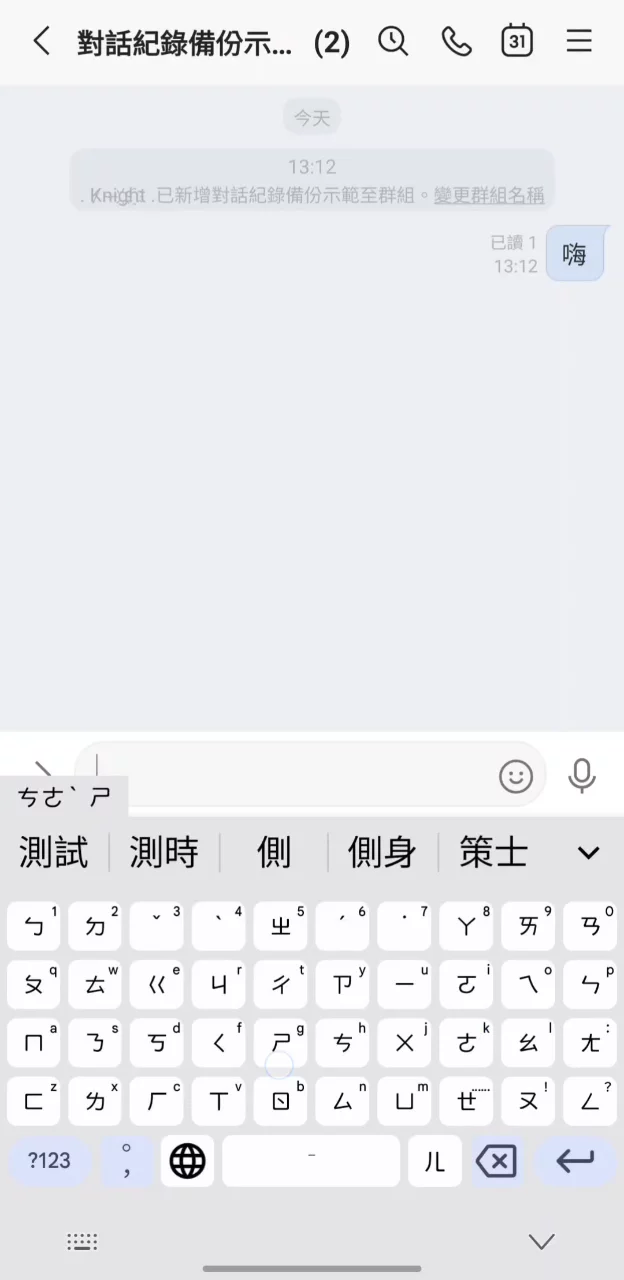
這一步是影片操作,完整動作請看上方互動教學。
步驟 45:接著試算表切換到「Line對話紀錄」分頁,看看訊息有沒有進來
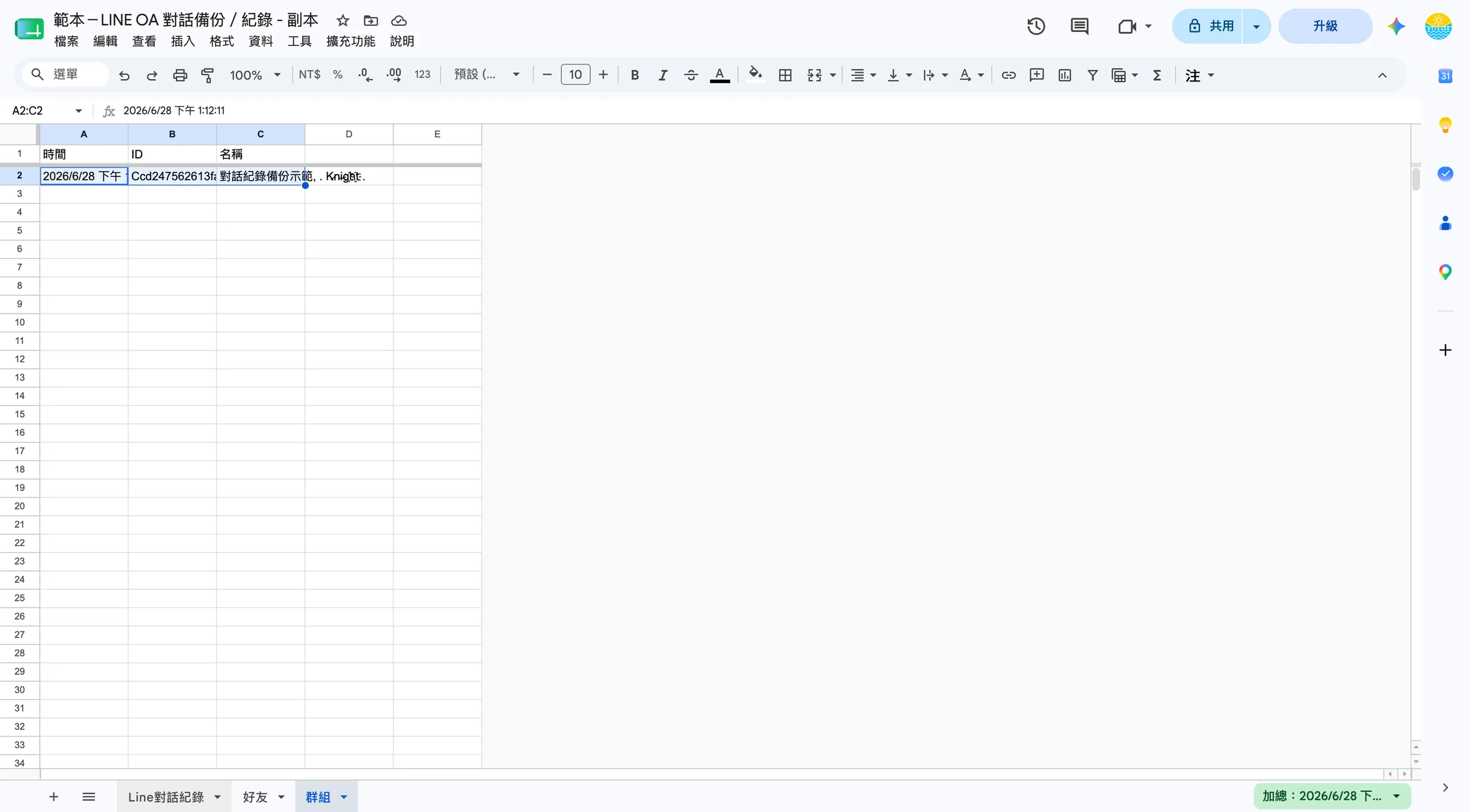
步驟 46:訊息有進來就成功囉!
這一步是影片操作,完整動作請看上方互動教學。