高效狂熱研究室! × mkt營業中

建立系統副本到雲端硬碟

了解如何複製到自己的雲端硬碟、及完成設定,以啟用完整功能。

20 個步驟約 1 分鐘#報價控#Google Sheets#Apps Script
▶ 全螢幕開始互動教學
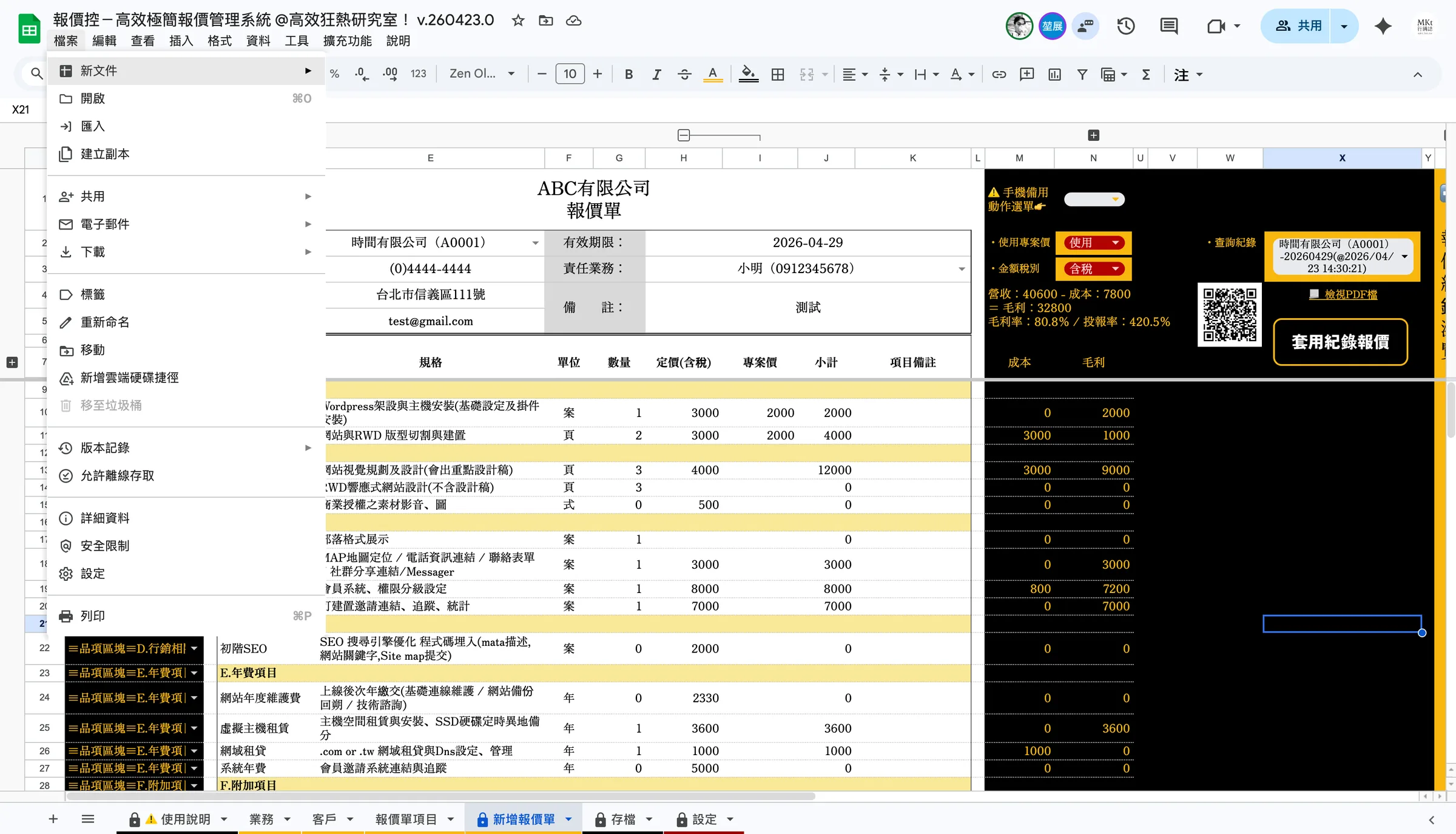
  1. 步驟 1:首先,開啟『檔案』選單以操作與文件相關的功能。
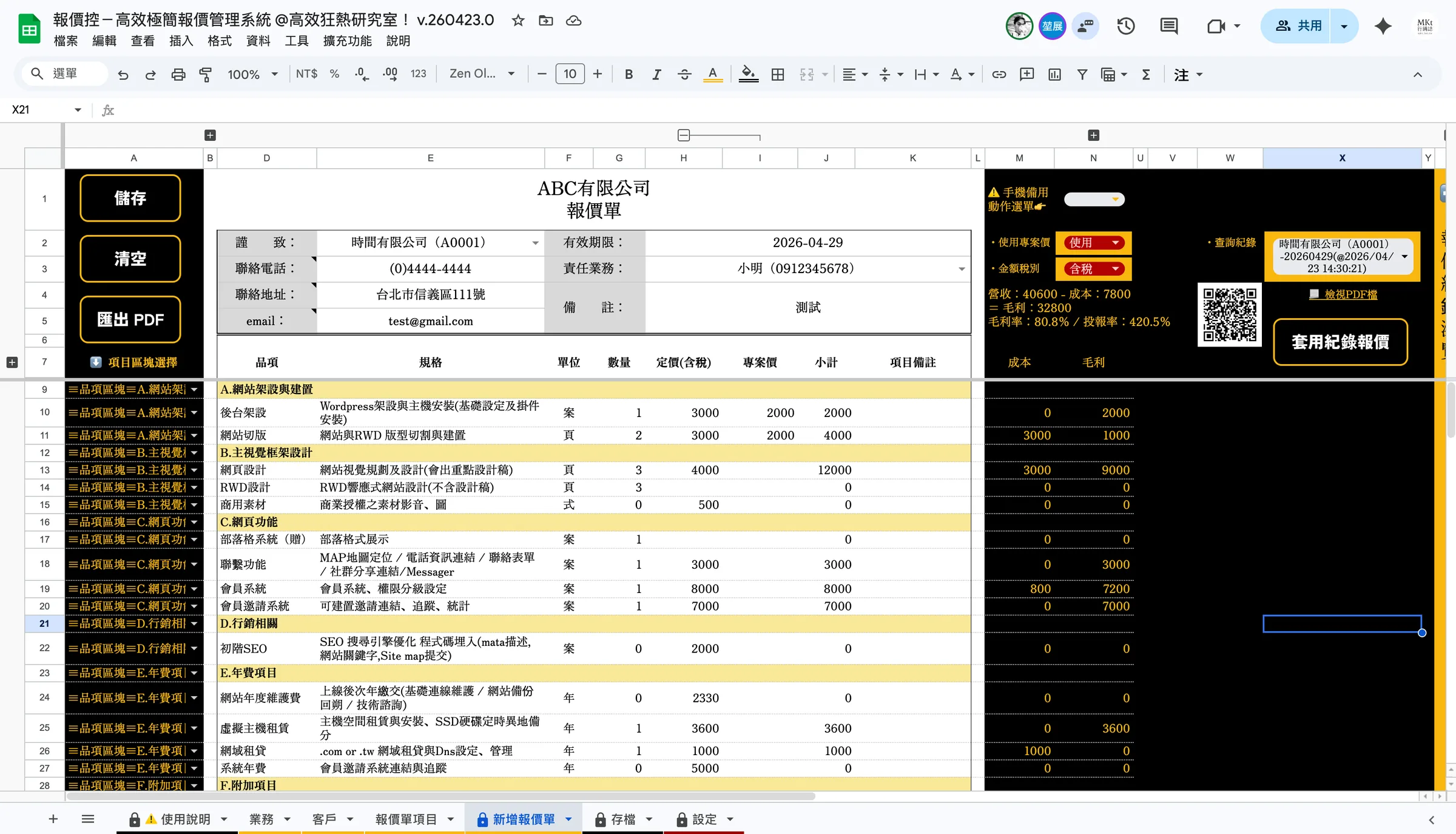
    首先,開啟『檔案』選單以操作與文件相關的功能。
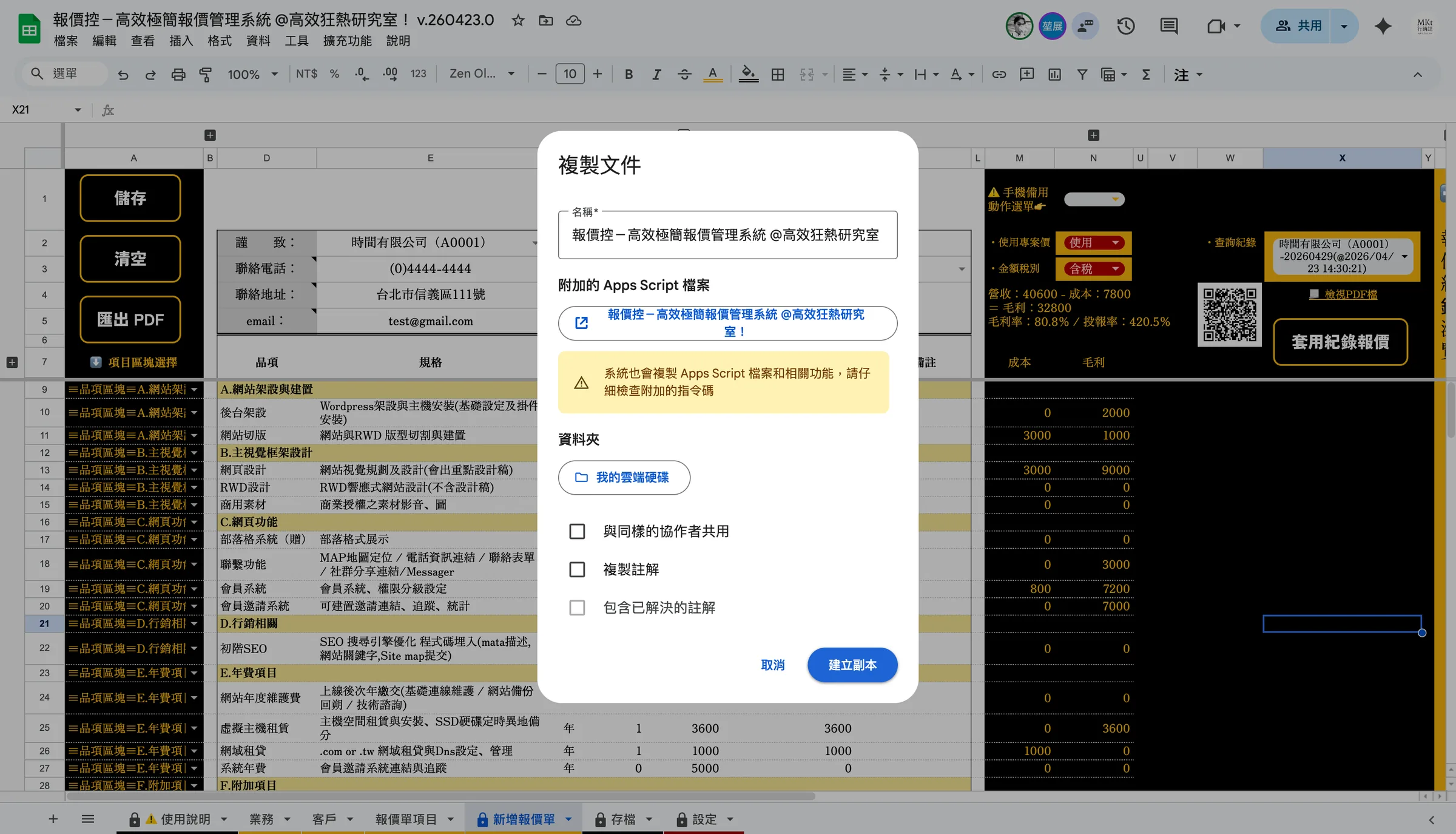
  2. 步驟 2:選擇『建立副本』,輕鬆複製這份專業報價單範本。

    選擇『建立副本』,輕鬆複製這份專業報價單範本。
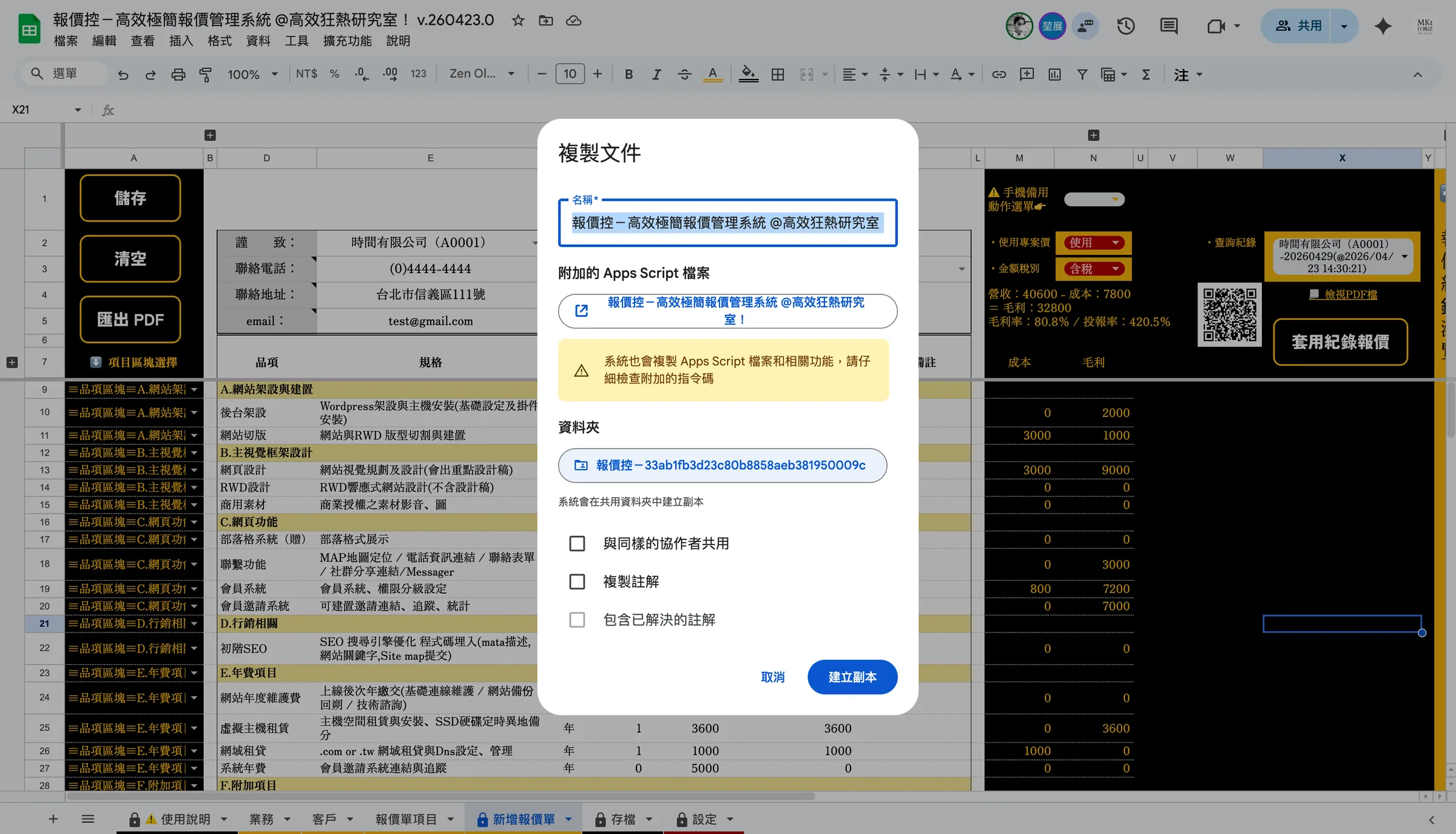
  3. 步驟 3:點選此處選擇目標資料夾

    點選此處選擇目標資料夾
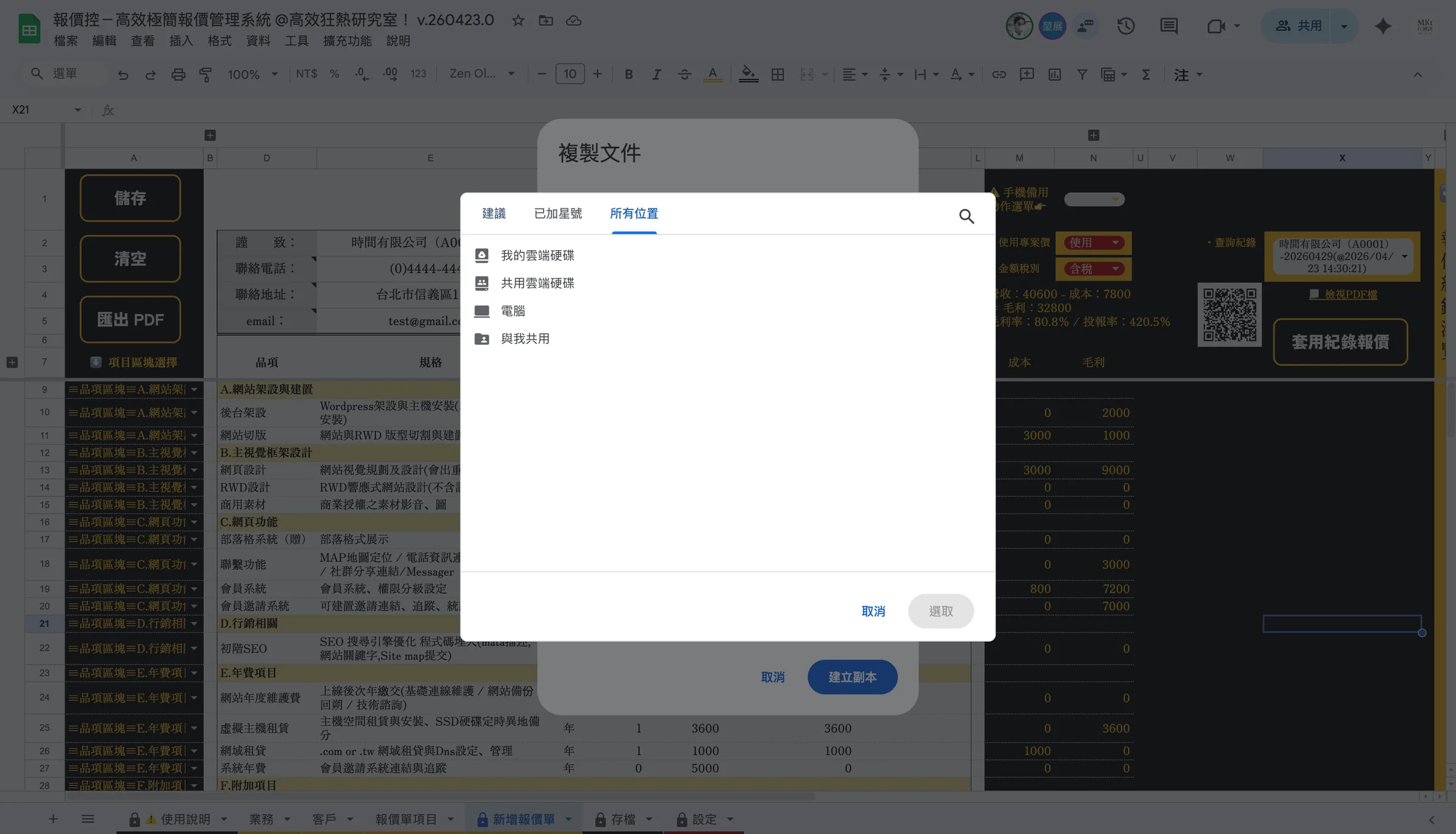
  4. 步驟 4:選擇要儲存的雲端硬碟位置

    選擇要儲存的雲端硬碟位置
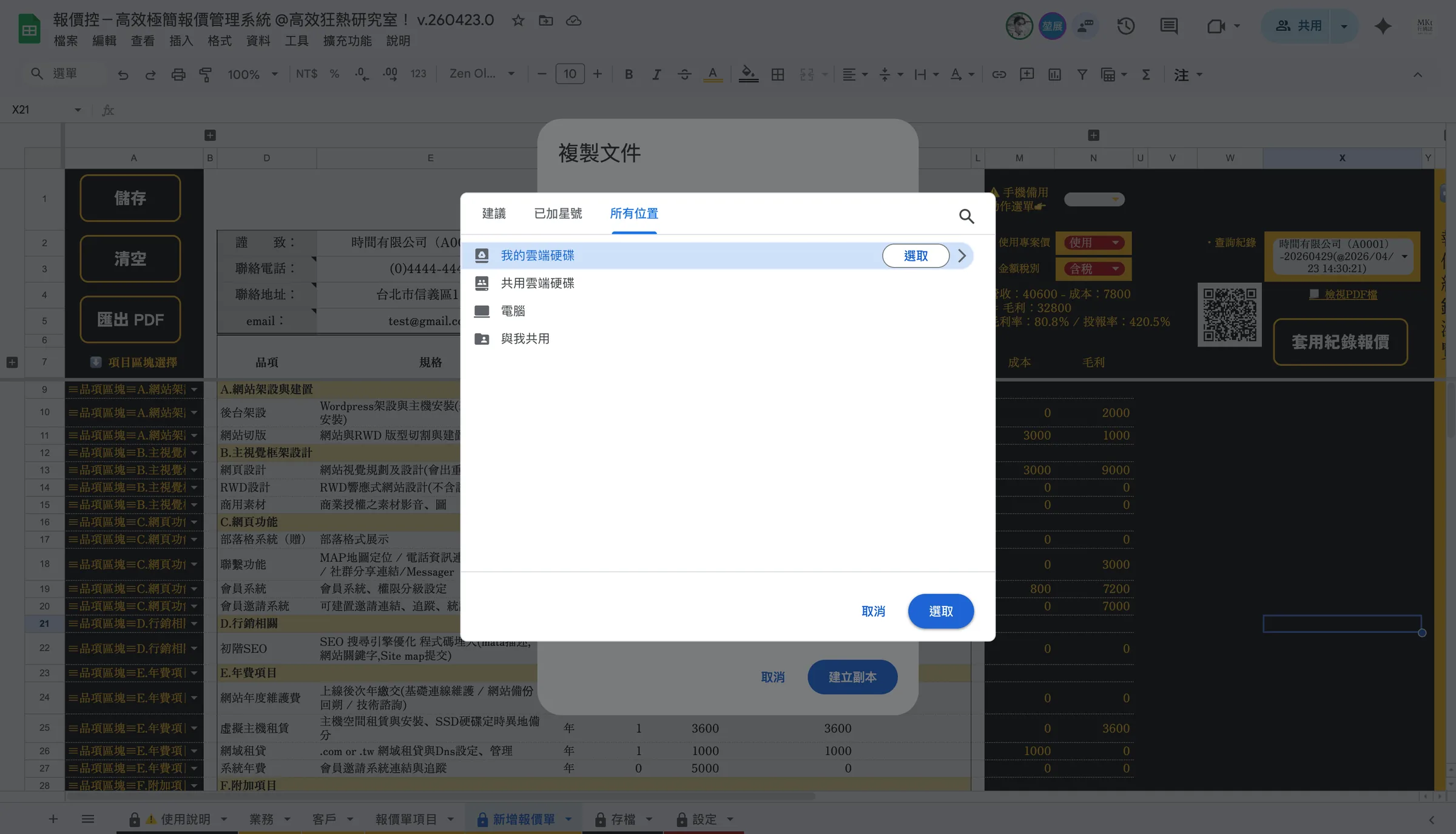
  5. 步驟 5:點選『選取』

    點選『選取』
  6. 步驟 6:按下『建立副本』

    按下『建立副本』
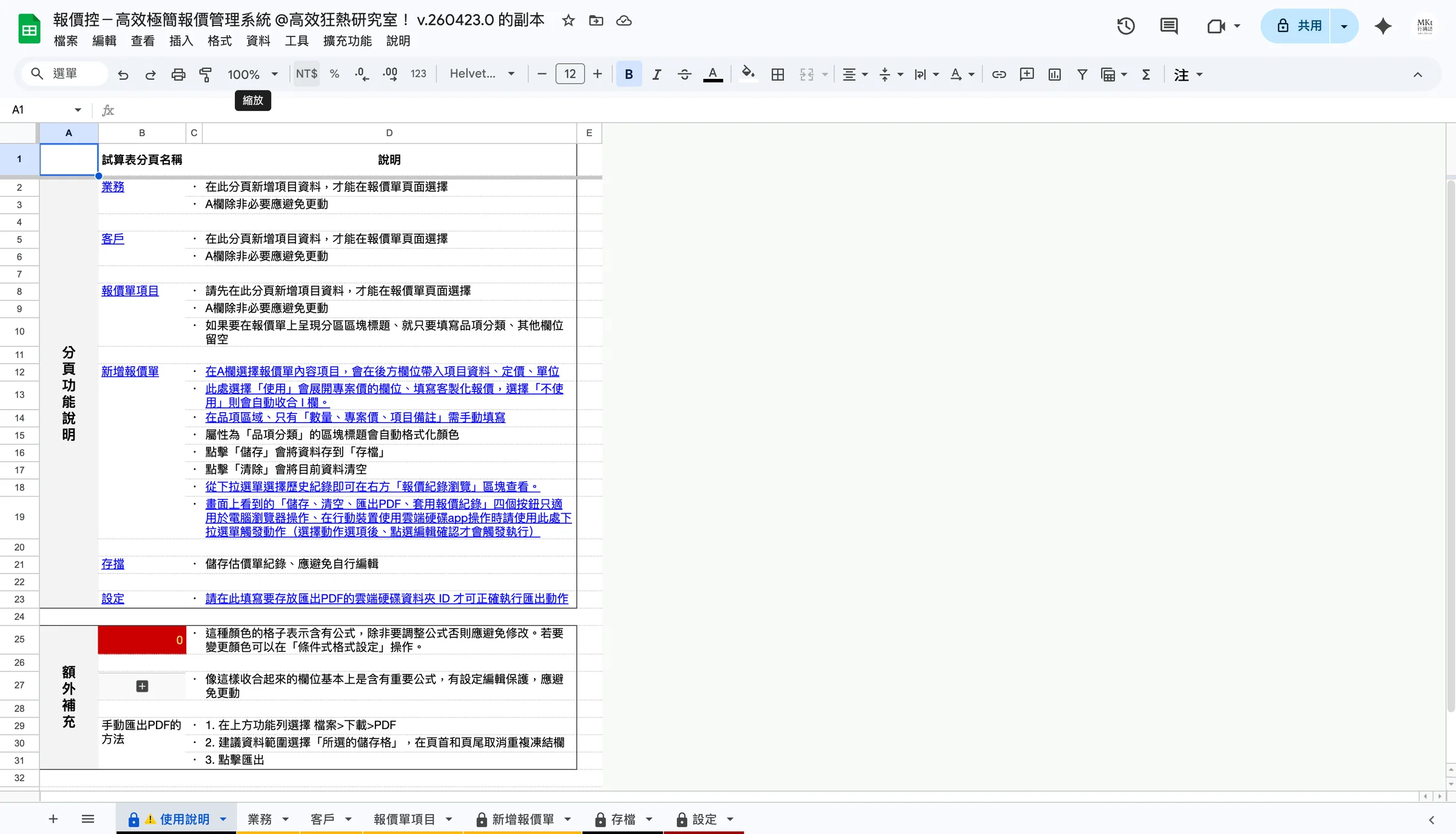
  7. 步驟 7:- 出現黃色警示列點選「允許存取」。 - 此警示是因為在報價單分頁的「查詢紀錄」頁面會以外部網址服務為報價單PDF產生QRcode。 - 不過不需擔心,因為這個檔案內容和所有報價資料依然會受google帳號權限的防火牆保護。
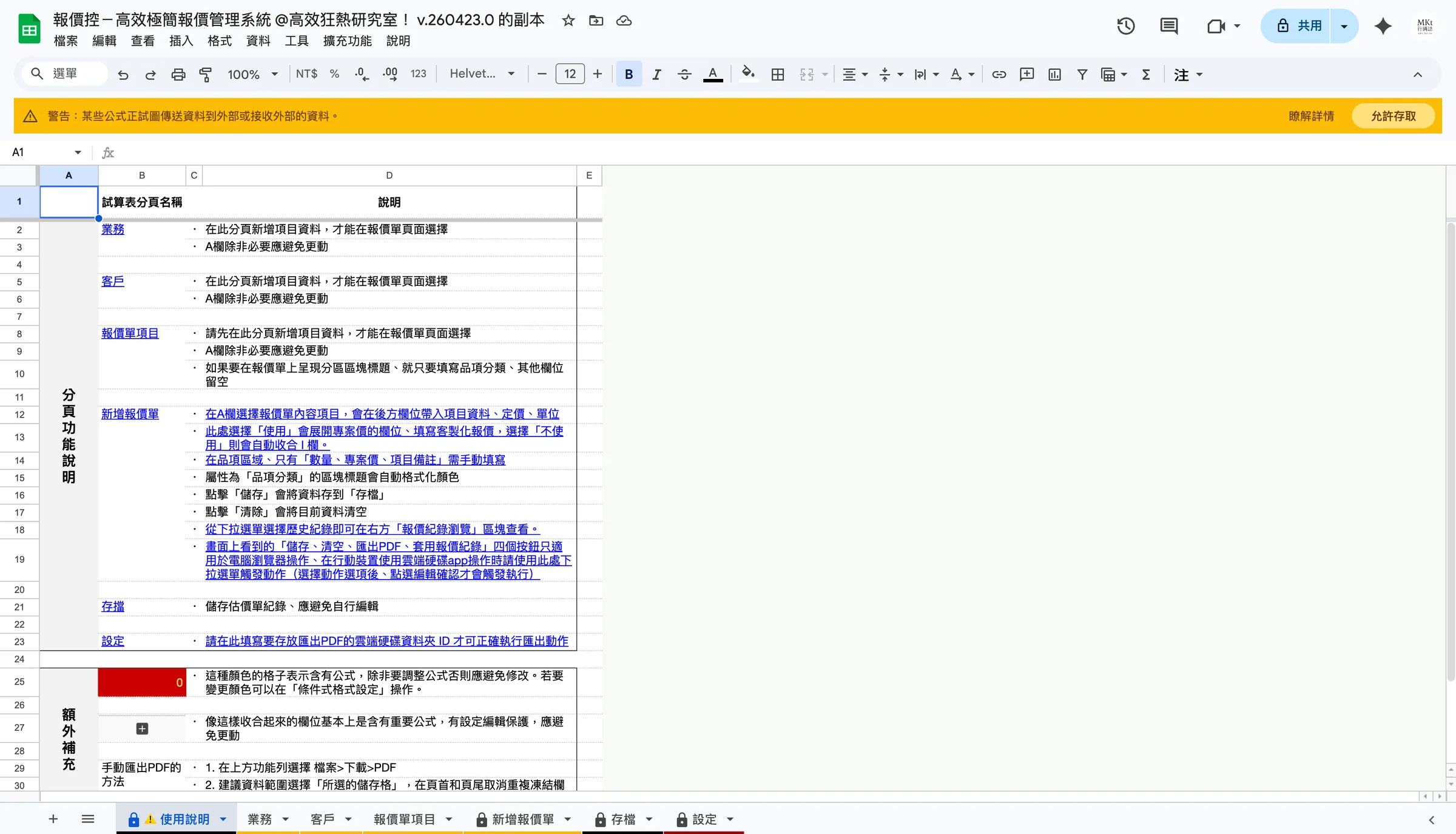
    - 出現黃色警示列點選「允許存取」。  - 此警示是因為在報價單分頁的「查詢紀錄」頁面會以外部網址服務為報價單PDF產生QRcode。  - 不過不需擔心,因為這個檔案內容和所有報價資料依然會受google帳號權限的防火牆保護。
  8. 步驟 8:點選擴充功能

    點選擴充功能
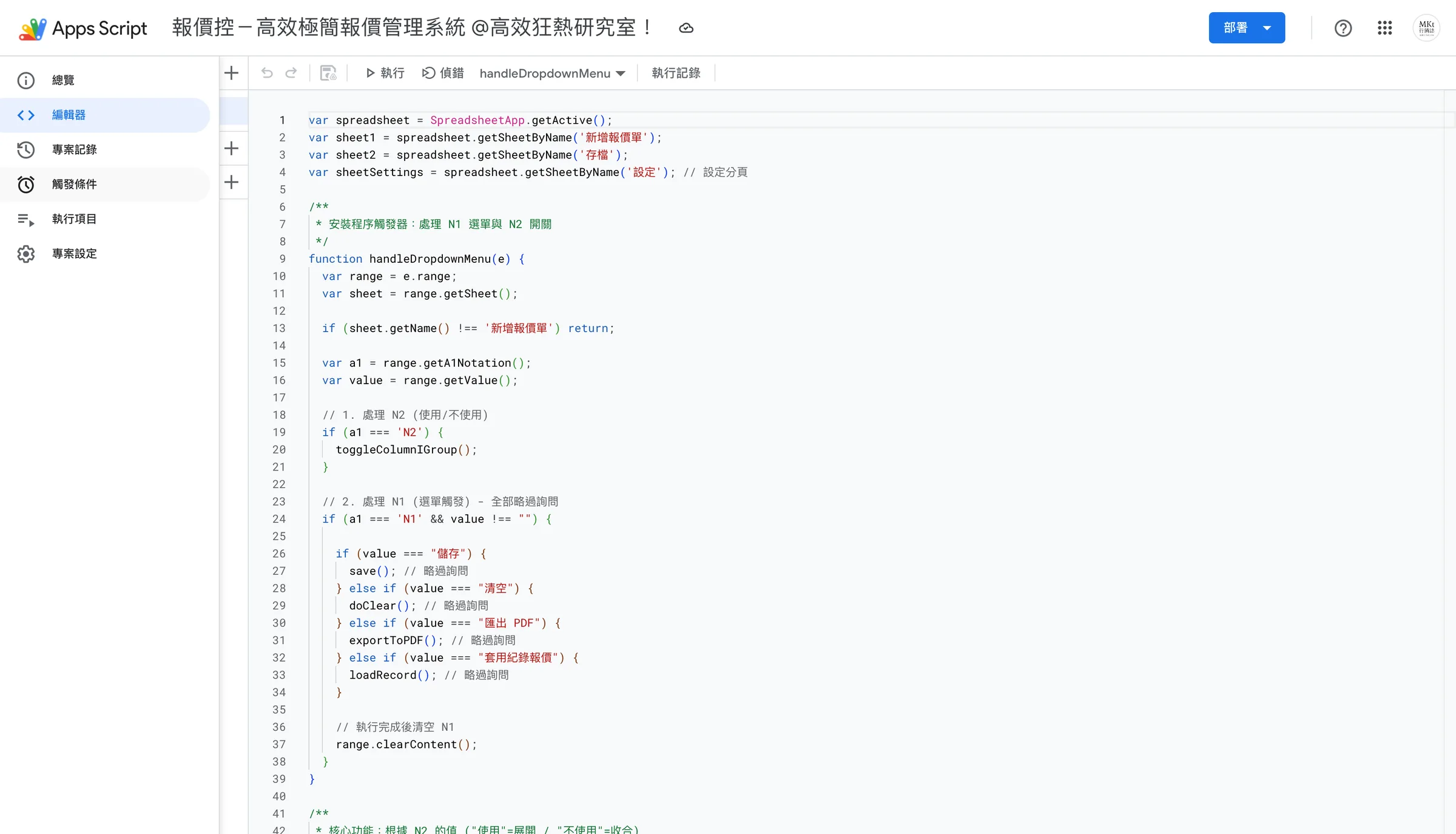
  9. 步驟 9:選擇 App script,接下來要做的設定是讓手機app也能執行「儲存、套用報價」等動作
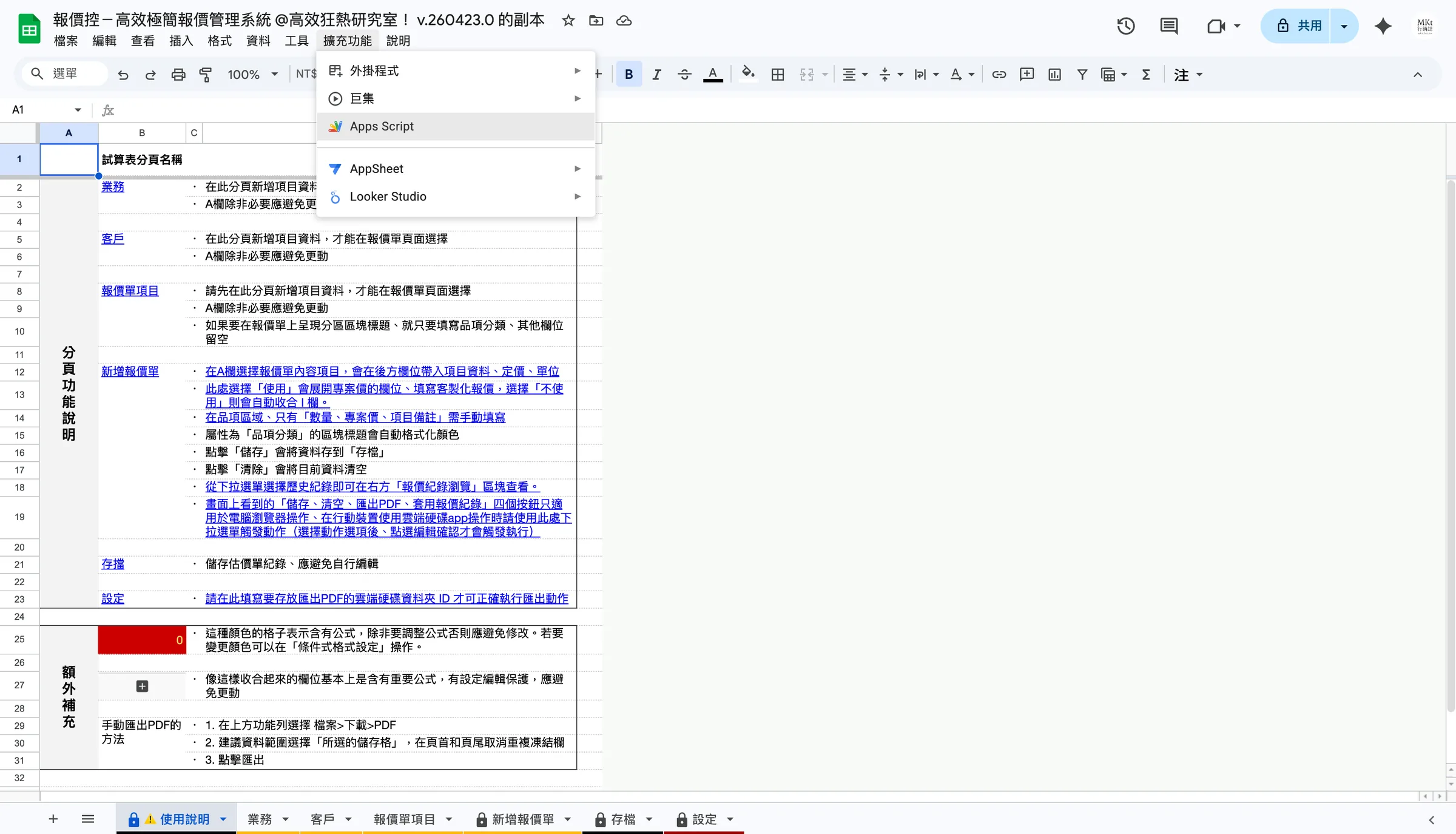
    選擇 App script,接下來要做的設定是讓手機app也能執行「儲存、套用報價」等動作
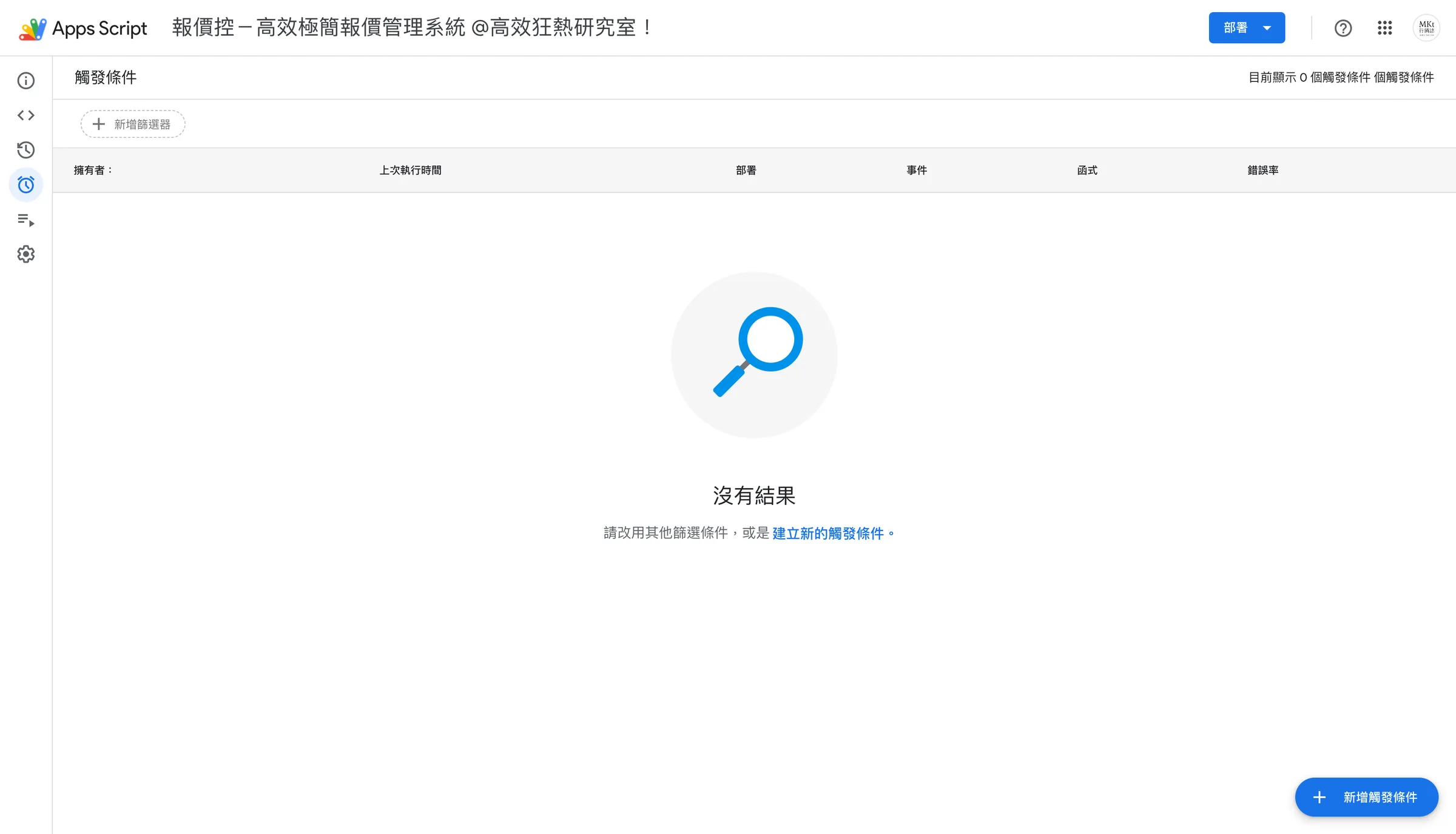
  10. 步驟 10:選擇執行項目

    選擇執行項目
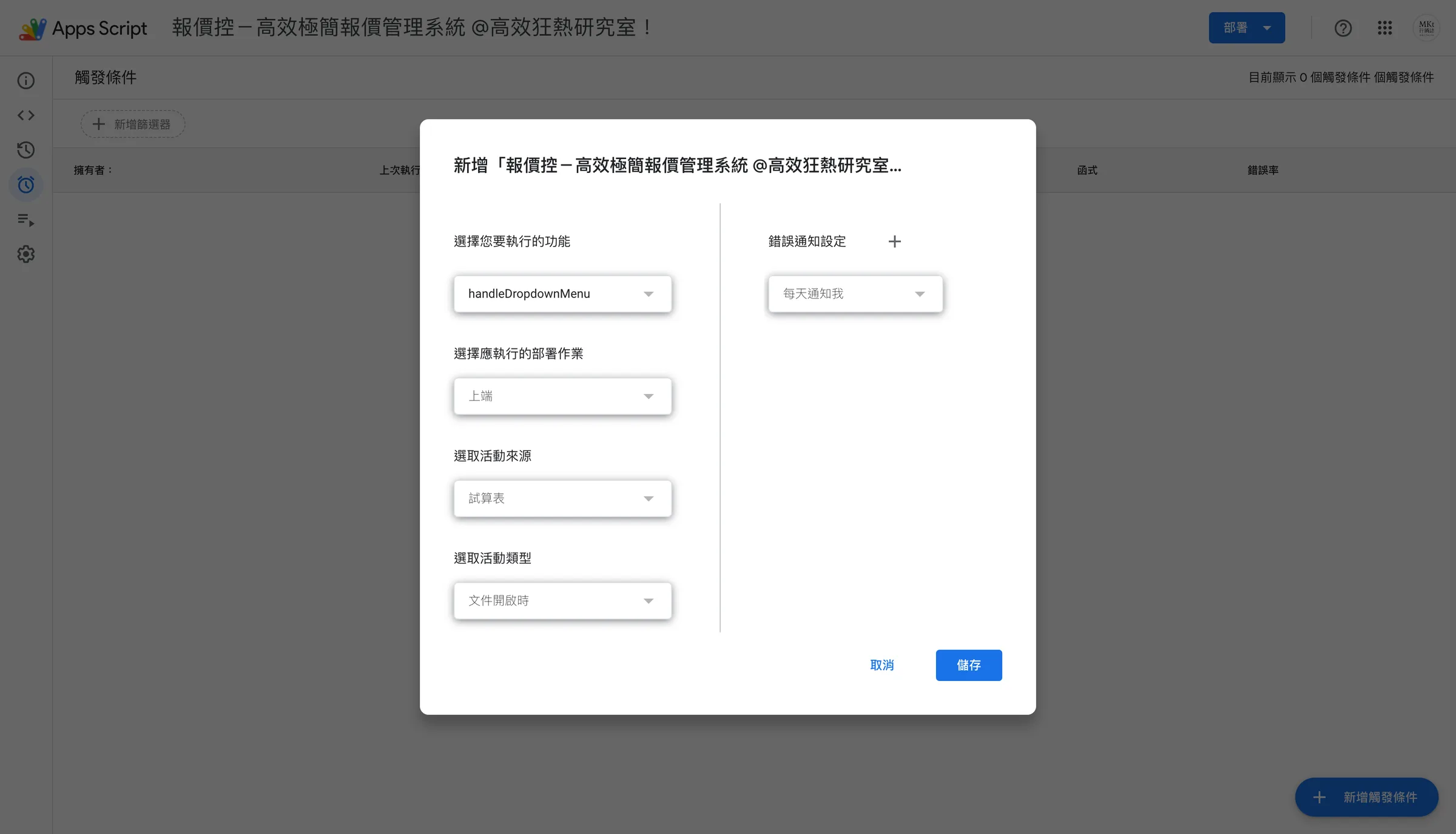
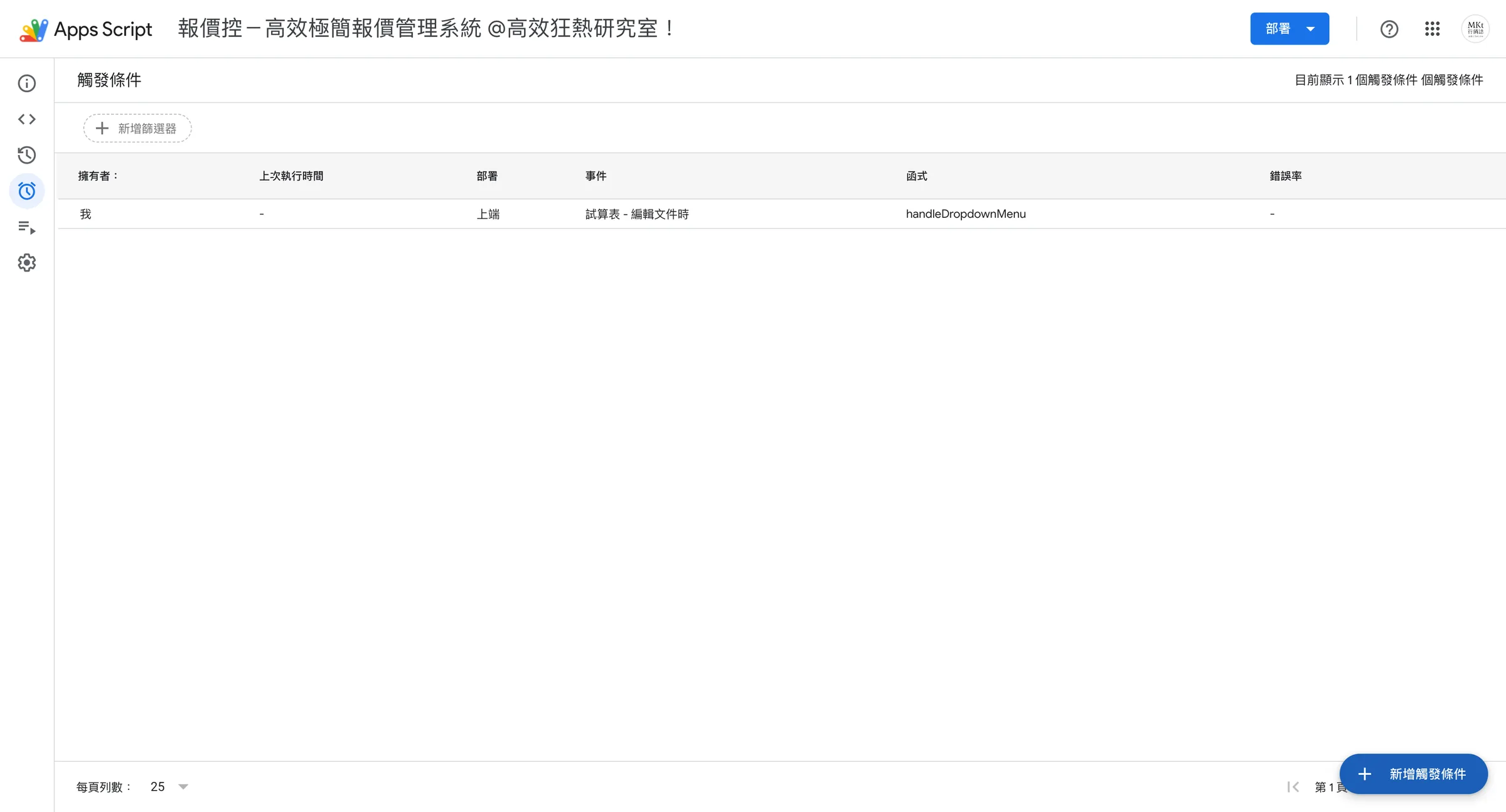
  11. 步驟 11:新增觸發條件

    新增觸發條件
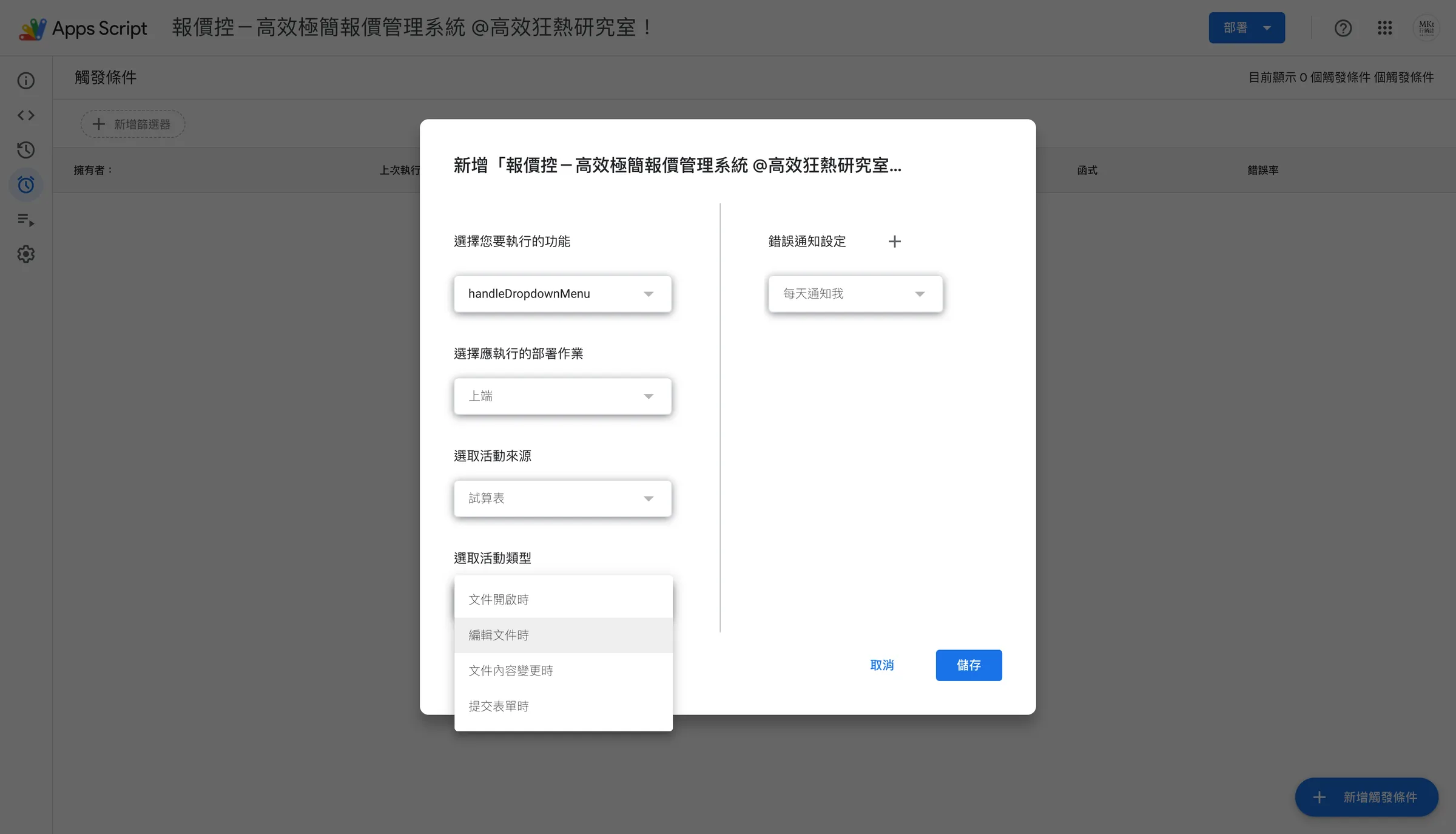
  12. 步驟 12:選擇觸發的活動類型

    選擇觸發的活動類型
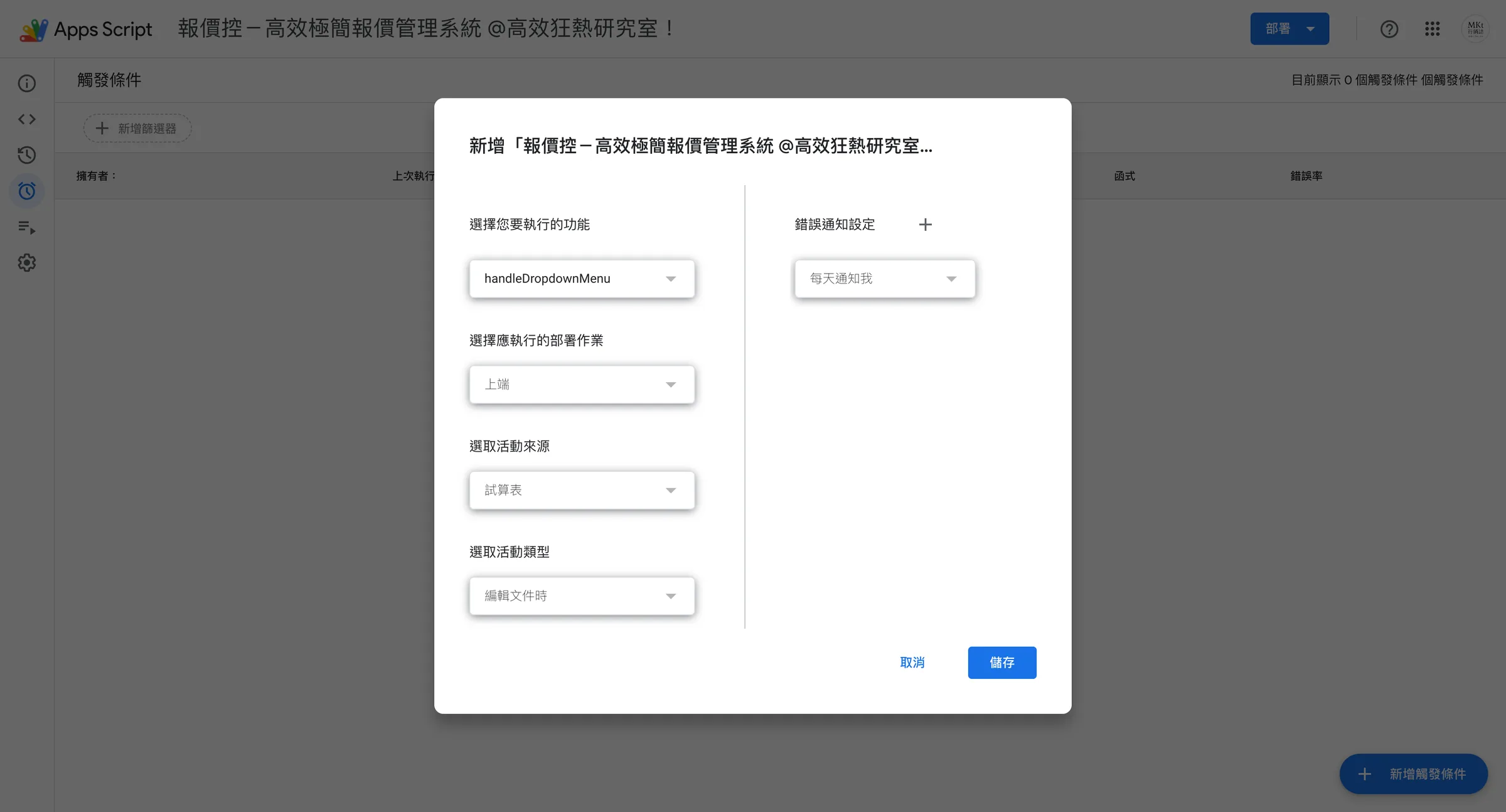
  13. 步驟 13:選擇「編輯文件時」

    選擇「編輯文件時」
  14. 步驟 14:儲存

    儲存
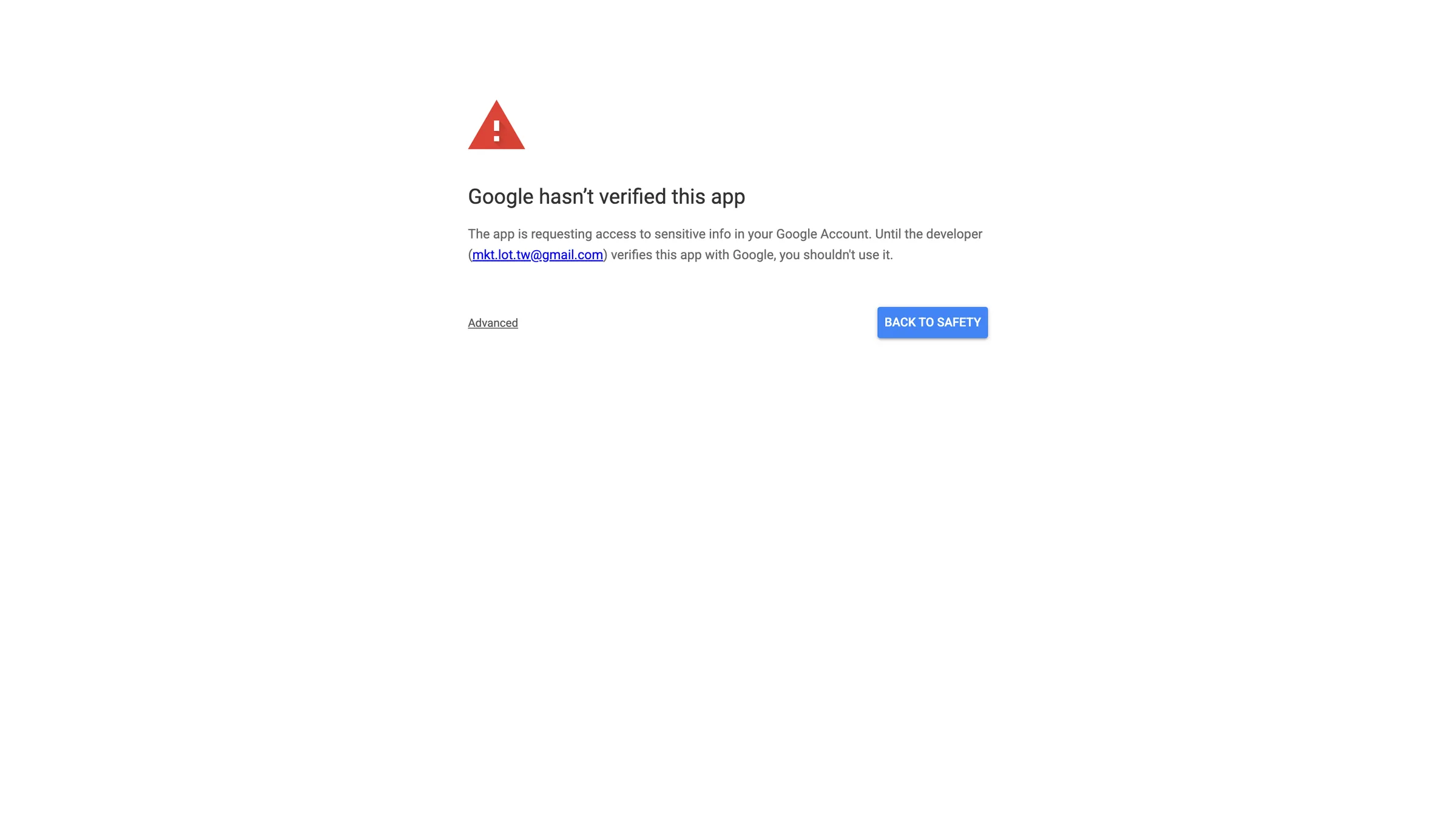
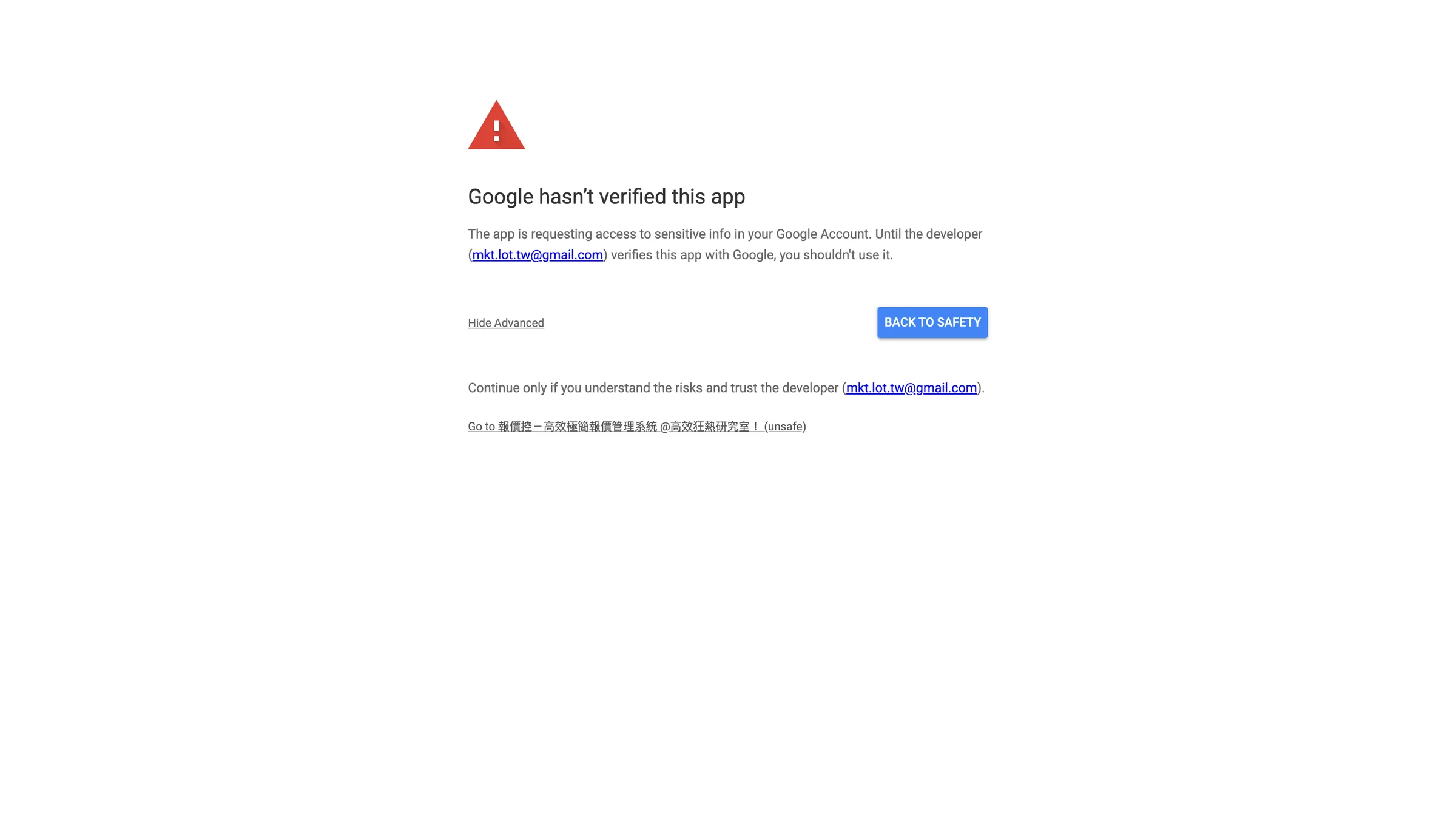
  15. 步驟 15:如果是一般個人 @gmail.com 的帳號可能會出現這個畫面(企業版應該不會),主要是因為剛剛我們透過 App script 建立的程式碼 google 無法保證安全性,所以會顯示警告。 ❗ 如果對程式碼有疑慮,也可以回到 App script 畫面,將程式碼先給 AI 進行檢查。
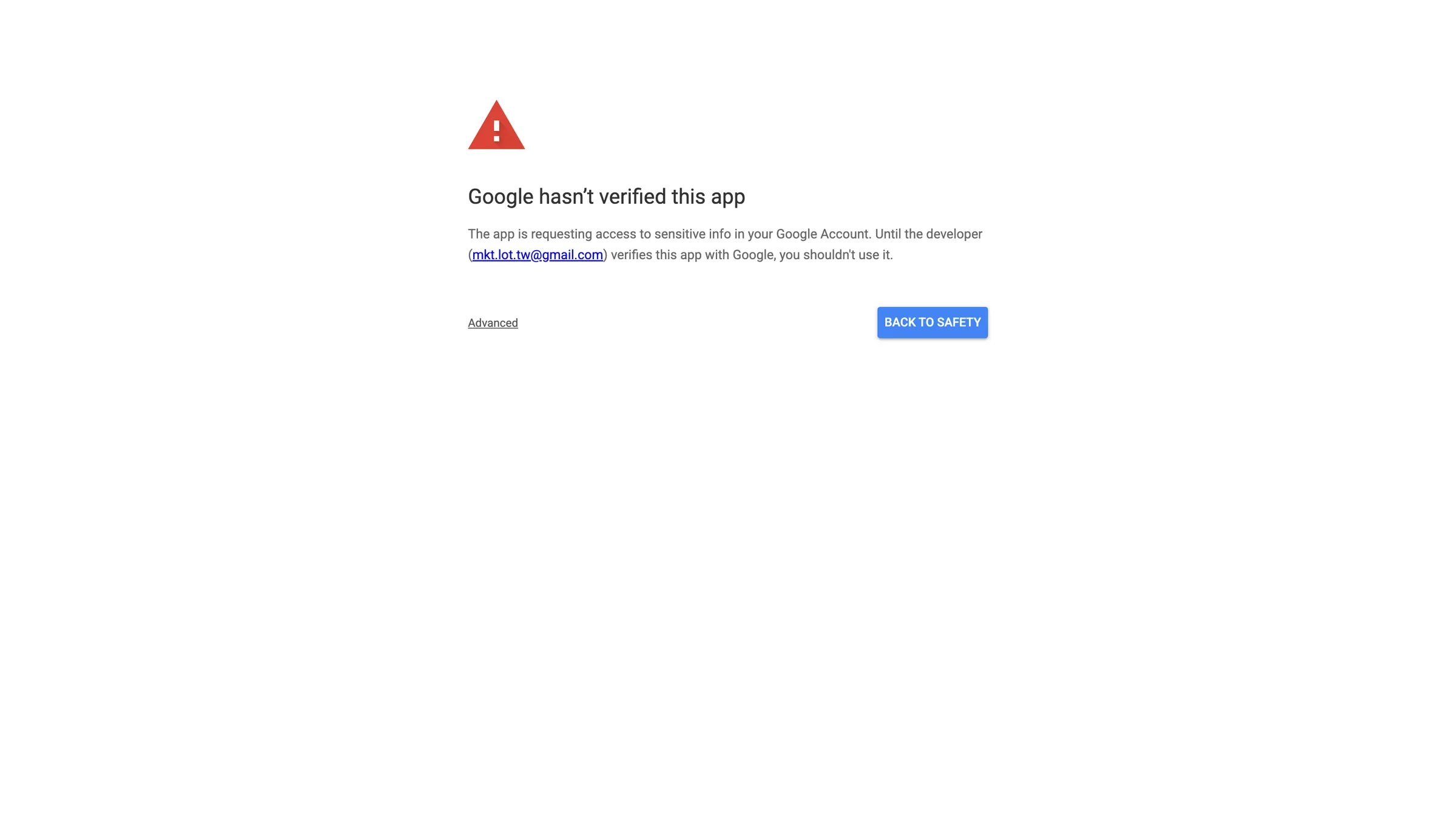
    如果是一般個人 @gmail.com 的帳號可能會出現這個畫面(企業版應該不會),主要是因為剛剛我們透過 App script 建立的程式碼 google 無法保證安全性,所以會顯示警告。  ❗ 如果對程式碼有疑慮,也可以回到 App script 畫面,將程式碼先給 AI 進行檢查。
  16. 步驟 16:點開 Advanced

    點開 Advanced
  17. 步驟 17:點選以繼續

    點選以繼續
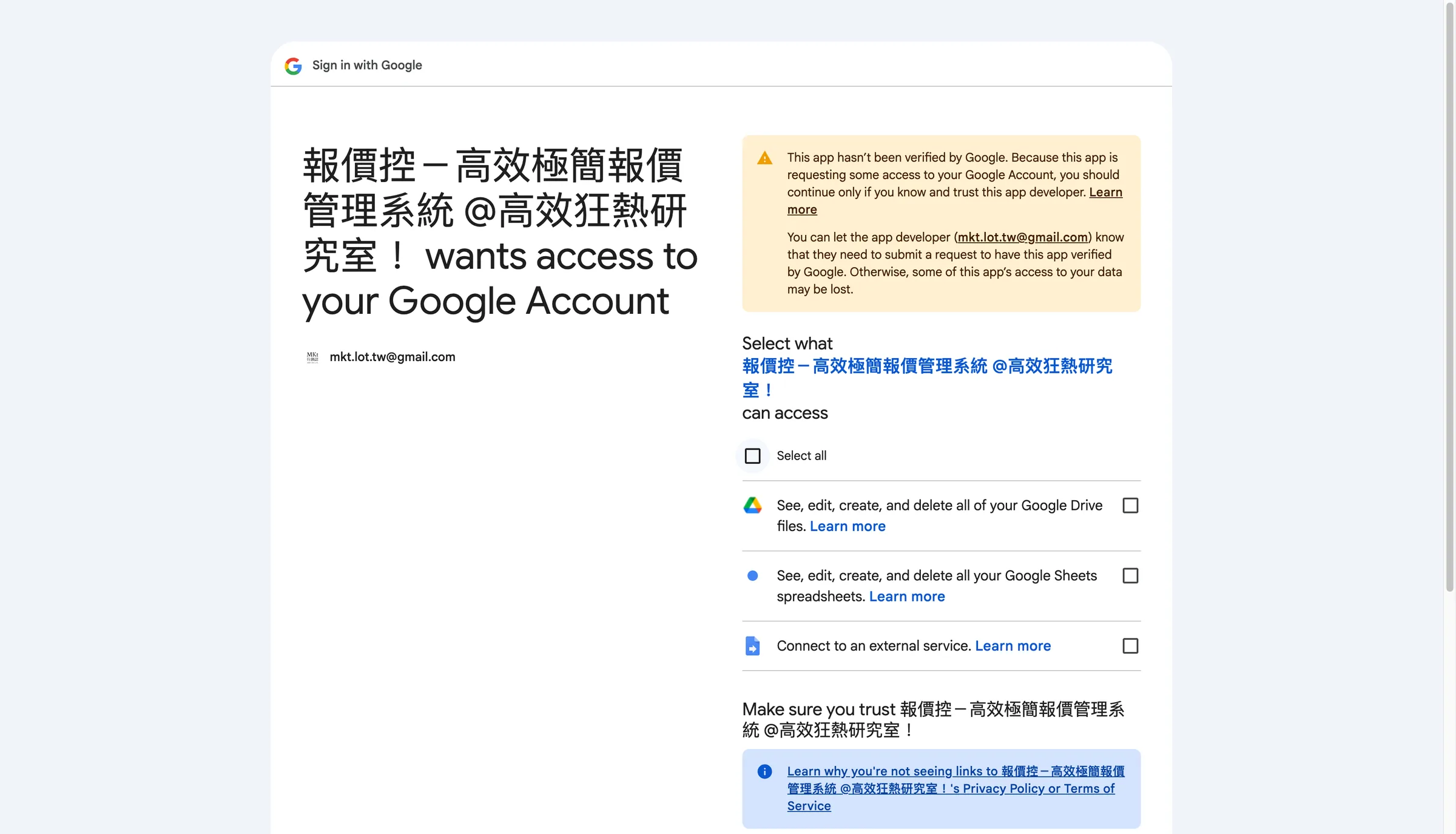
  18. 步驟 18:選擇全部權限

    選擇全部權限
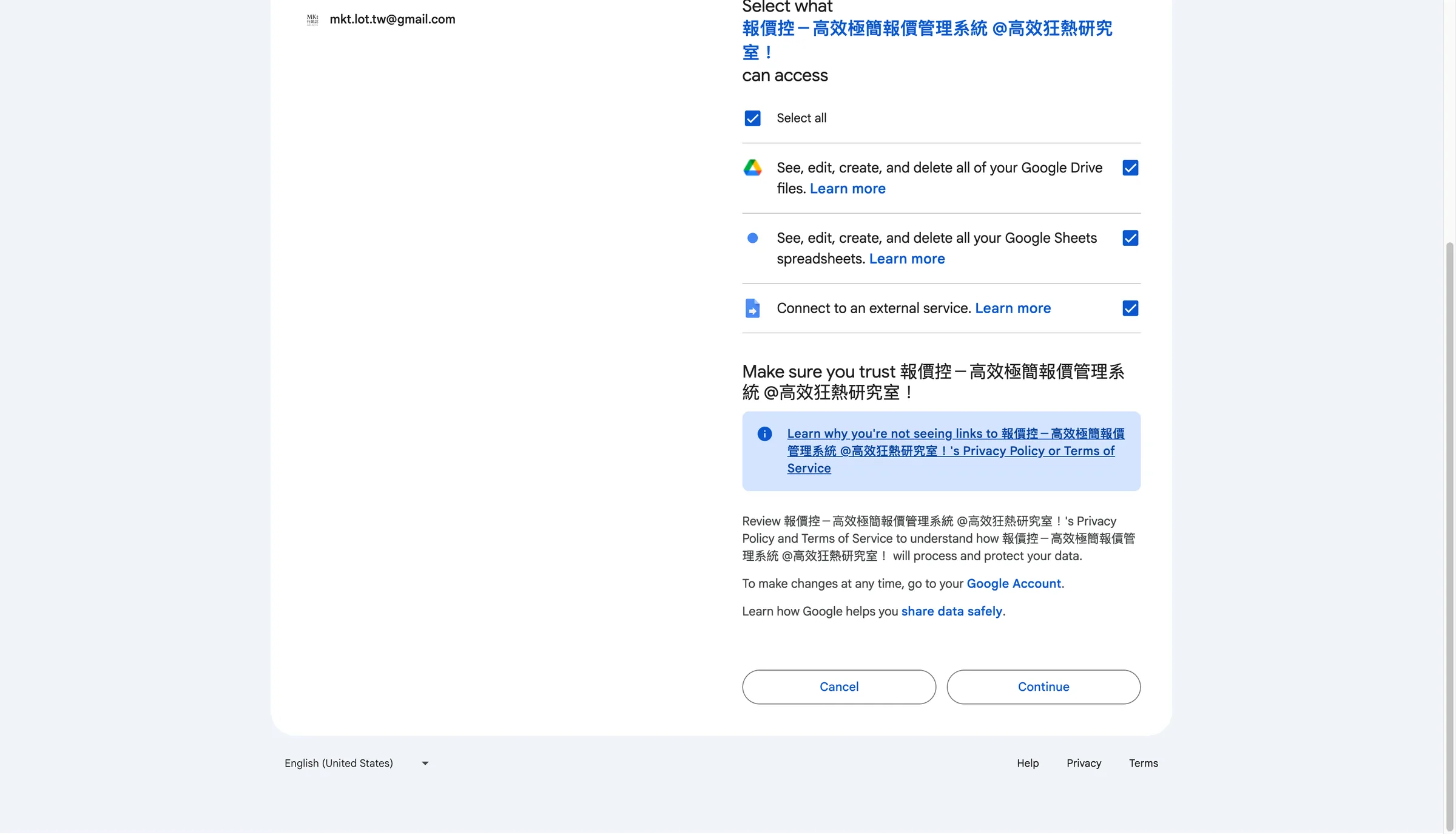
  19. 步驟 19:選 Continue 繼續

    選 Continue 繼續
  20. 步驟 20:🎉 回到這個畫面就表示完成了

    🎉 回到這個畫面就表示完成了

相關教學