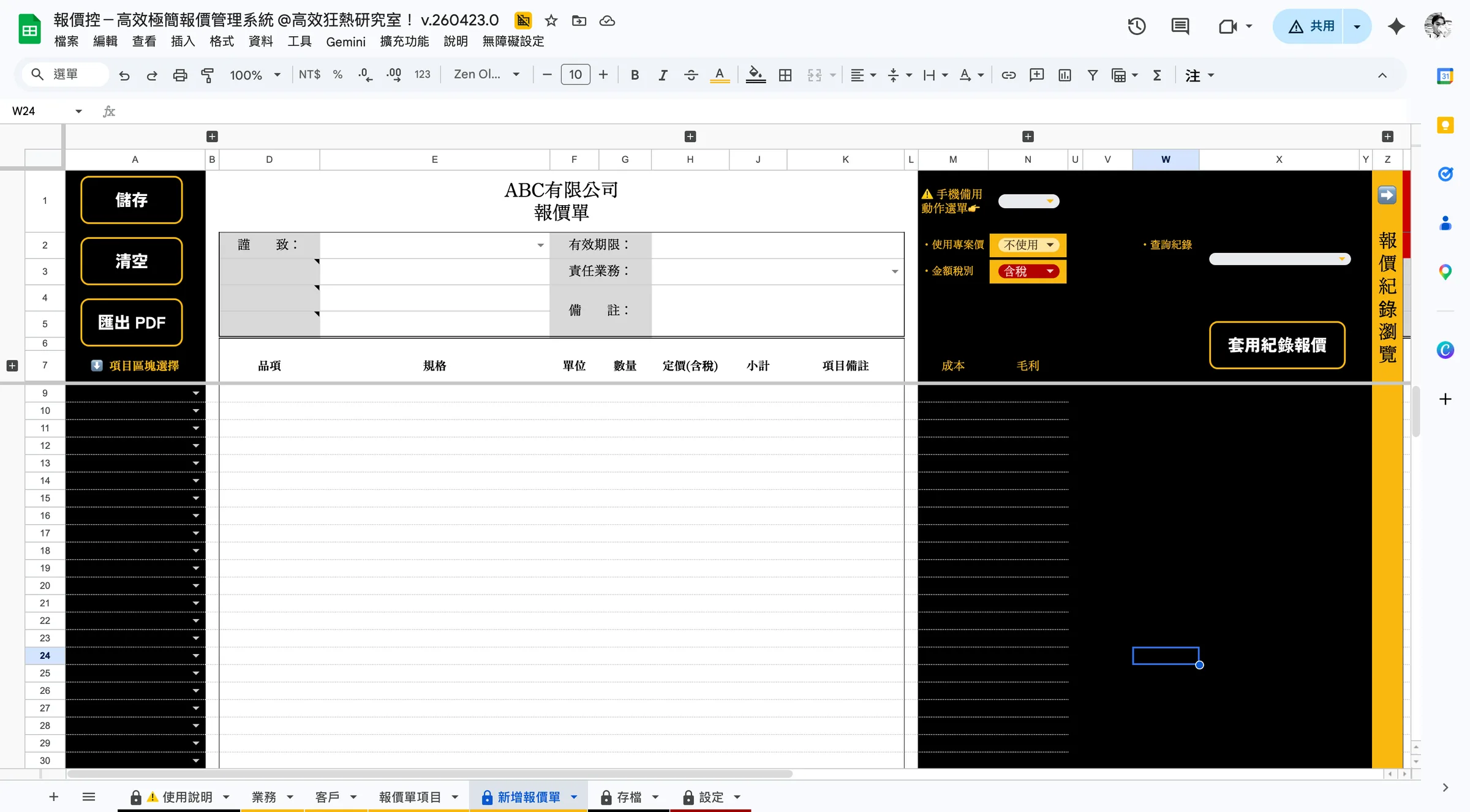
步驟 1:首先選擇報價對象
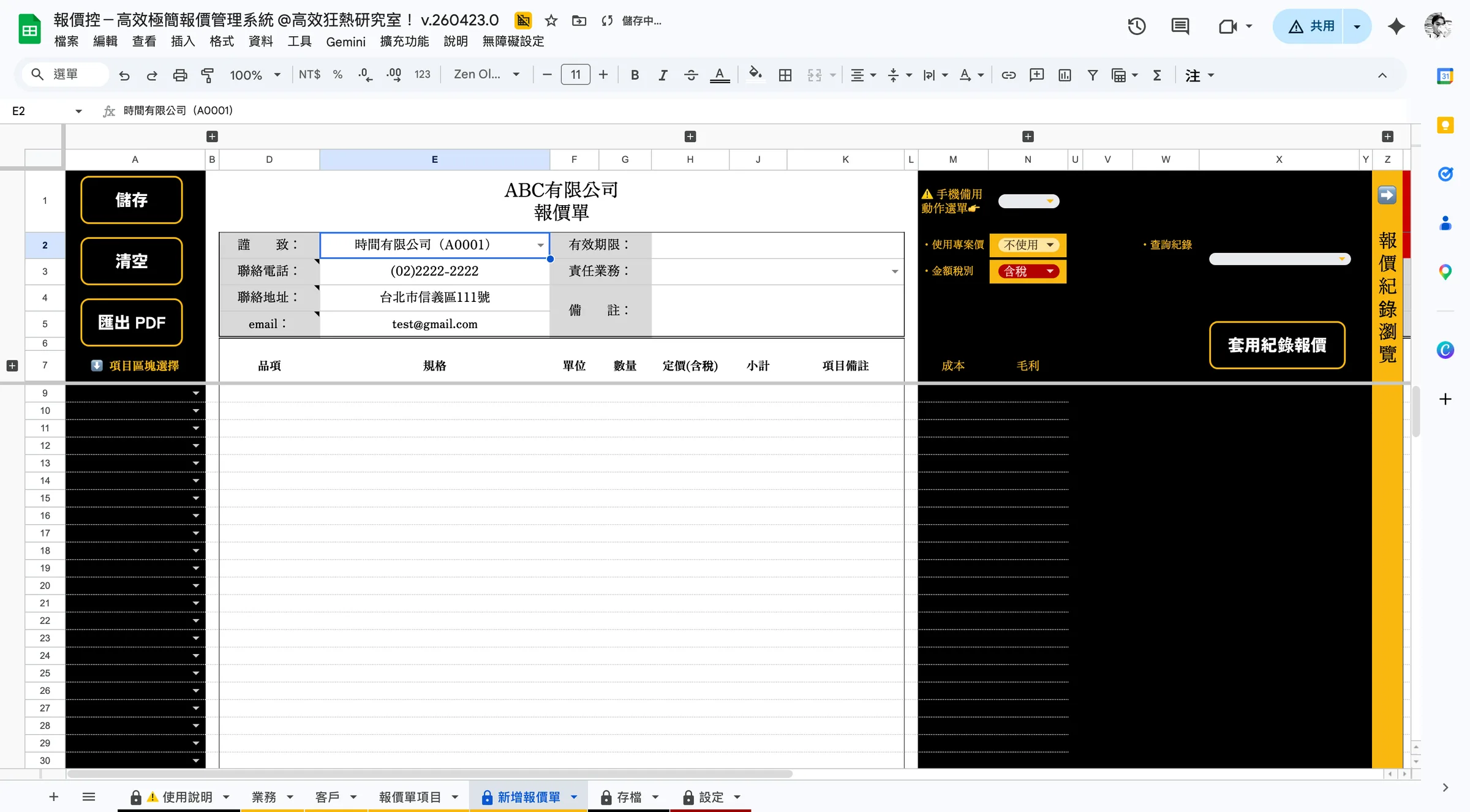
步驟 2:此處選項來自分頁「客戶」預先建立的資料
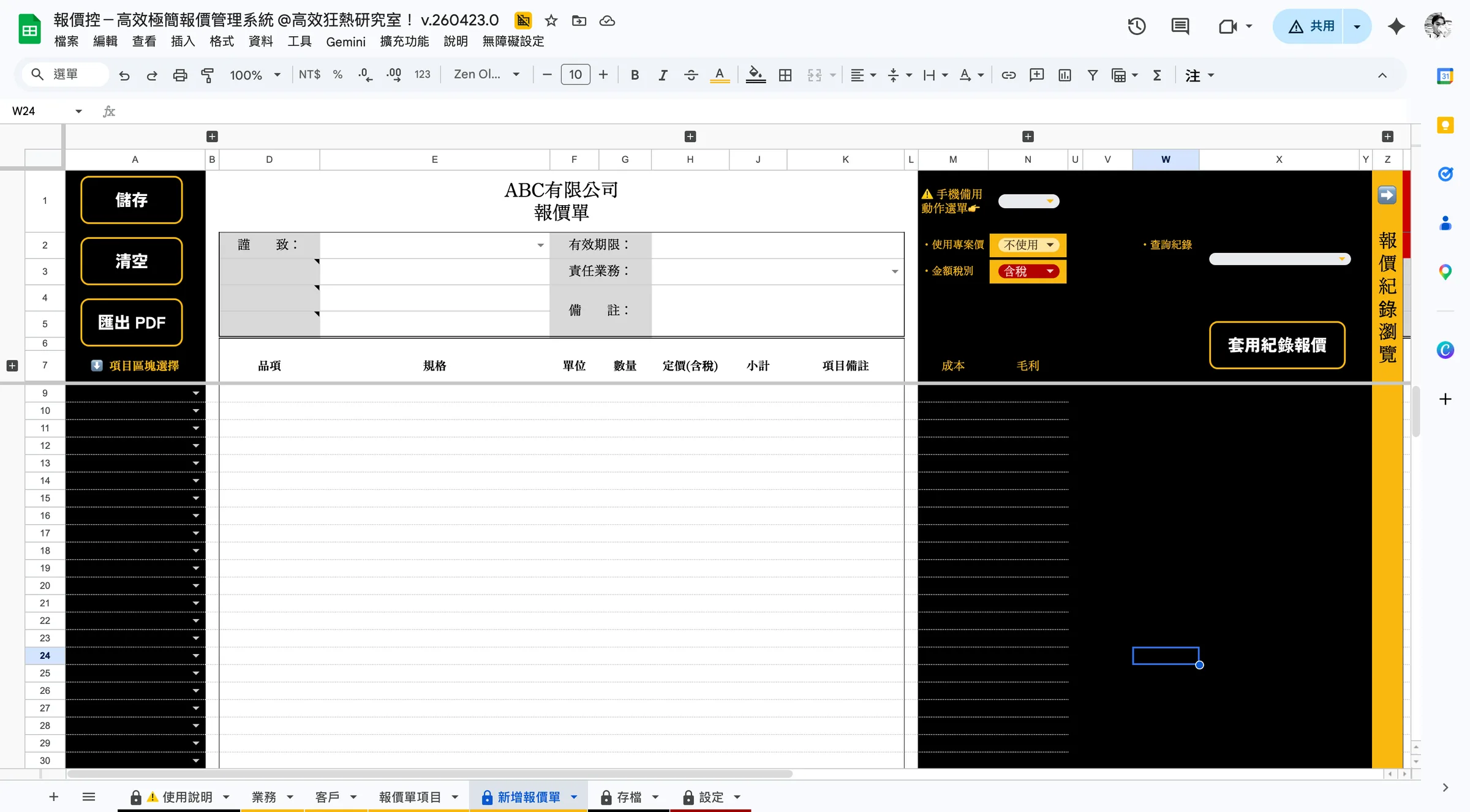
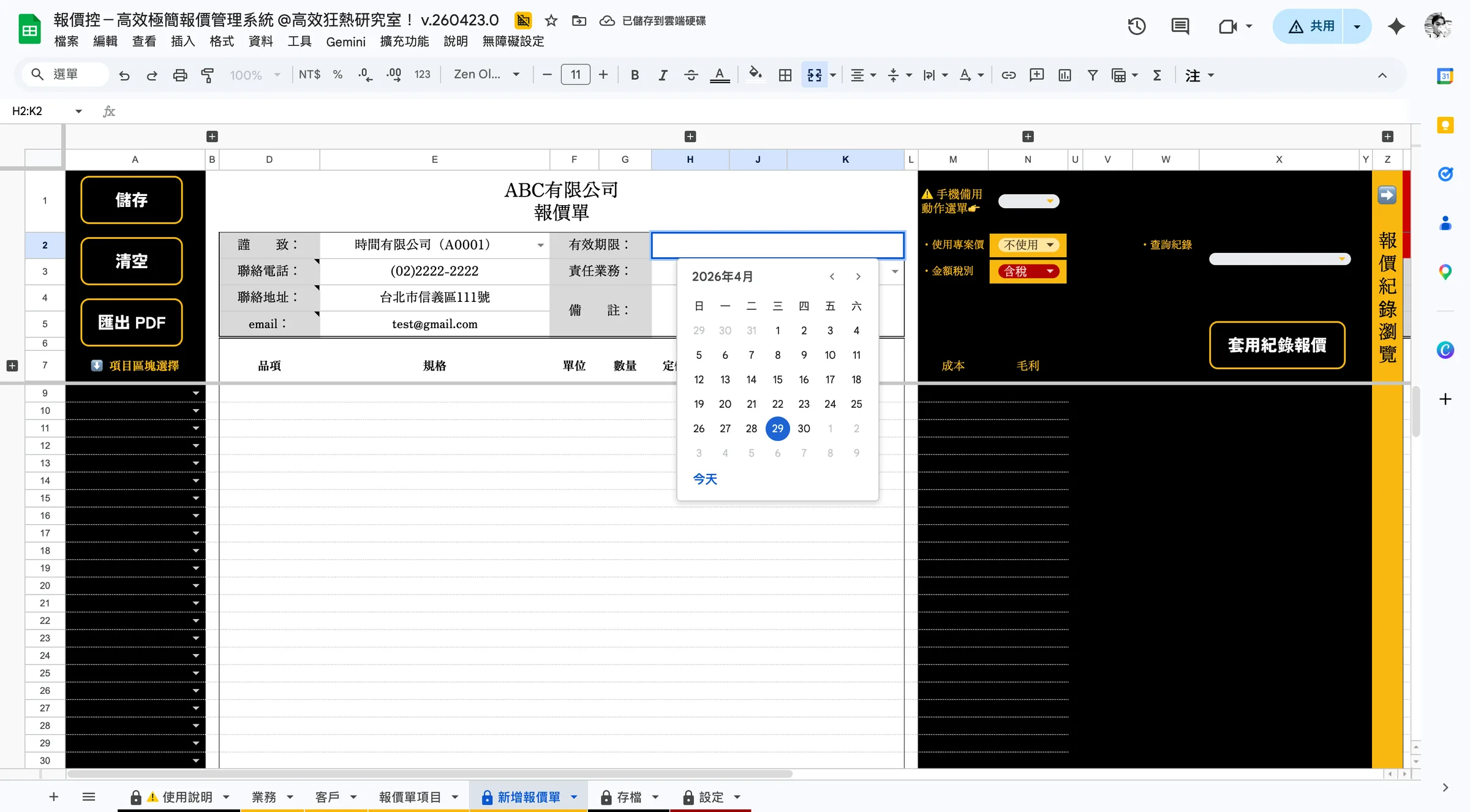
步驟 3:點兩下會展開日曆選單
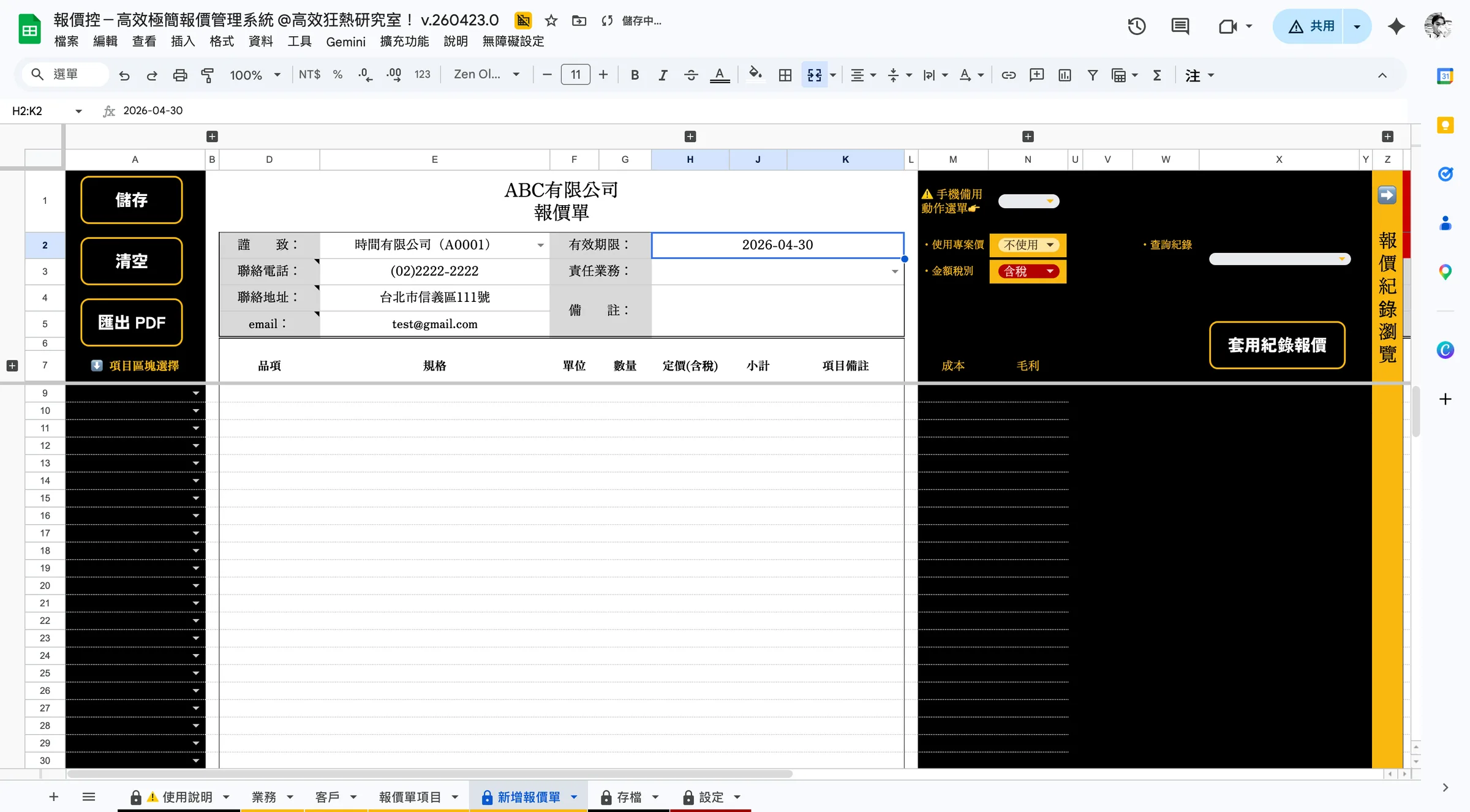
步驟 4:可直接選擇報價有效期限
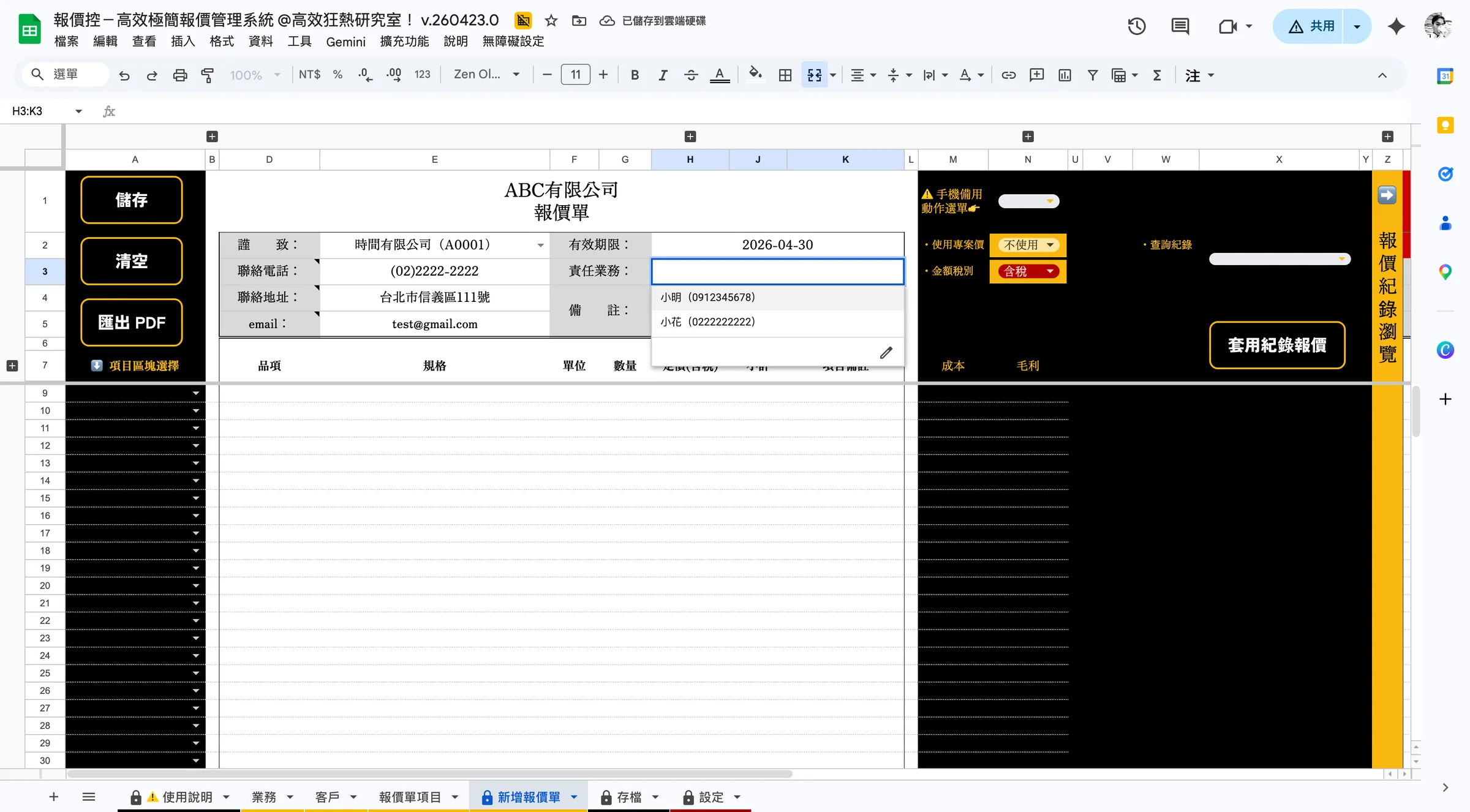
步驟 5:選擇責任業務,此處選項來自分頁「業務」預先建立的資料
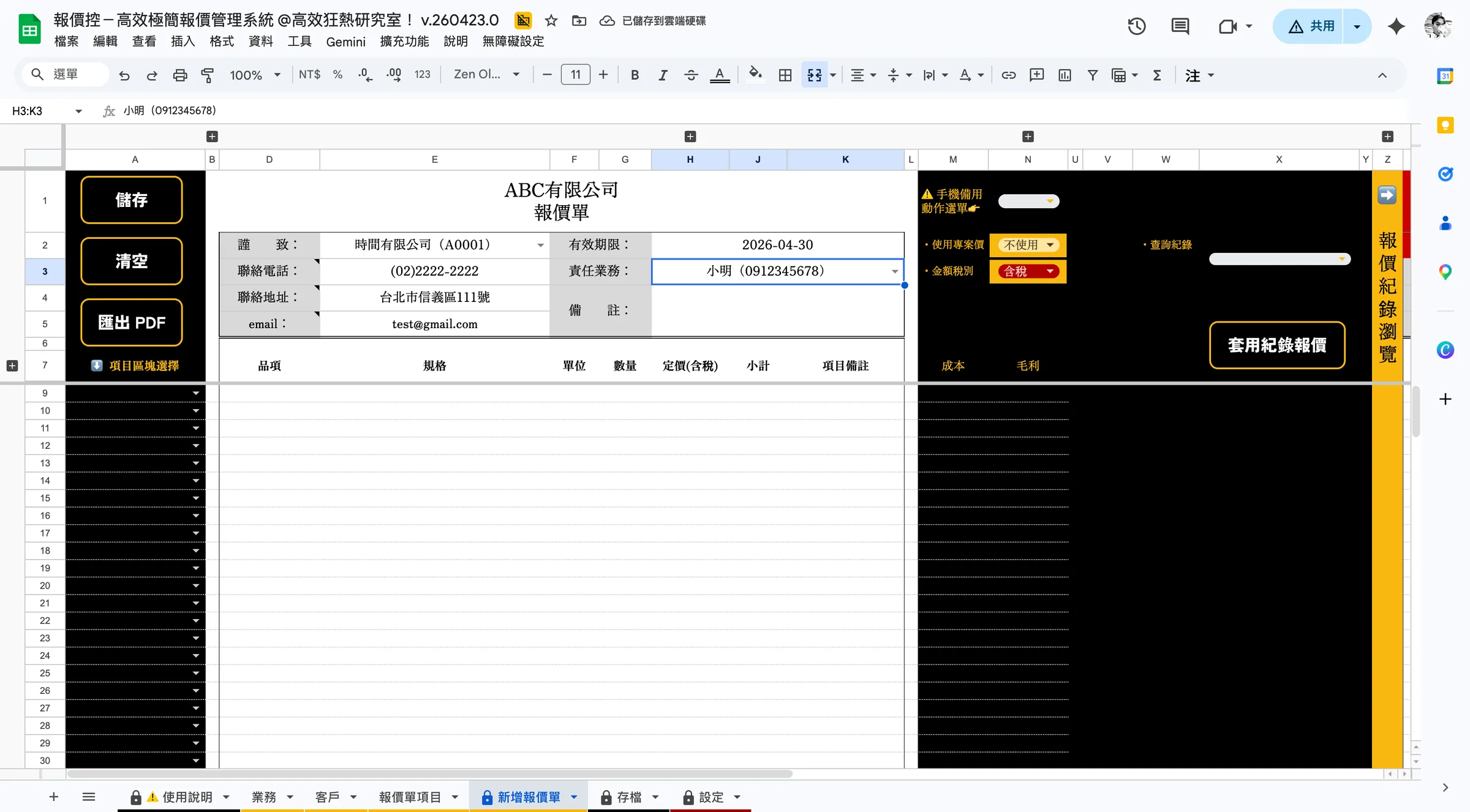
步驟 6:選擇責任業務,此處選項來自分頁「業務」預先建立的資料
步驟 7:此欄會以分頁「報價單項目」預先建立好的項目作為選項,因此務必先建立好項目資料
步驟 8:在數量欄輸入數字
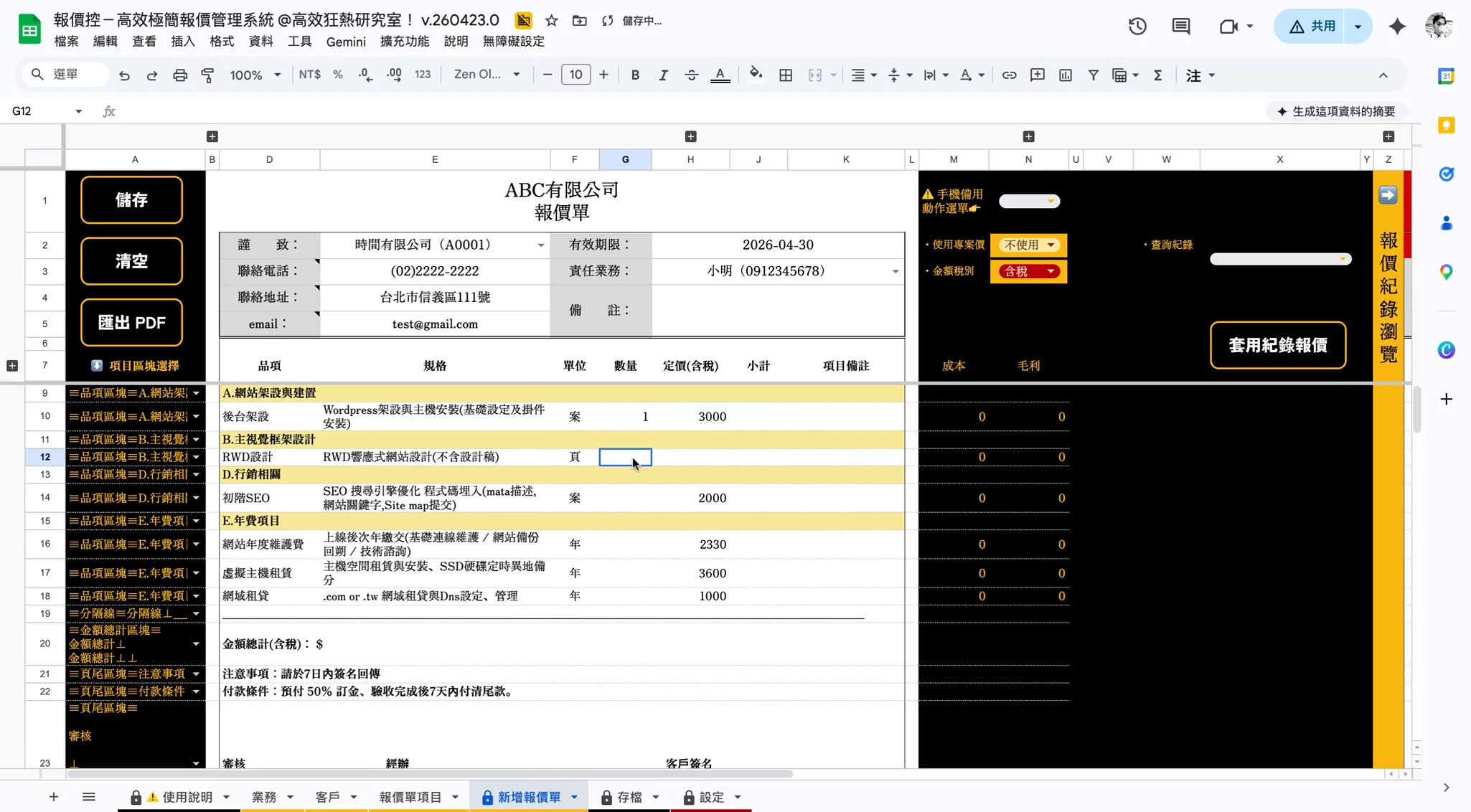
這一步是影片操作,完整動作請看上方互動教學。
步驟 9:繼續填下一個項目的數量
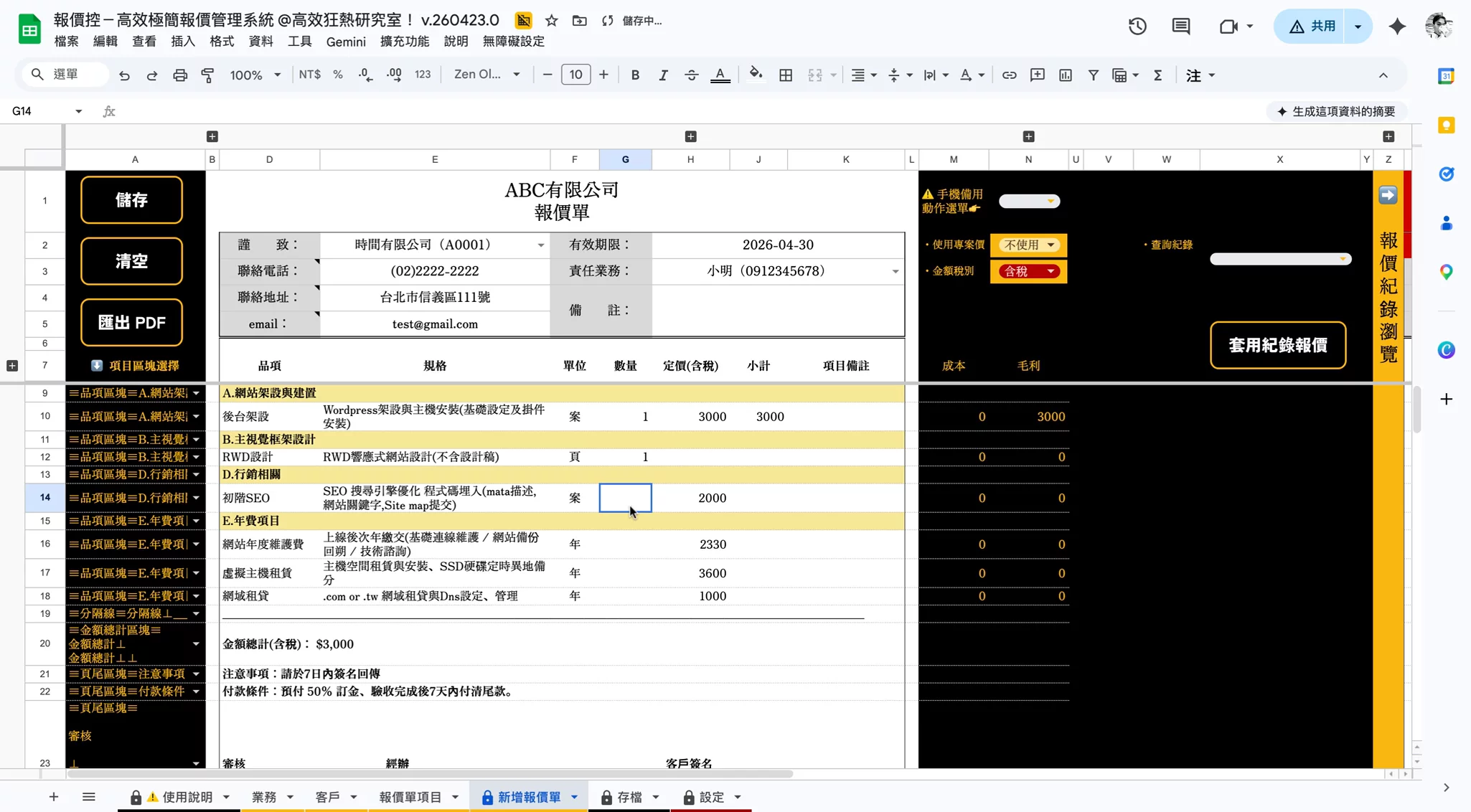
這一步是影片操作,完整動作請看上方互動教學。
步驟 10:數量填好,這一列的小計馬上算出來
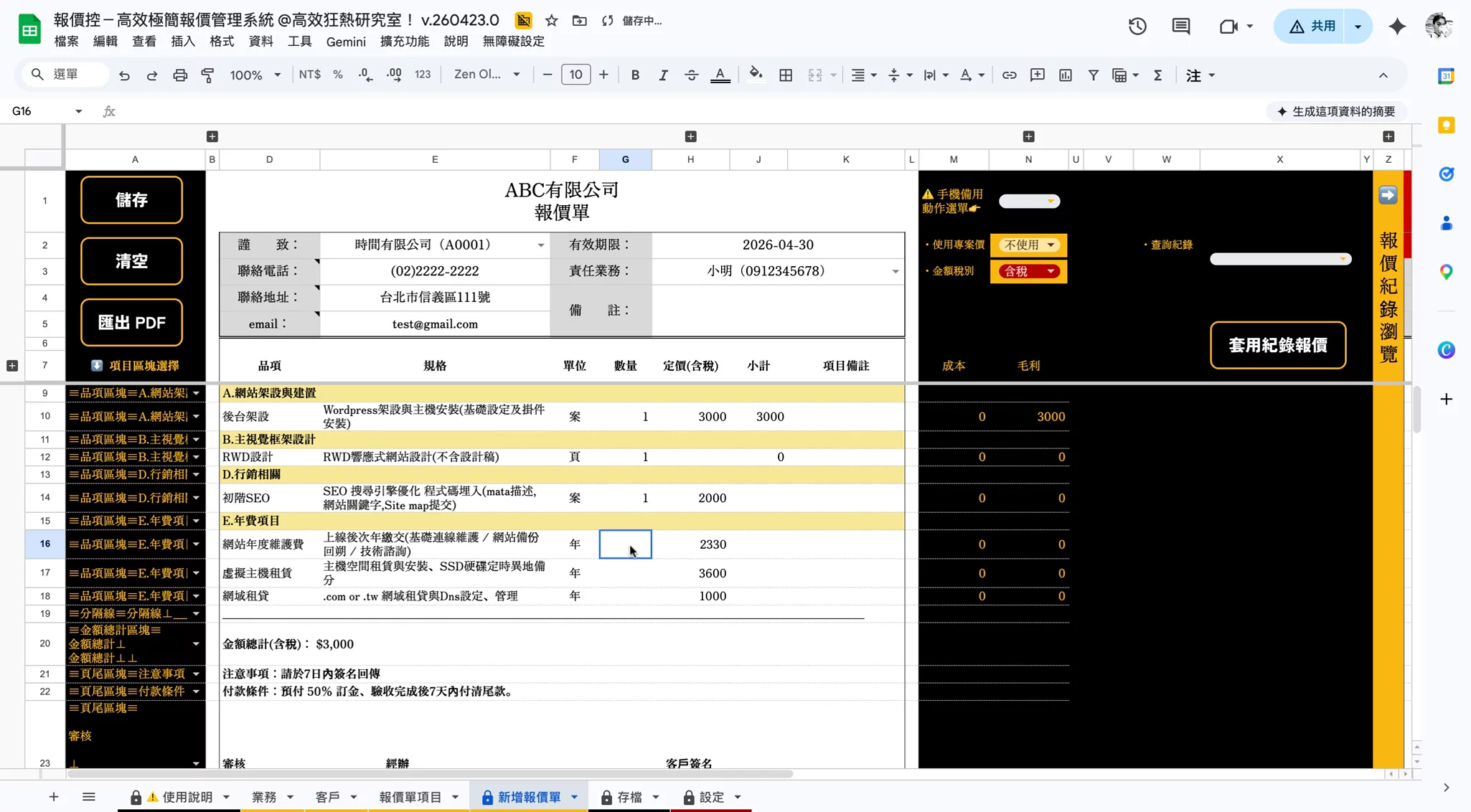
這一步是影片操作,完整動作請看上方互動教學。
步驟 11:依序填寫其他項目的數量
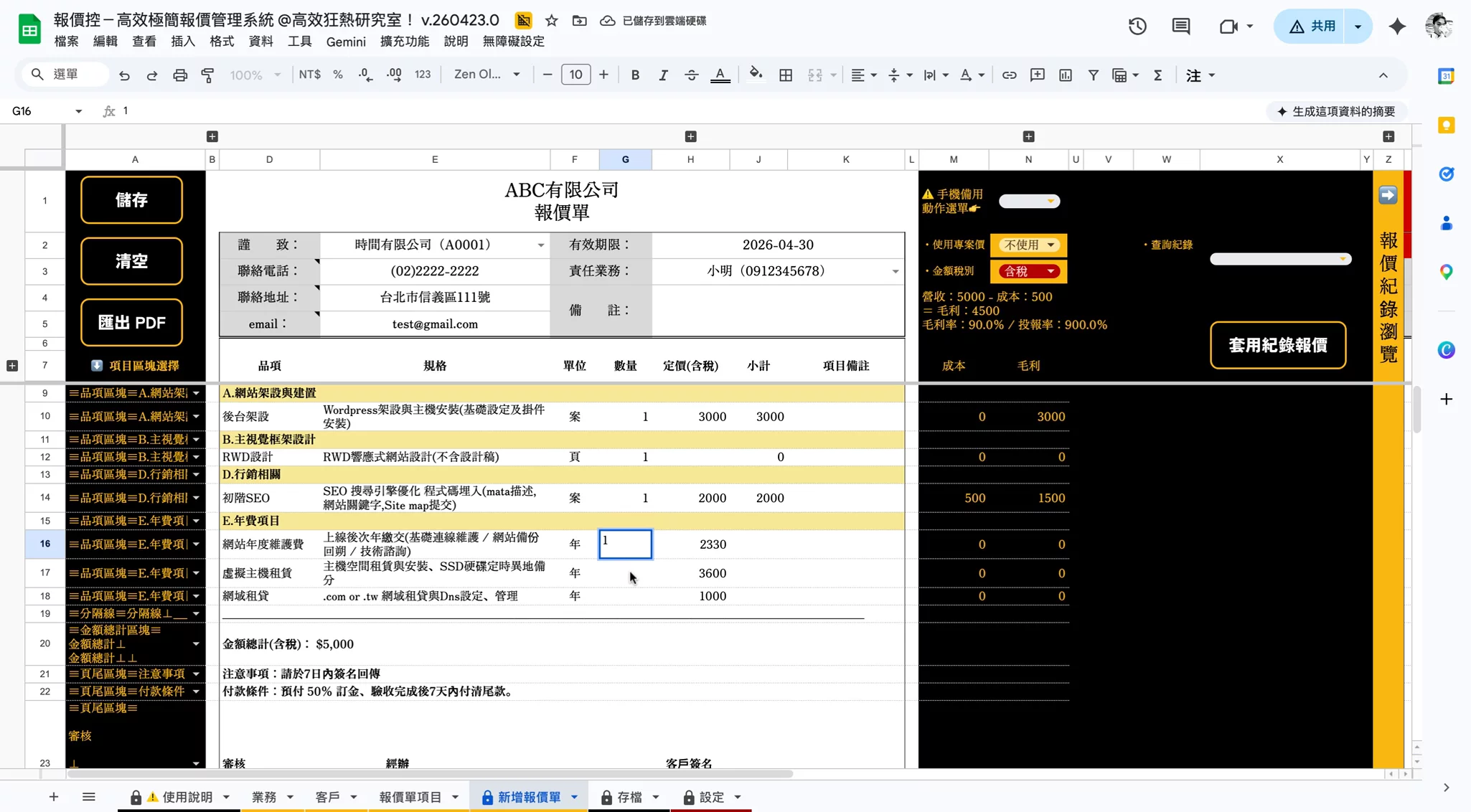
這一步是影片操作,完整動作請看上方互動教學。
步驟 12:填到最後一個項目
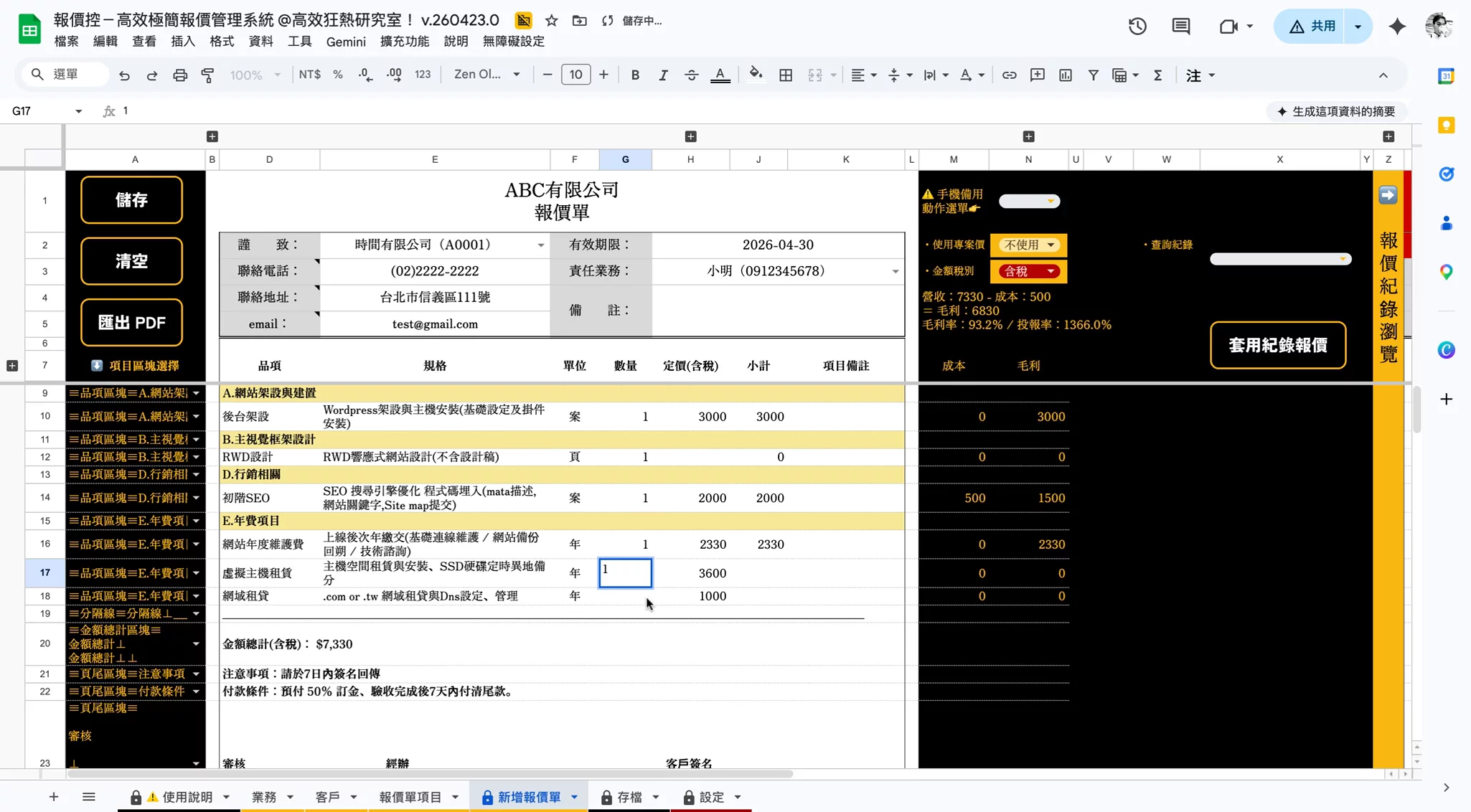
這一步是影片操作,完整動作請看上方互動教學。
步驟 13:全部填好後,下方「金額總計」自動更新
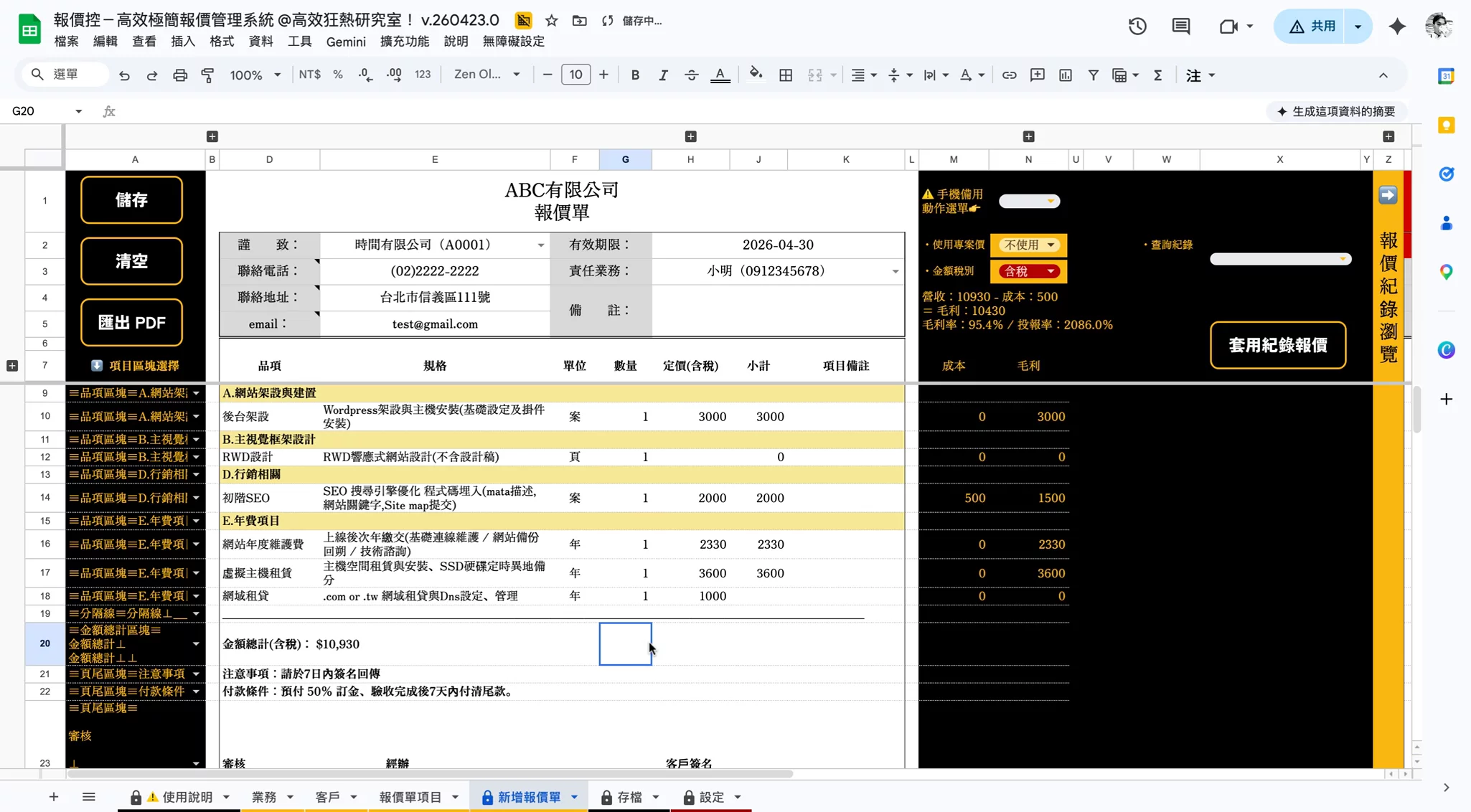
這一步是影片操作,完整動作請看上方互動教學。
步驟 14:同時可以看到報價單總金額會即時自動加總
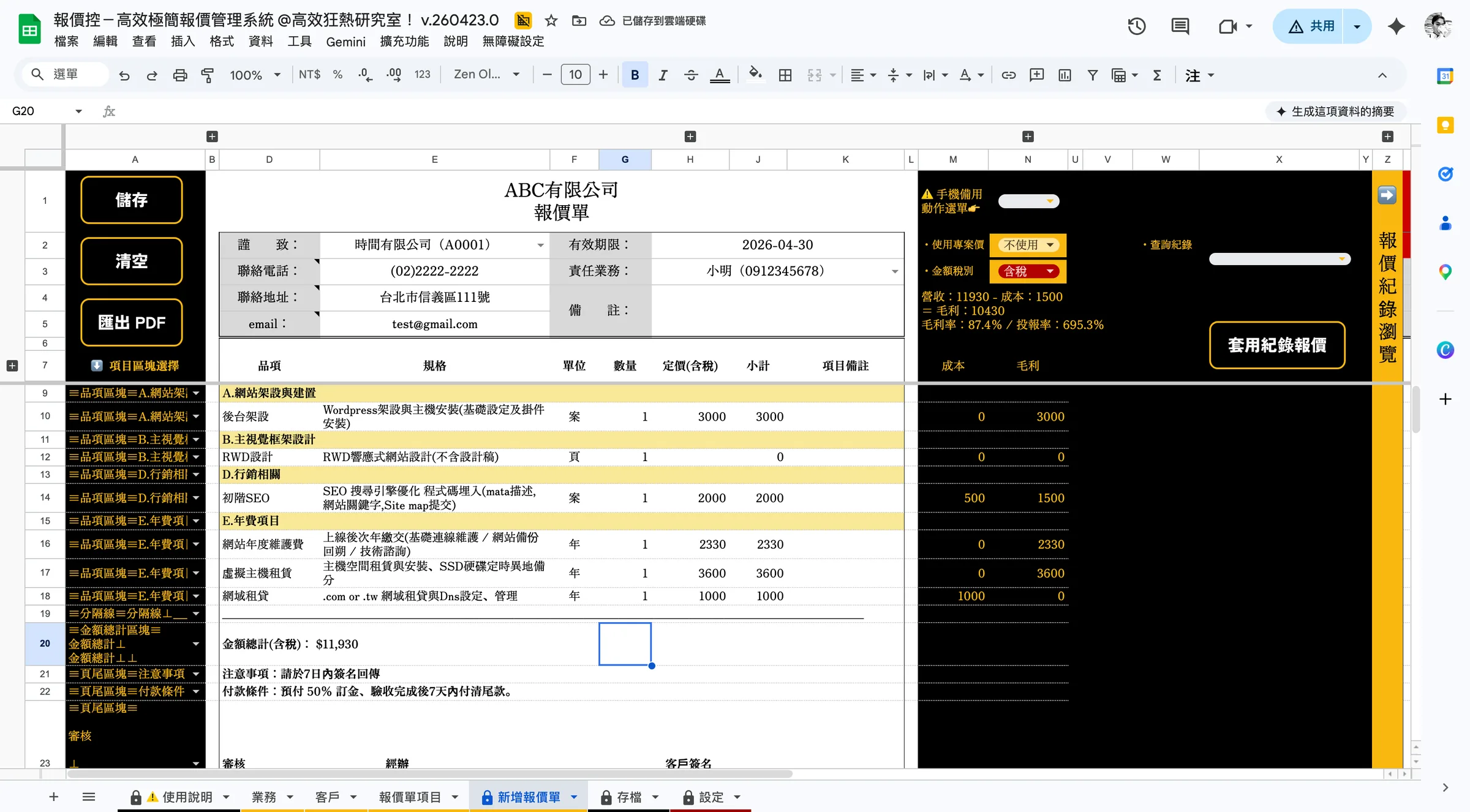
步驟 15:此區域也會即時帶出成本和計算利潤
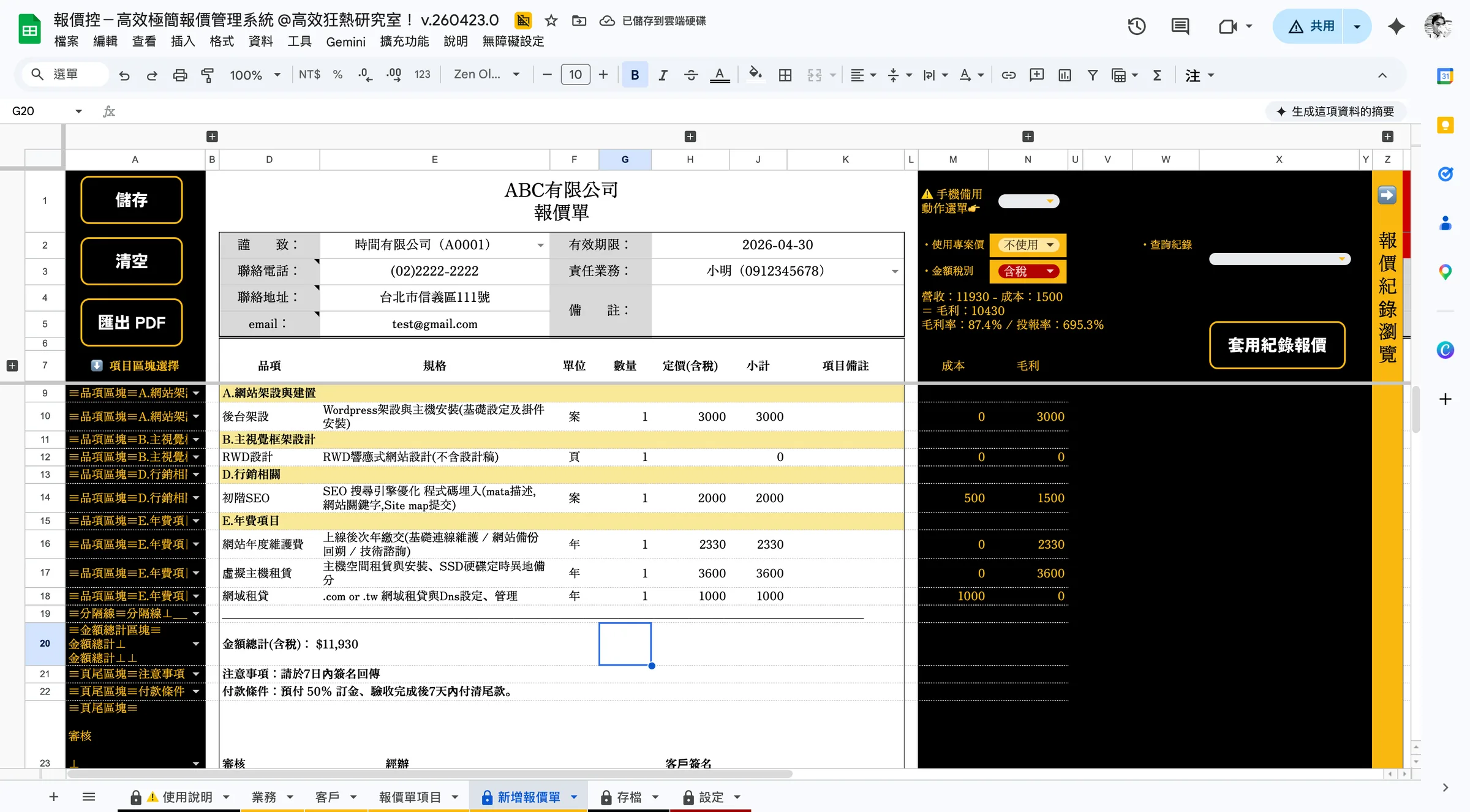
步驟 16:選取成本欄,右下角就能看到加總
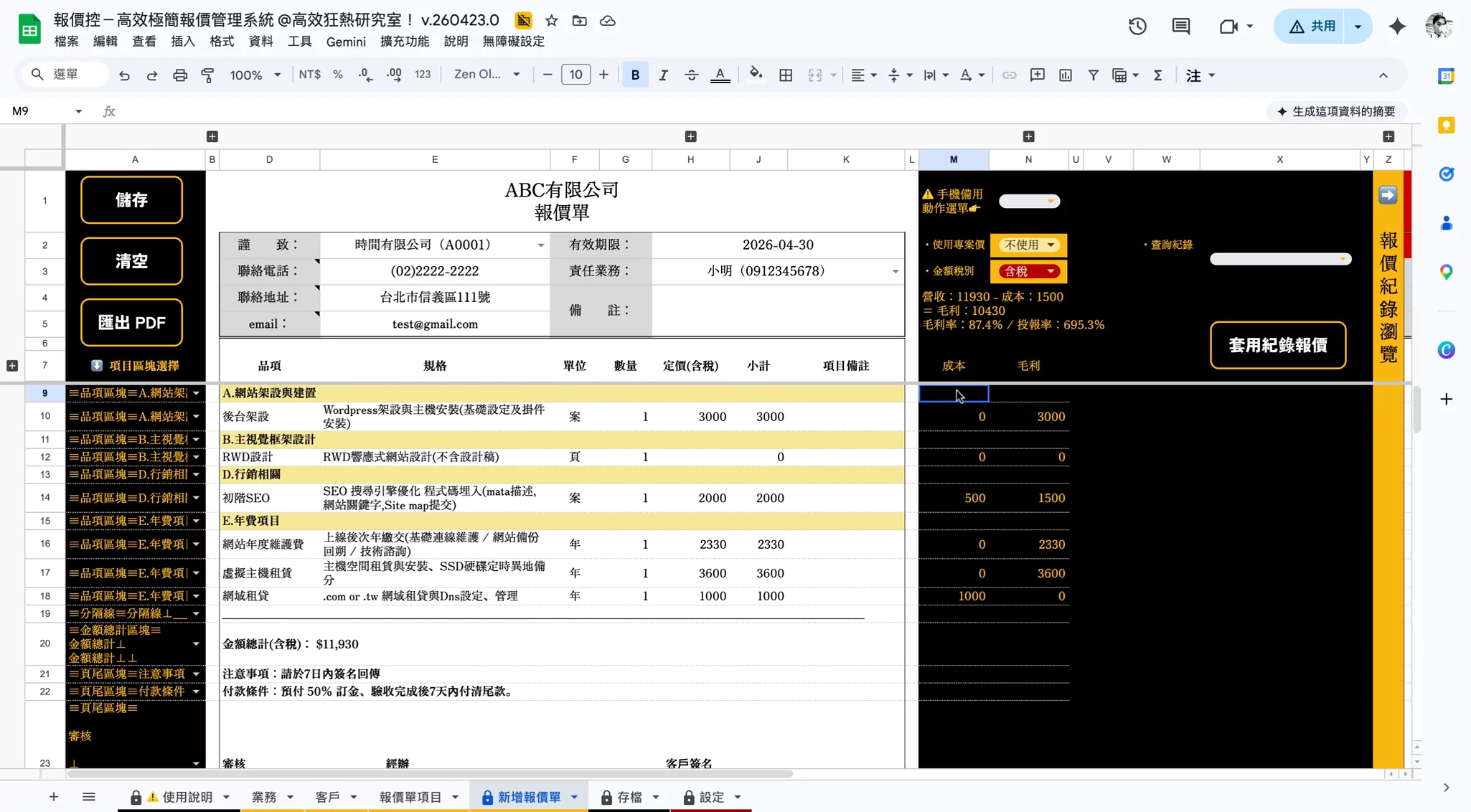
這一步是影片操作,完整動作請看上方互動教學。
步驟 17:接著以手機 app 備用動作選單做示範,完成報價後可以選擇: 1. 儲存(只會儲存、適合暫存情境) 2. 匯出PDF(會先儲存後匯出PDF)
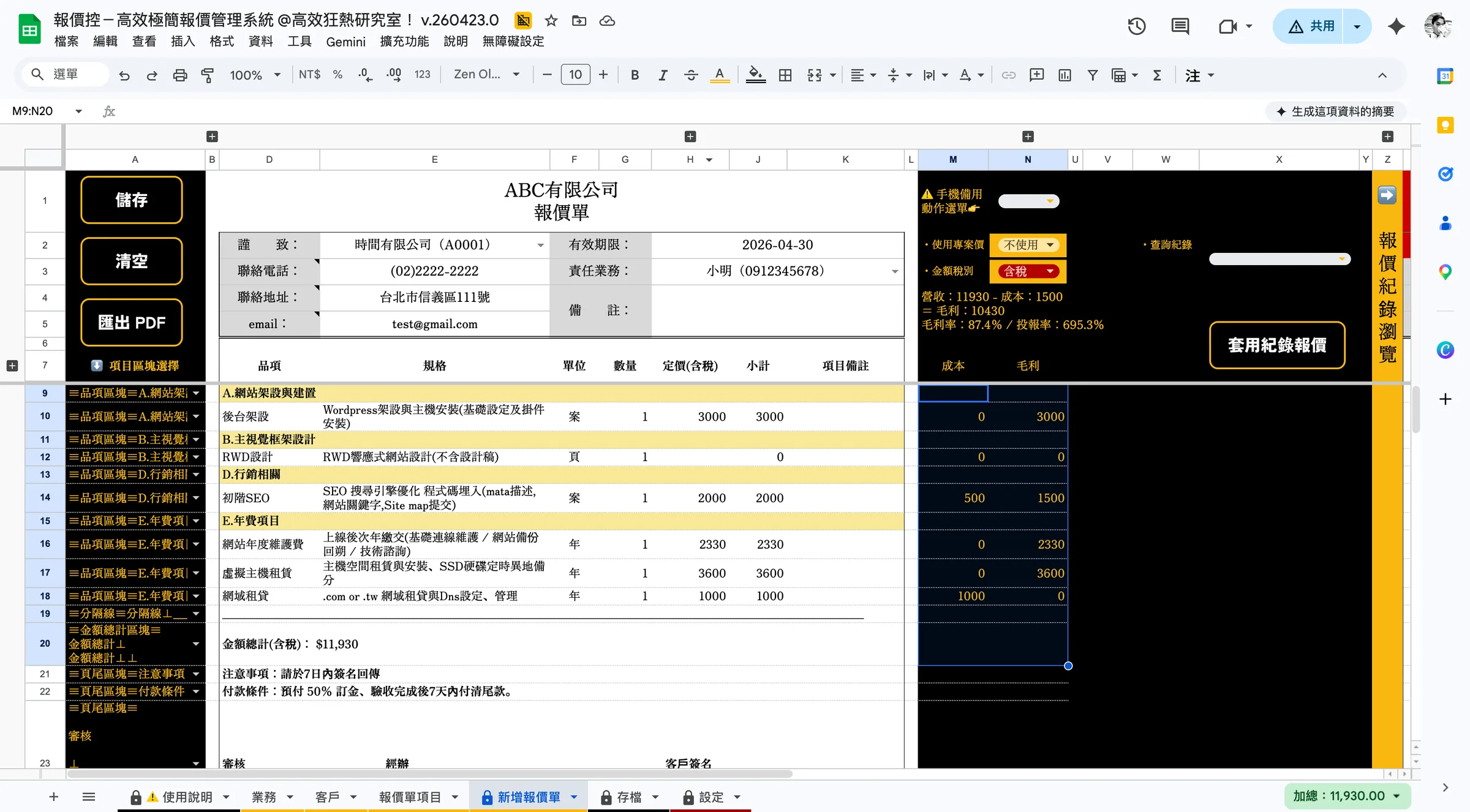
步驟 18:儲存
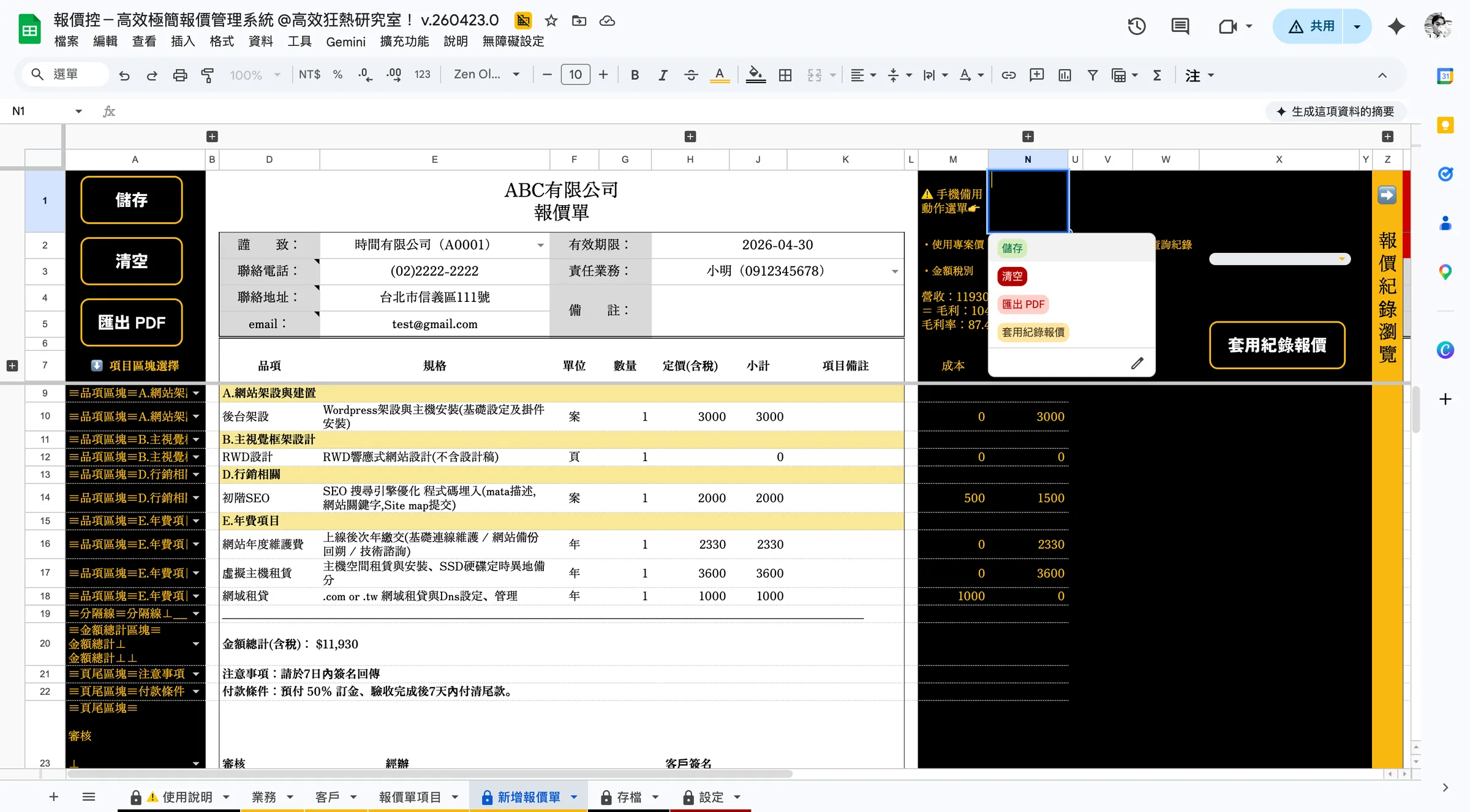
步驟 19:確定後即會儲存
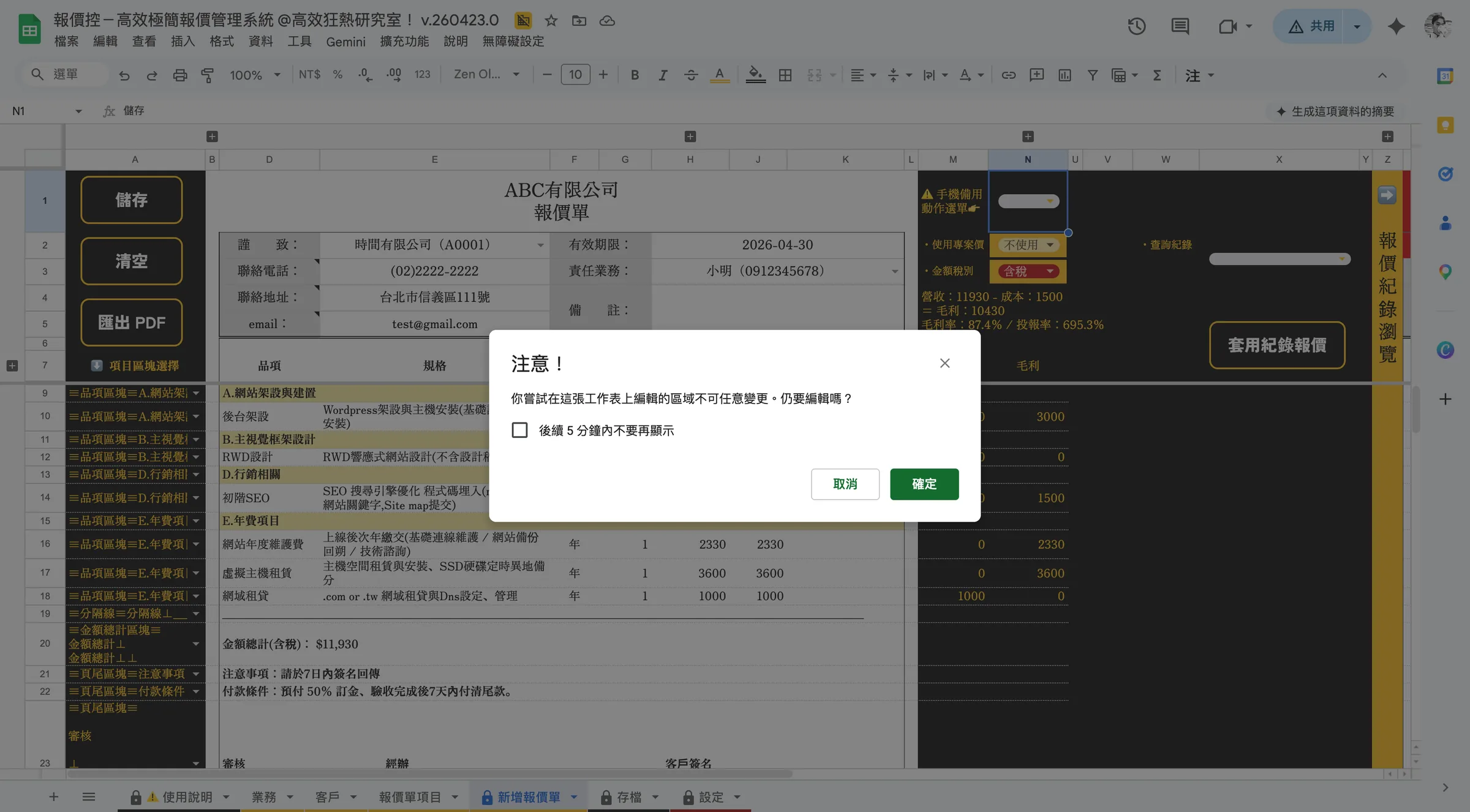
步驟 20:接著就可以在紀錄選單看到剛剛儲存的紀錄了
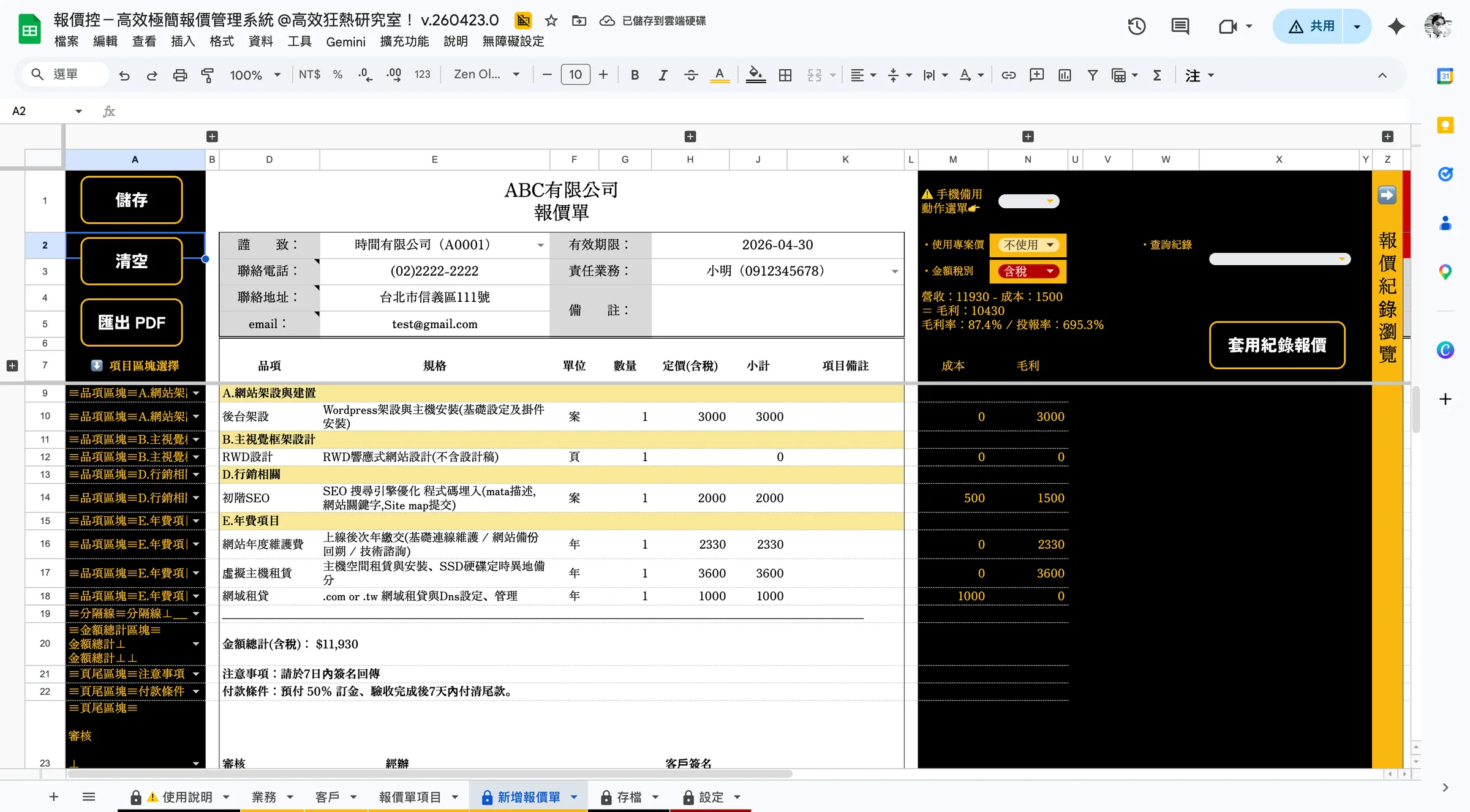
步驟 21:紀錄選單多了剛剛儲存的這一筆(依儲存時間排列)
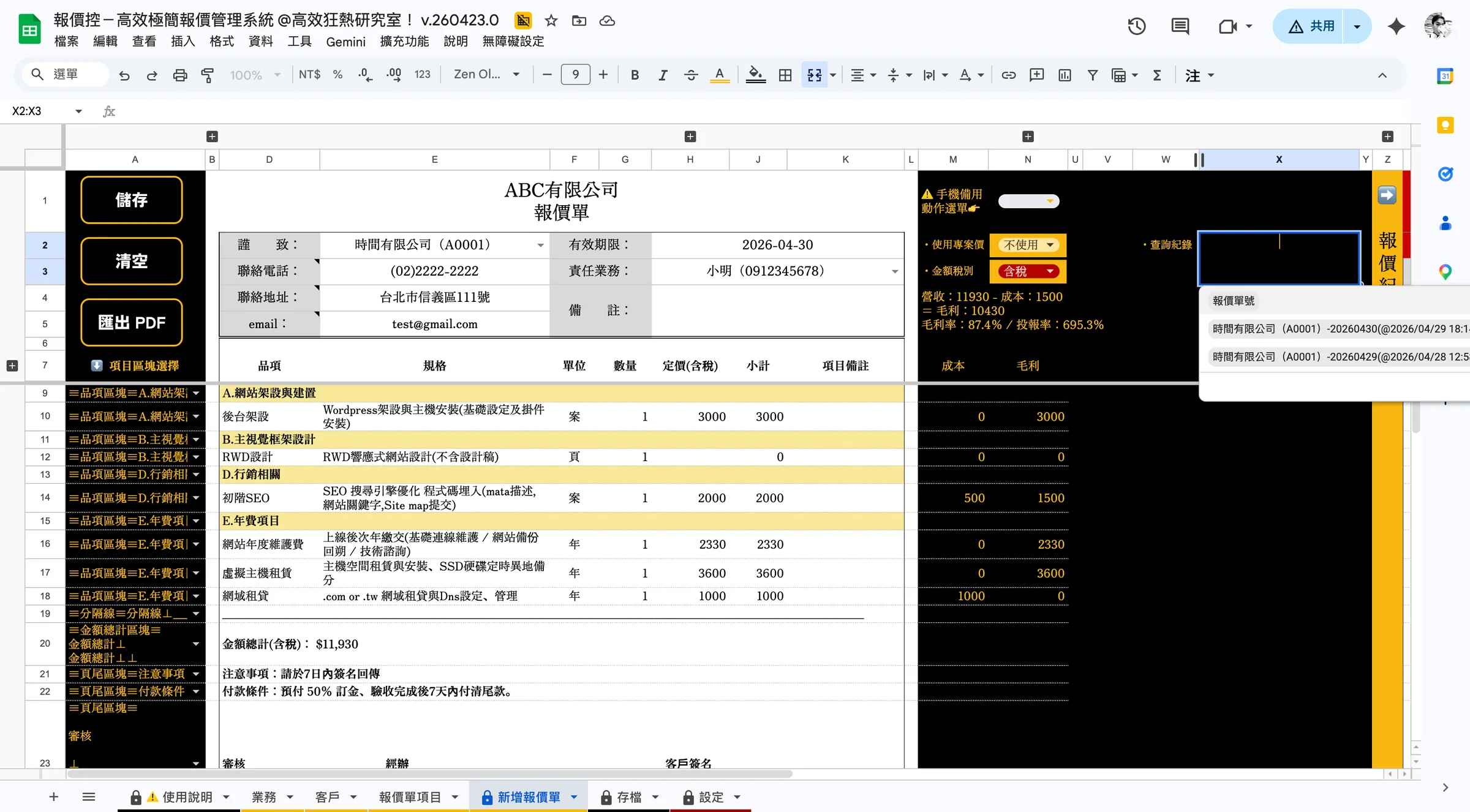
步驟 22:接著以手機 app 備用動作選單示範匯出PDF
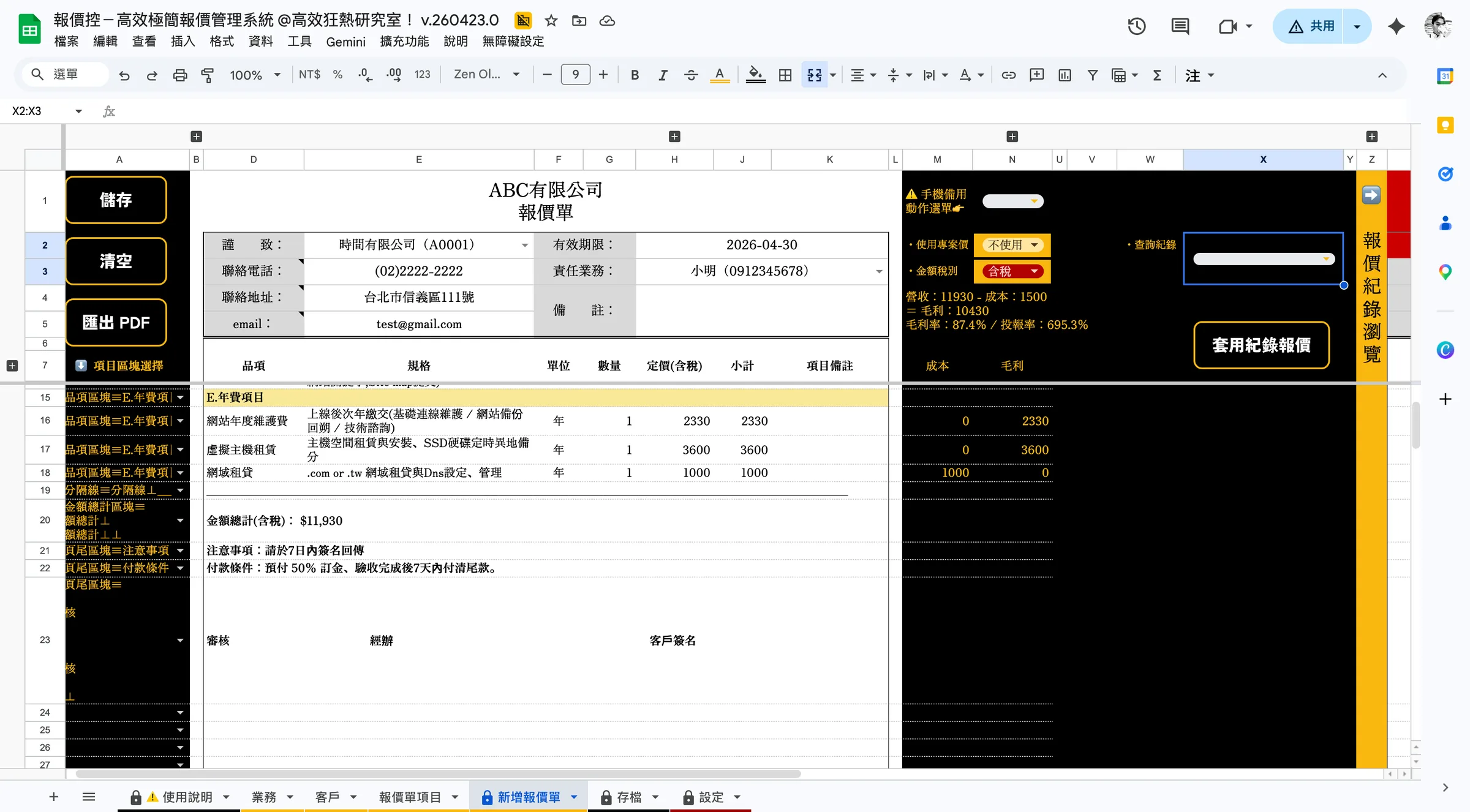
步驟 23:點選「匯出 PDF」
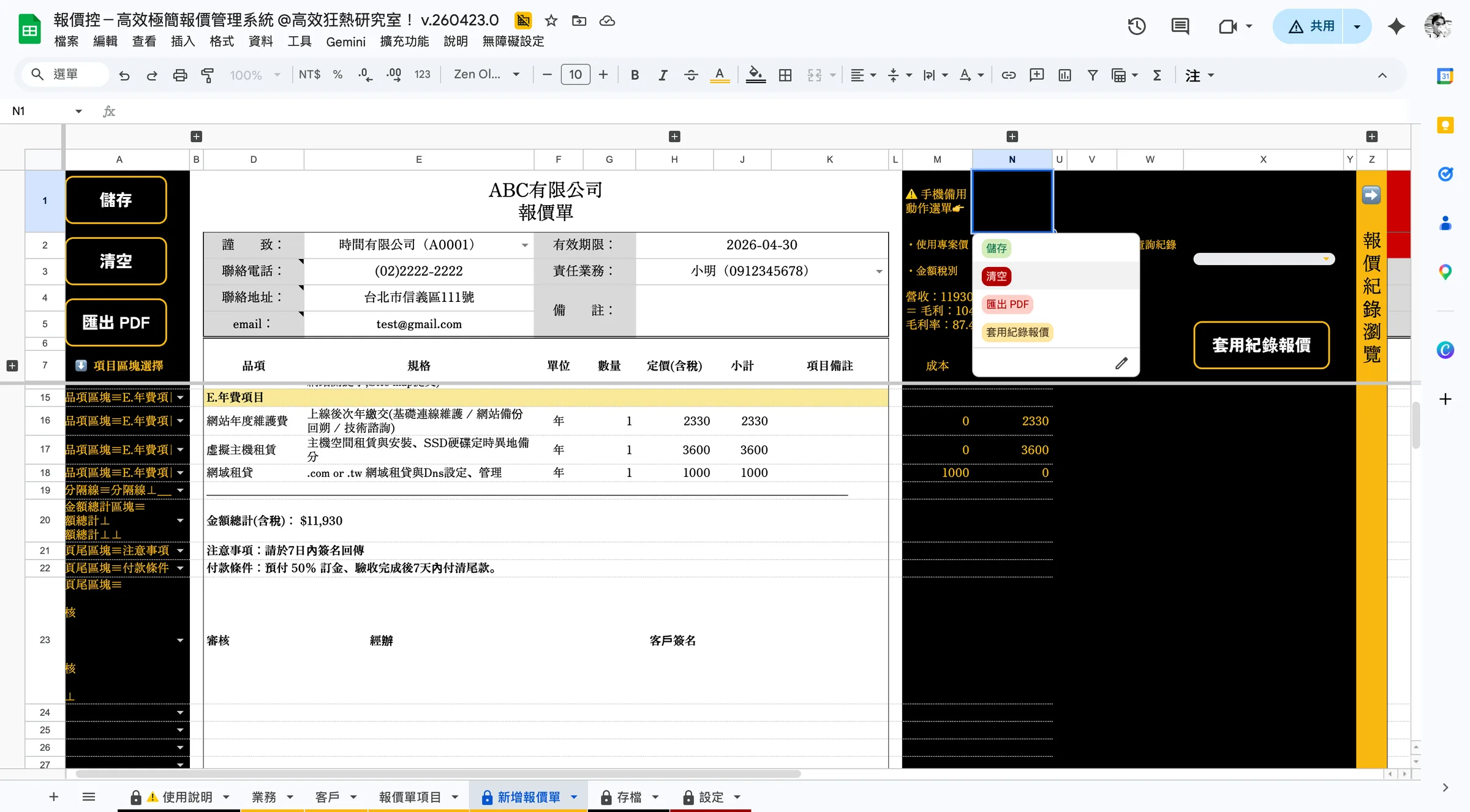
步驟 24:點擊「確定」後就會執行匯出動作(請確保在分頁「設定」中有填入要存放PDF的雲端硬碟資料夾 ID)
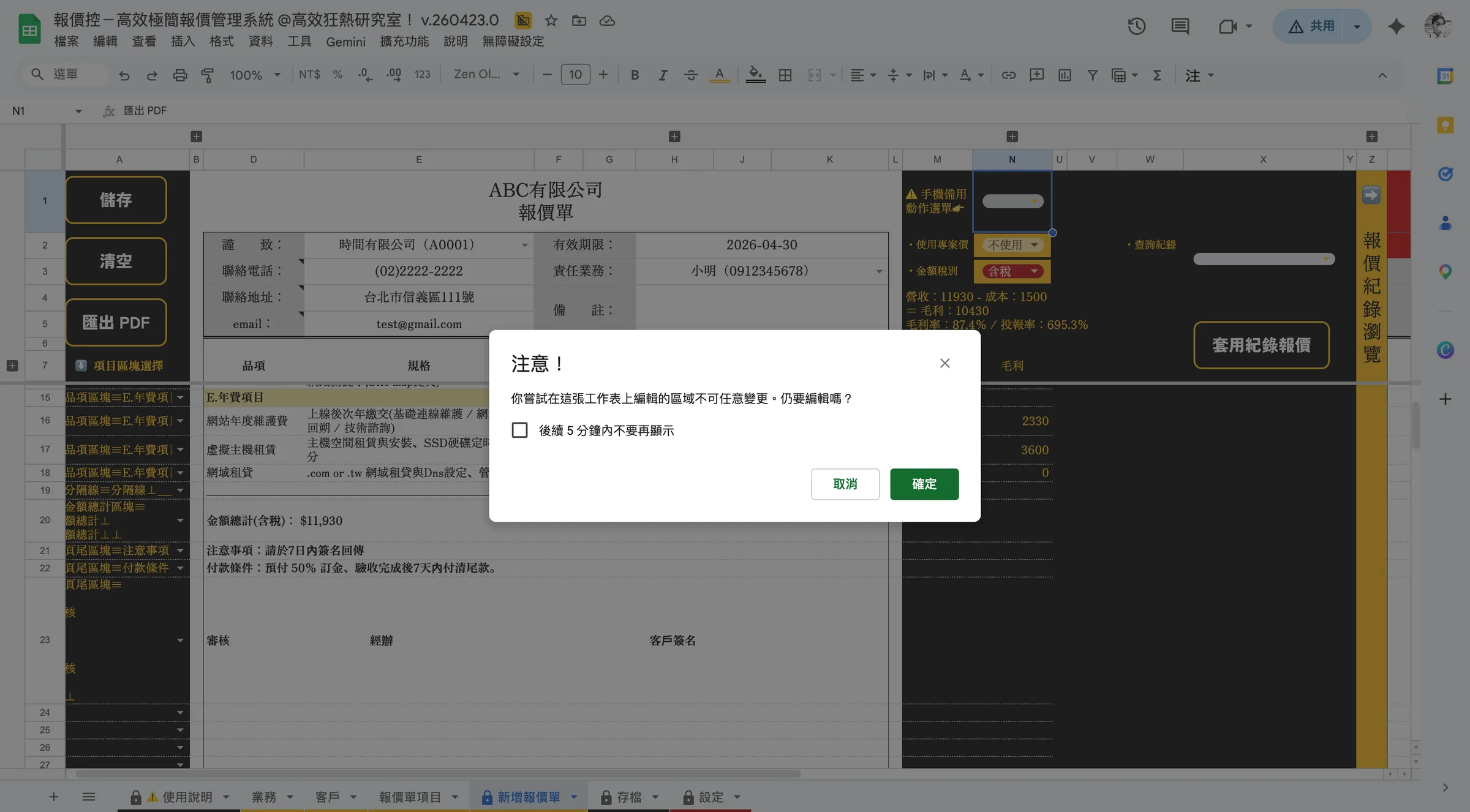
步驟 25:匯出完成後,動作選單會變回空白未選擇狀態
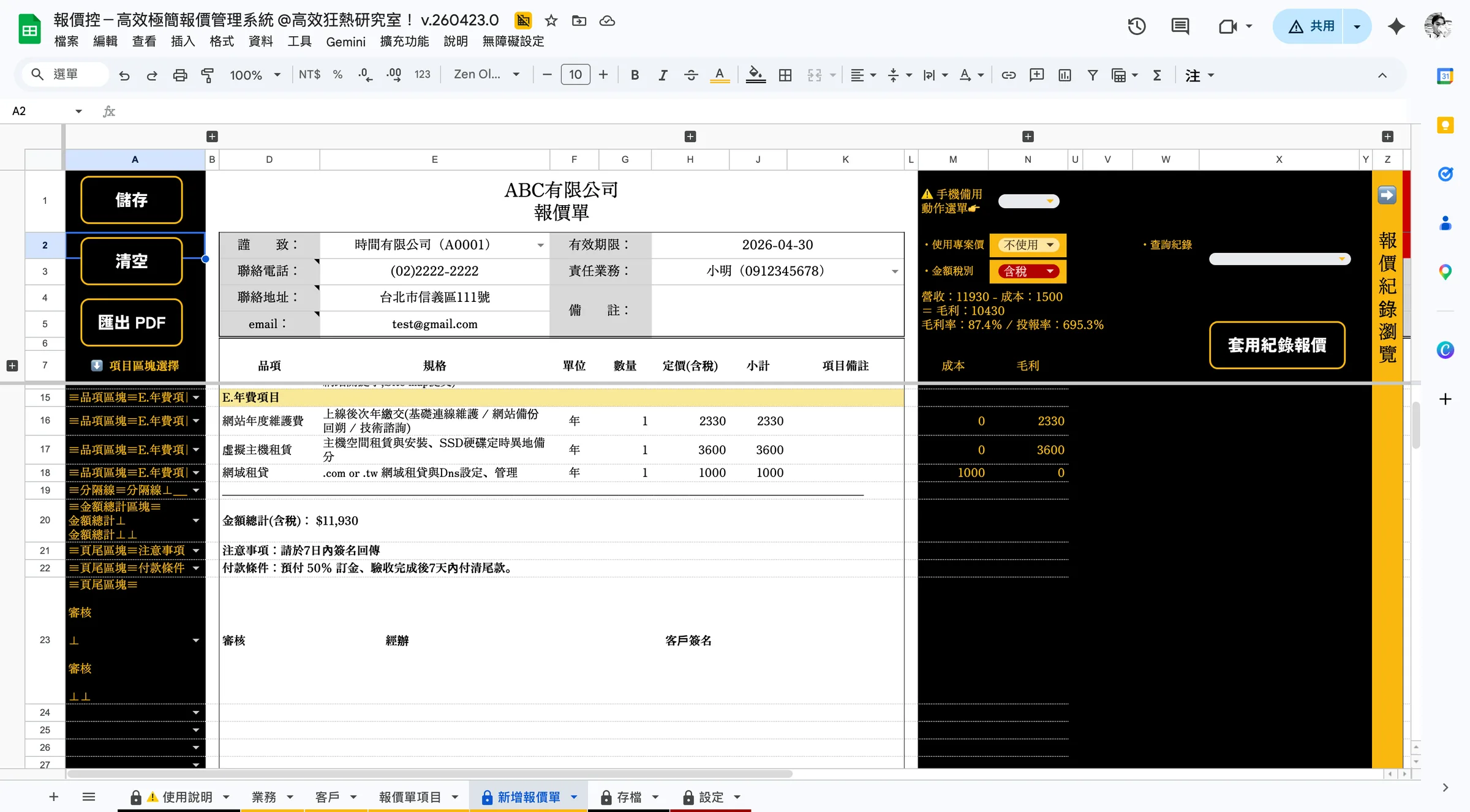
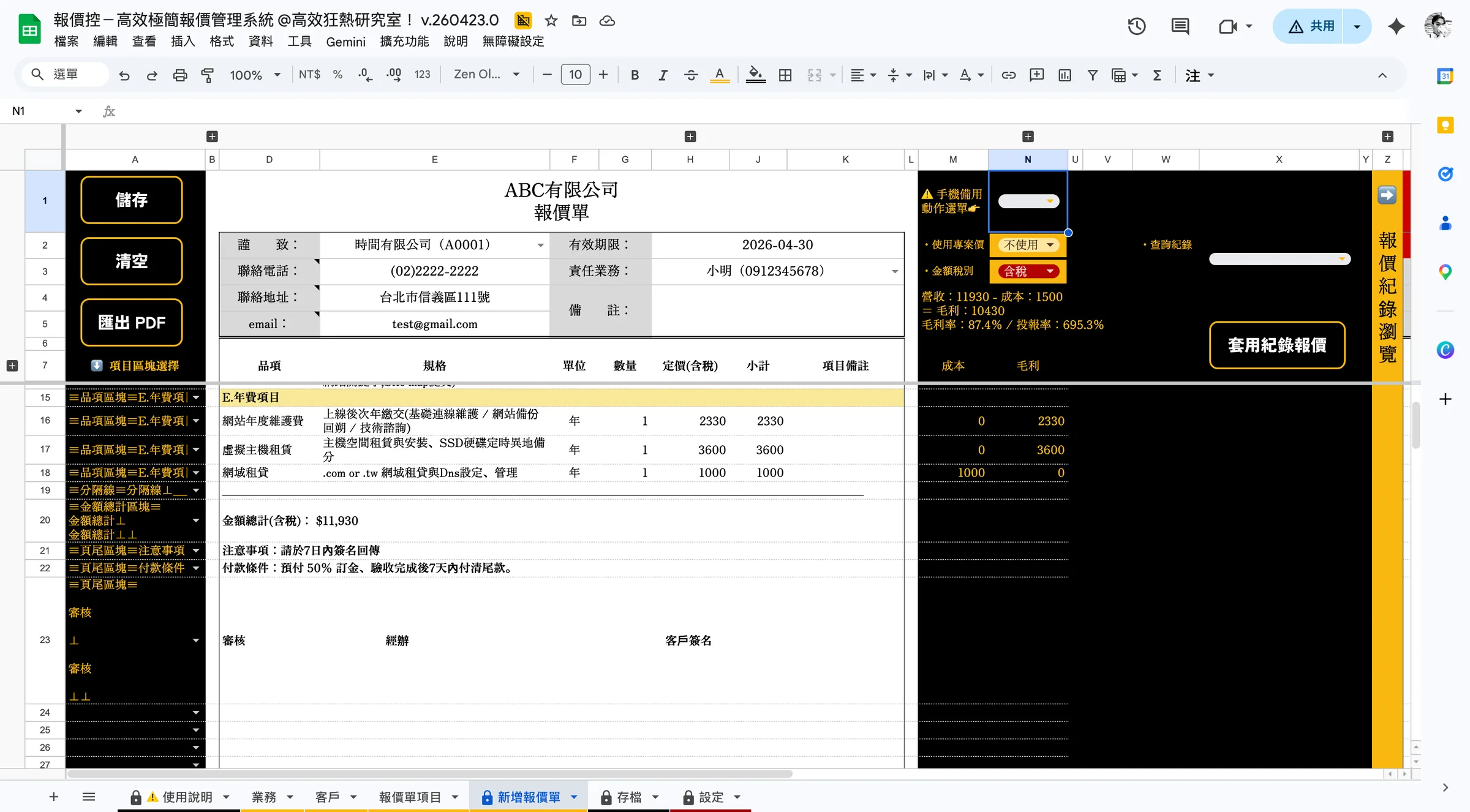
步驟 26:接著在報價紀錄選項可以看到剛剛新增的紀錄
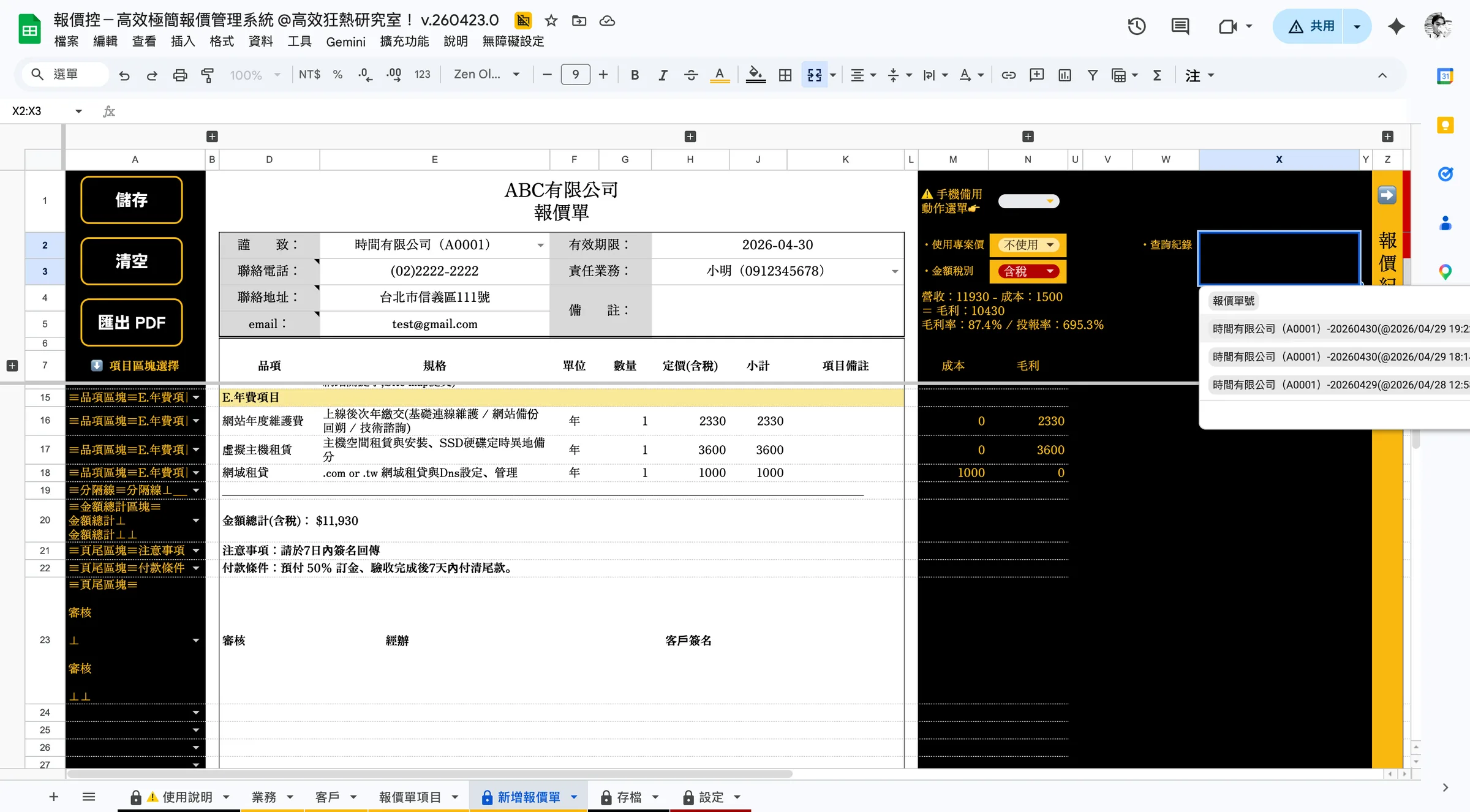
步驟 27:選取紀錄
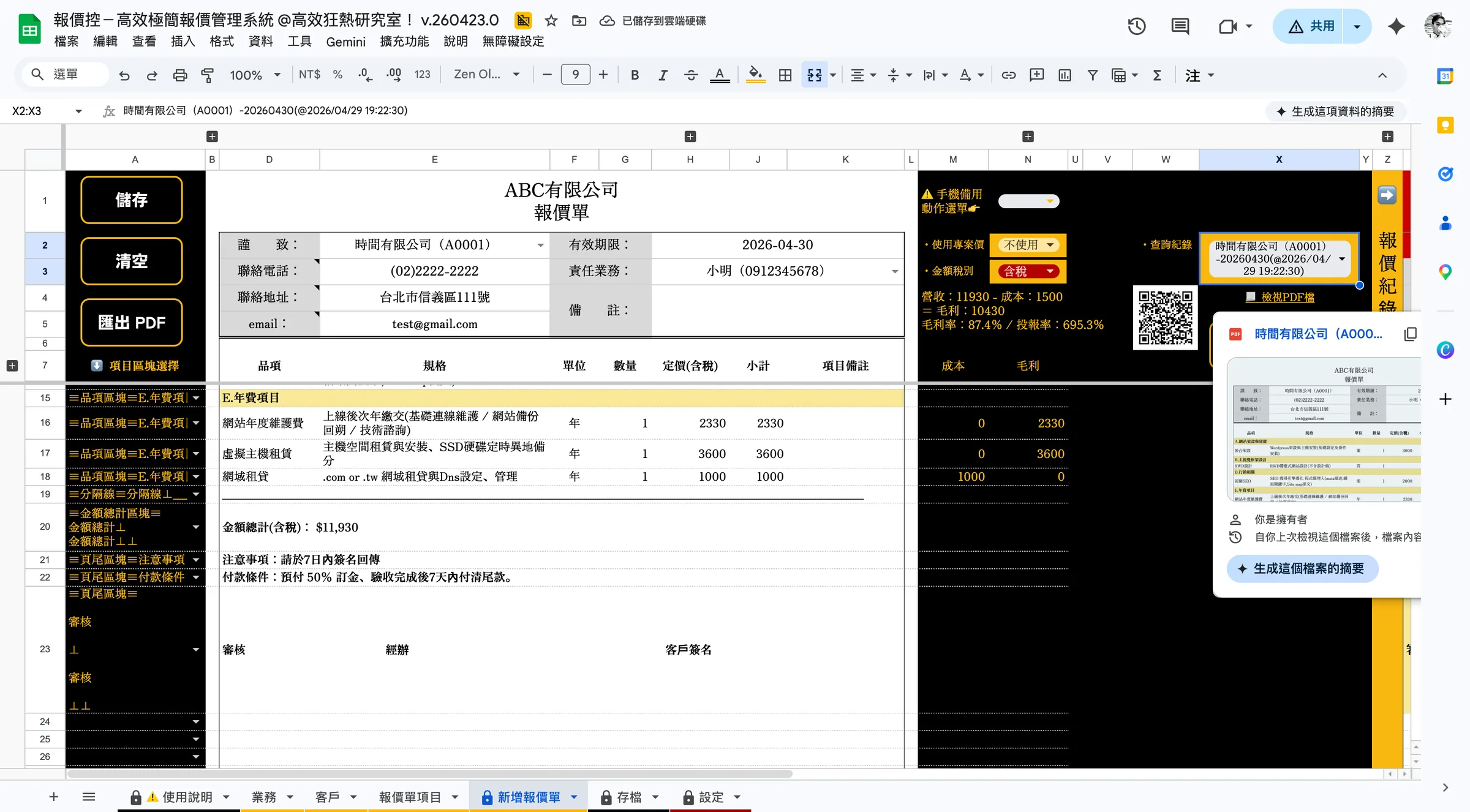
步驟 28:點擊「檢視PDF檔」可預覽報價PDF
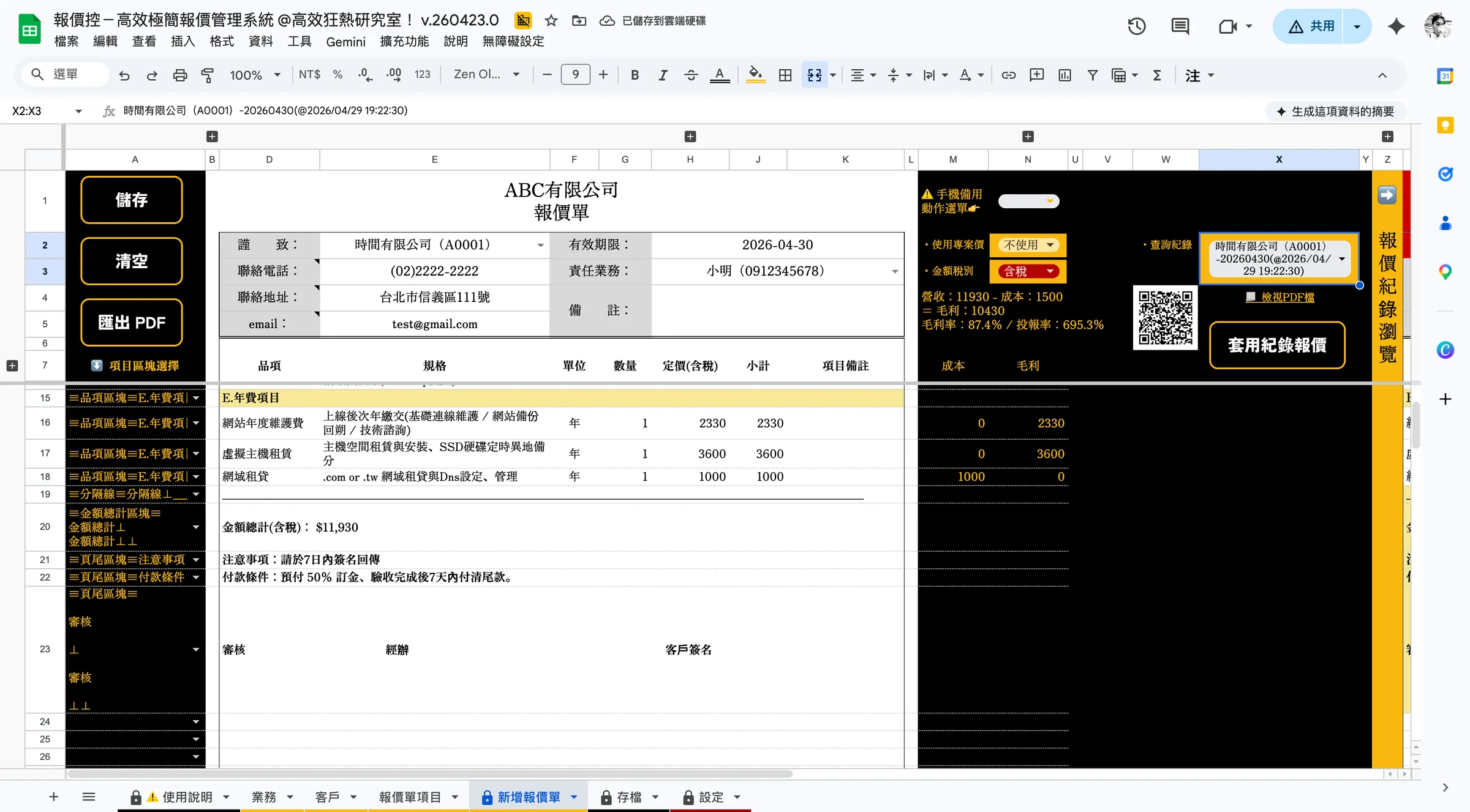
步驟 29:此處也會生成 QR-code 以便手機快速查看(PDF的權限是跟著存放PDF的雲端硬碟資料夾的,若要給他人檢視、記得設定資料夾權限)