高效狂熱研究室! × mkt營業中

將人員到職註冊表單 建立副本到自己的雲端硬碟

了解如何將「人員到職註冊表單」建立到自己的雲端硬碟,以及設定將資料儲存到試算表,方便統整與分析。

13 個步驟約 1 分鐘#Google 表單#Google Sheets#Google 雲端硬碟
▶ 全螢幕開始互動教學
  1. 步驟 1:點擊「建立副本」

    點擊「建立副本」
  2. 步驟 2:副本開好後會跳出「找不到『檔案上傳』資料夾」的提示,下一步按「還原」

    副本開好後會跳出「找不到『檔案上傳』資料夾」的提示,下一步按「還原」

    這一步是影片操作,完整動作請看上方互動教學。

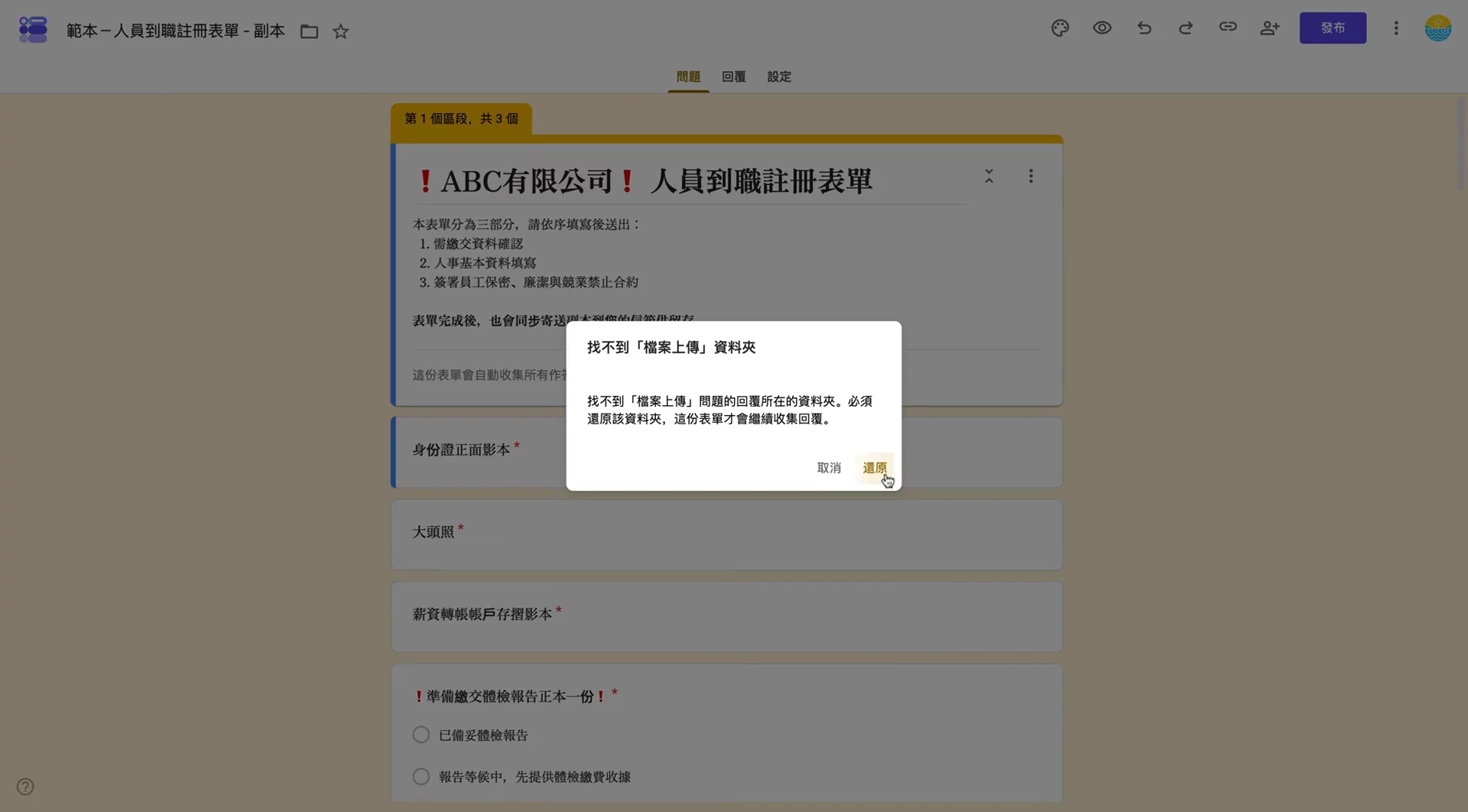
  3. 步驟 3:點擊「還原」,這步驟會在雲端硬碟建立儲存身份證、大頭照、存摺的資料夾。
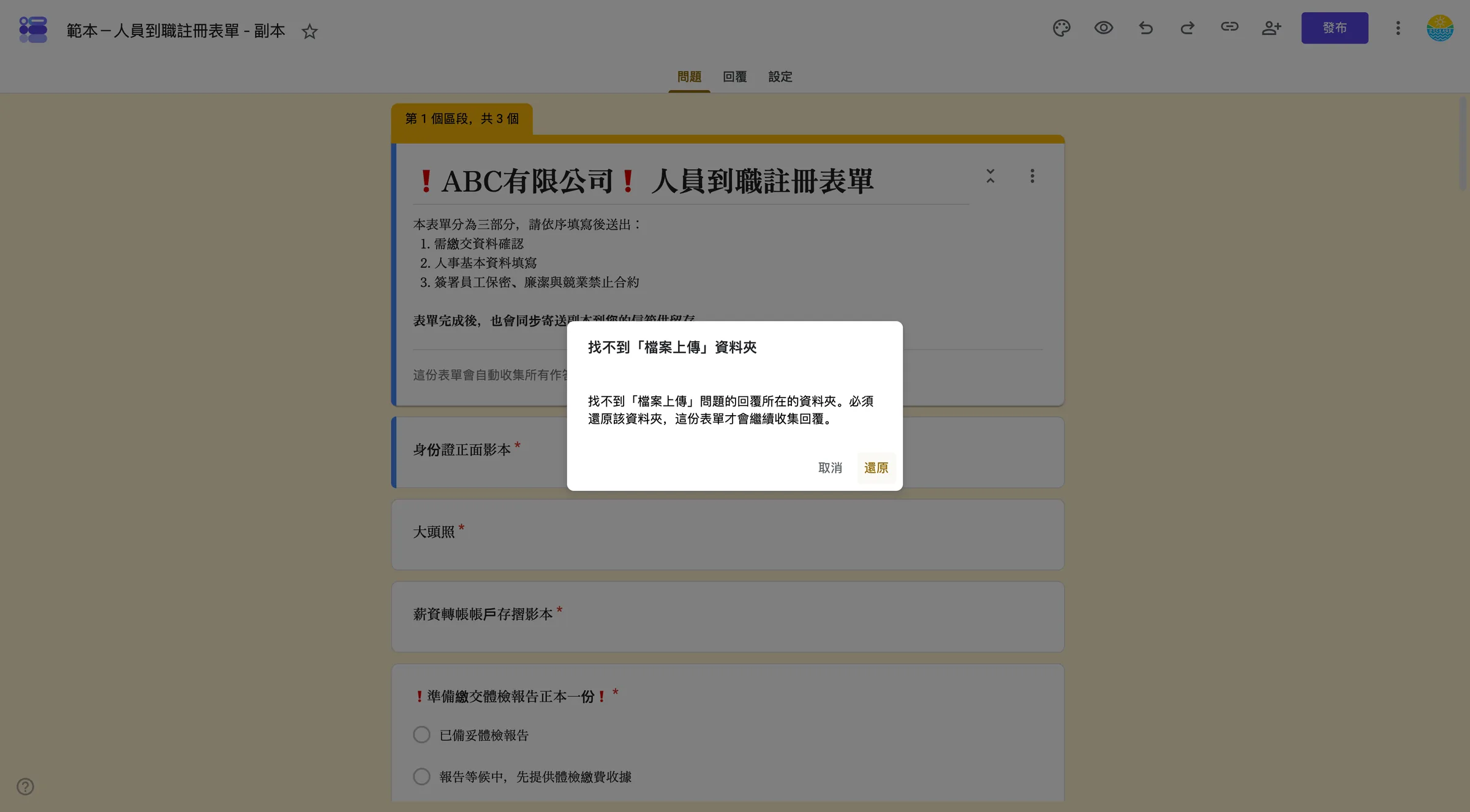
    點擊「還原」,這步驟會在雲端硬碟建立儲存身份證、大頭照、存摺的資料夾。
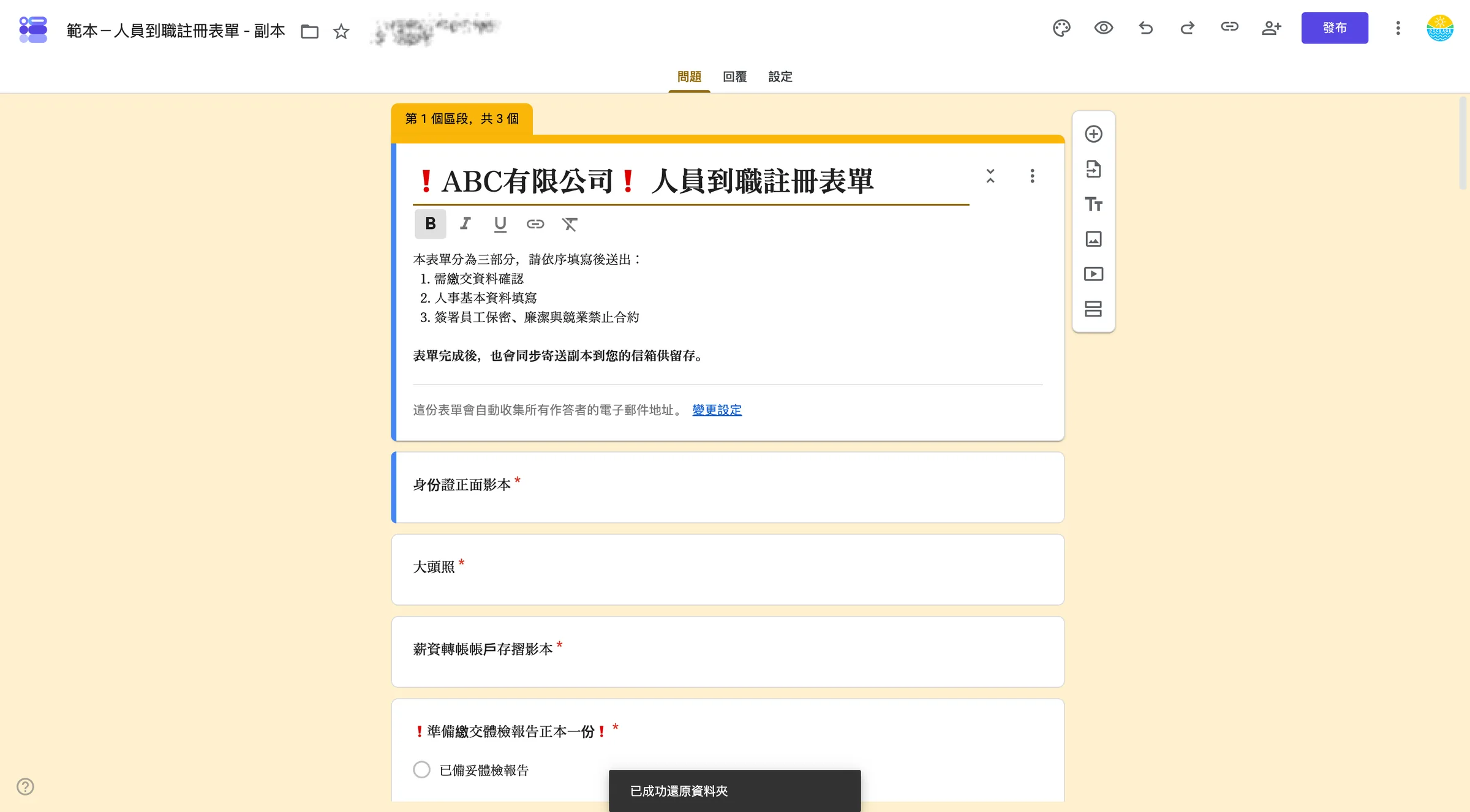
  4. 步驟 4:畫面下方出現「已成功還原資料夾」,上傳身分證、大頭照、存摺的資料夾就建好了
    畫面下方出現「已成功還原資料夾」,上傳身分證、大頭照、存摺的資料夾就建好了

    這一步是影片操作,完整動作請看上方互動教學。

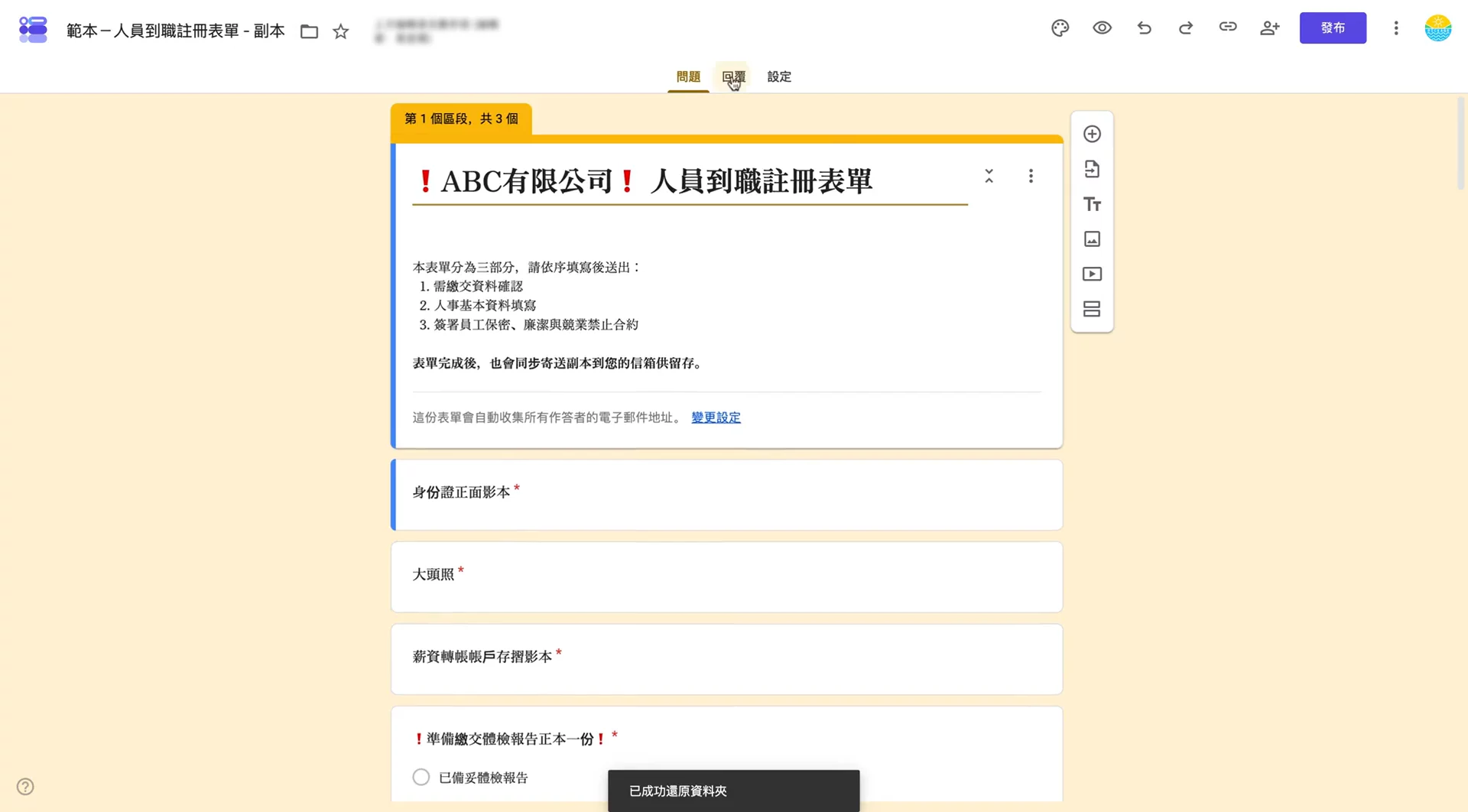
  5. 步驟 5:點選「回覆」分頁

    點選「回覆」分頁
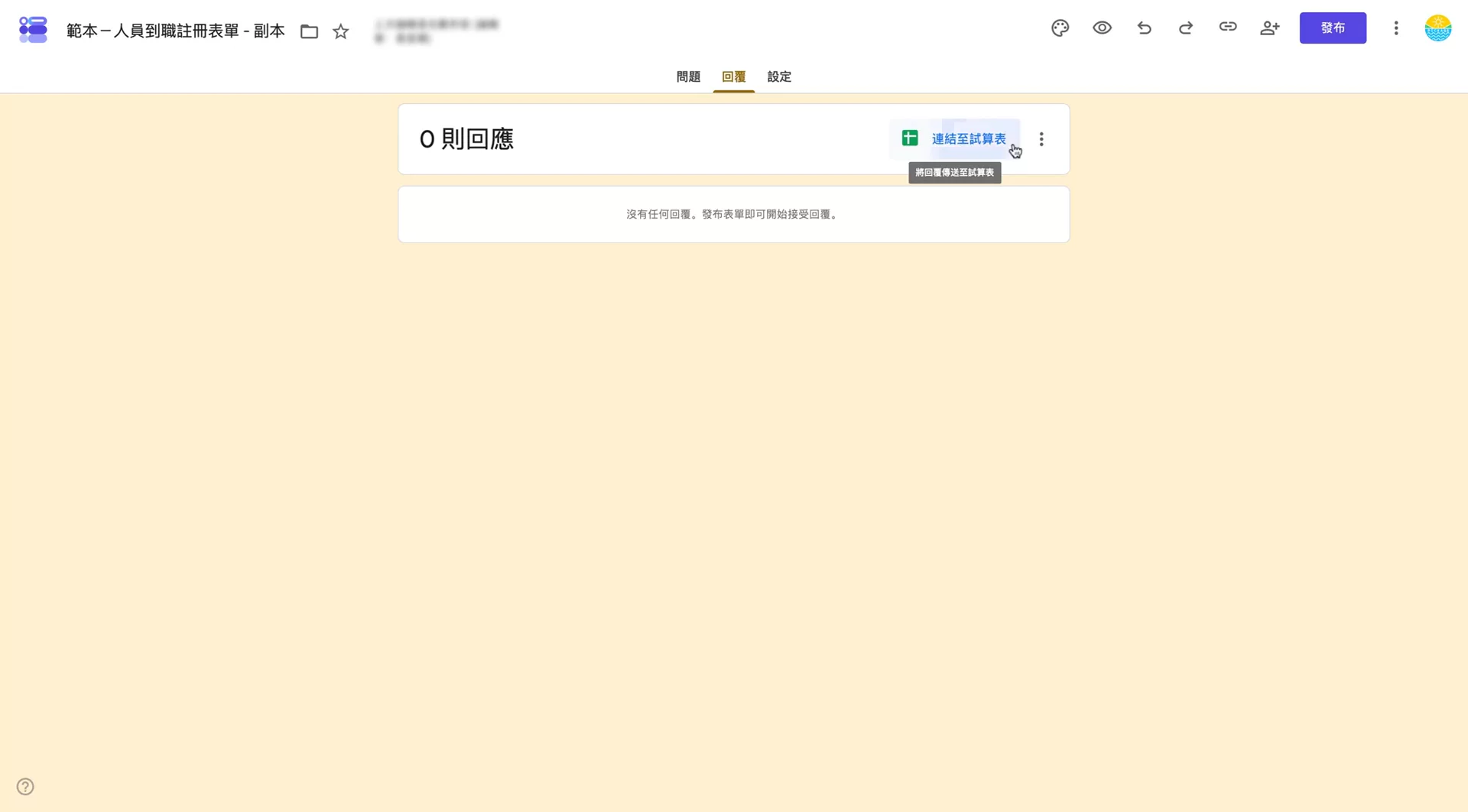
  6. 步驟 6:切到「回覆」分頁,右上角有「連結至試算表」

    切到「回覆」分頁,右上角有「連結至試算表」

    這一步是影片操作,完整動作請看上方互動教學。

  7. 步驟 7:按下「連結至試算表」圖示,便可透過 Google 試算表輕鬆整理與分析回應數據。
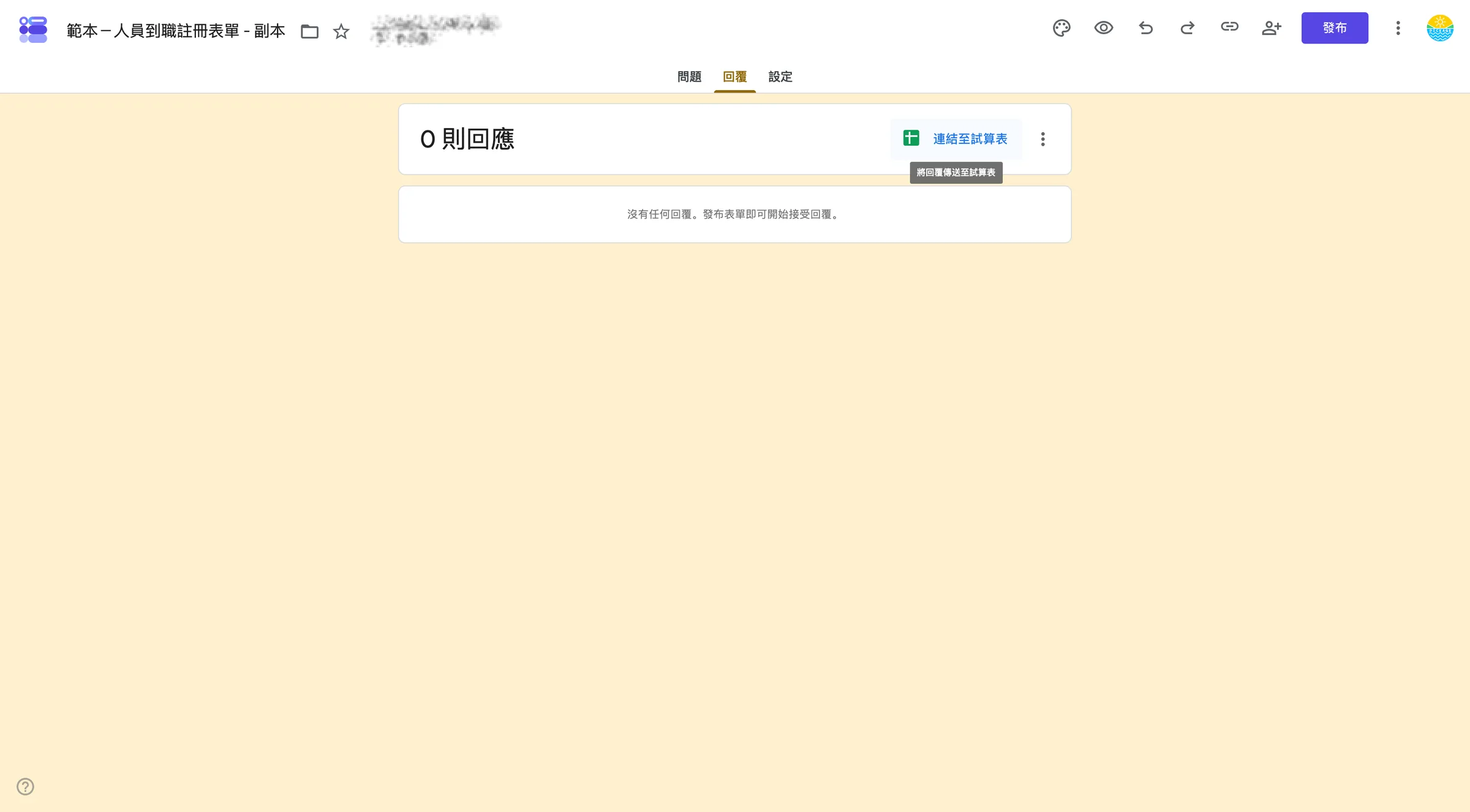
    按下「連結至試算表」圖示,便可透過 Google 試算表輕鬆整理與分析回應數據。
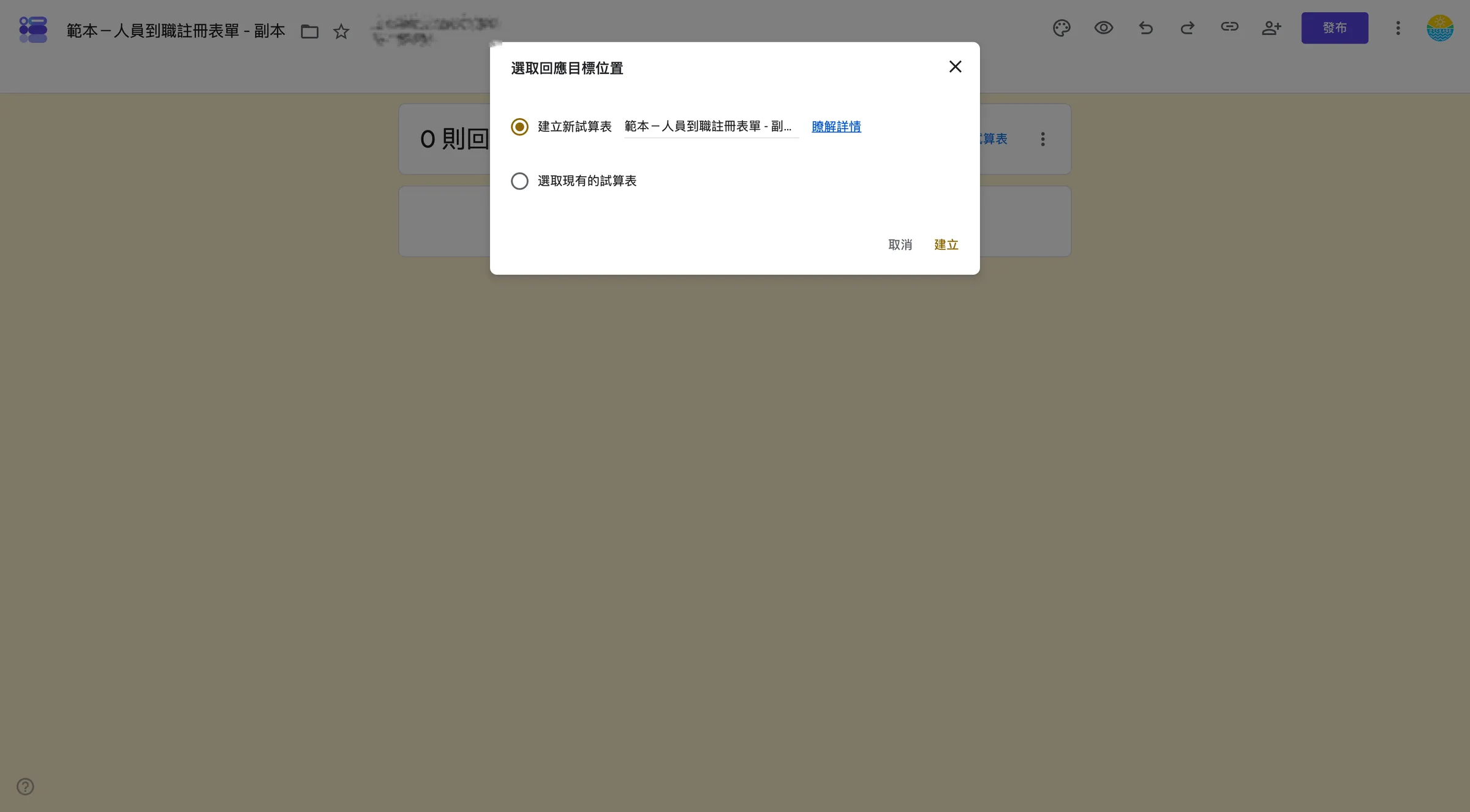
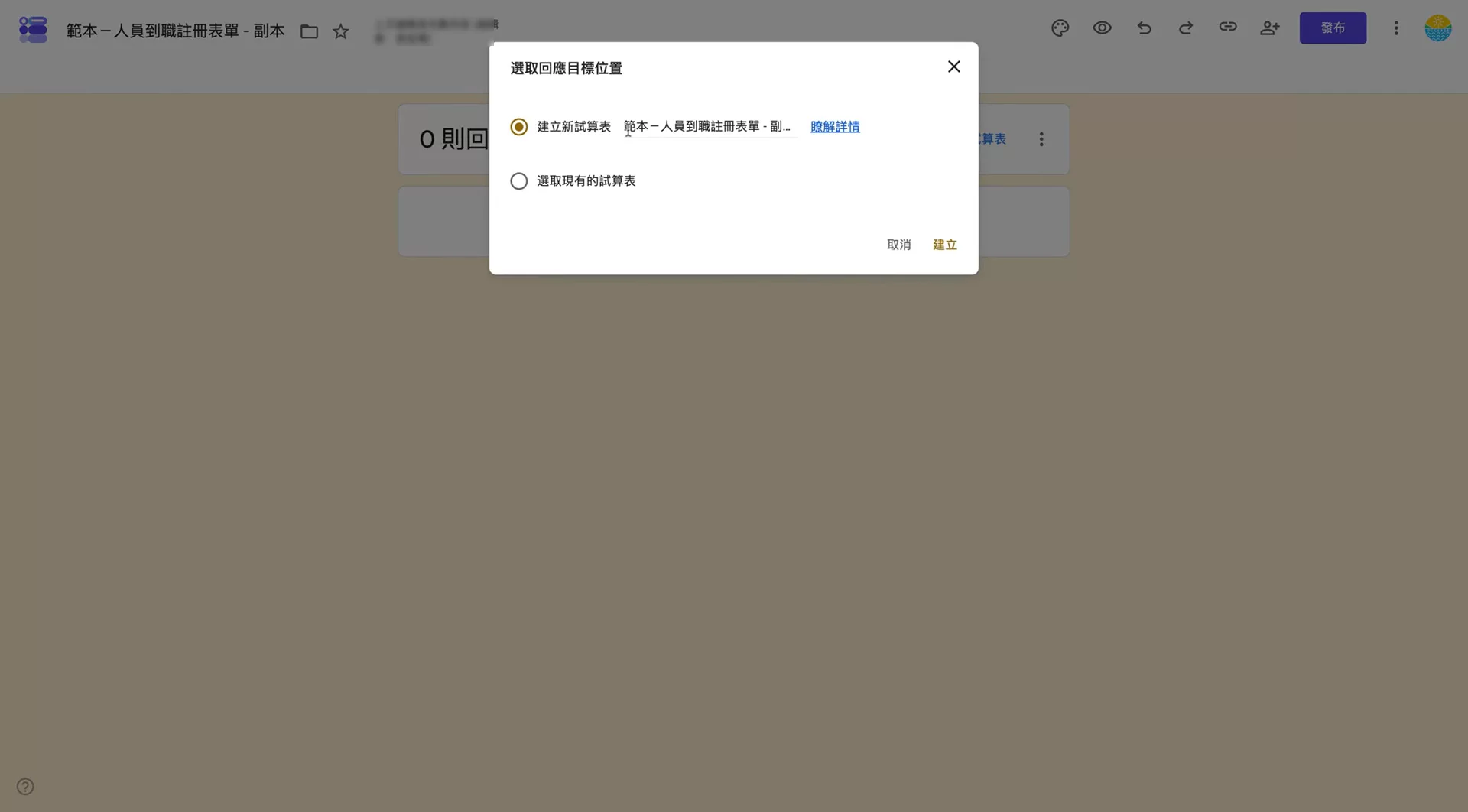
  8. 步驟 8:在「選取回應目標位置」選「建立新試算表」

    在「選取回應目標位置」選「建立新試算表」

    這一步是影片操作,完整動作請看上方互動教學。

  9. 步驟 9:這裡可自訂試算表名稱,也可先套用預設值,之後再到試算表修改。

    這裡可自訂試算表名稱,也可先套用預設值,之後再到試算表修改。
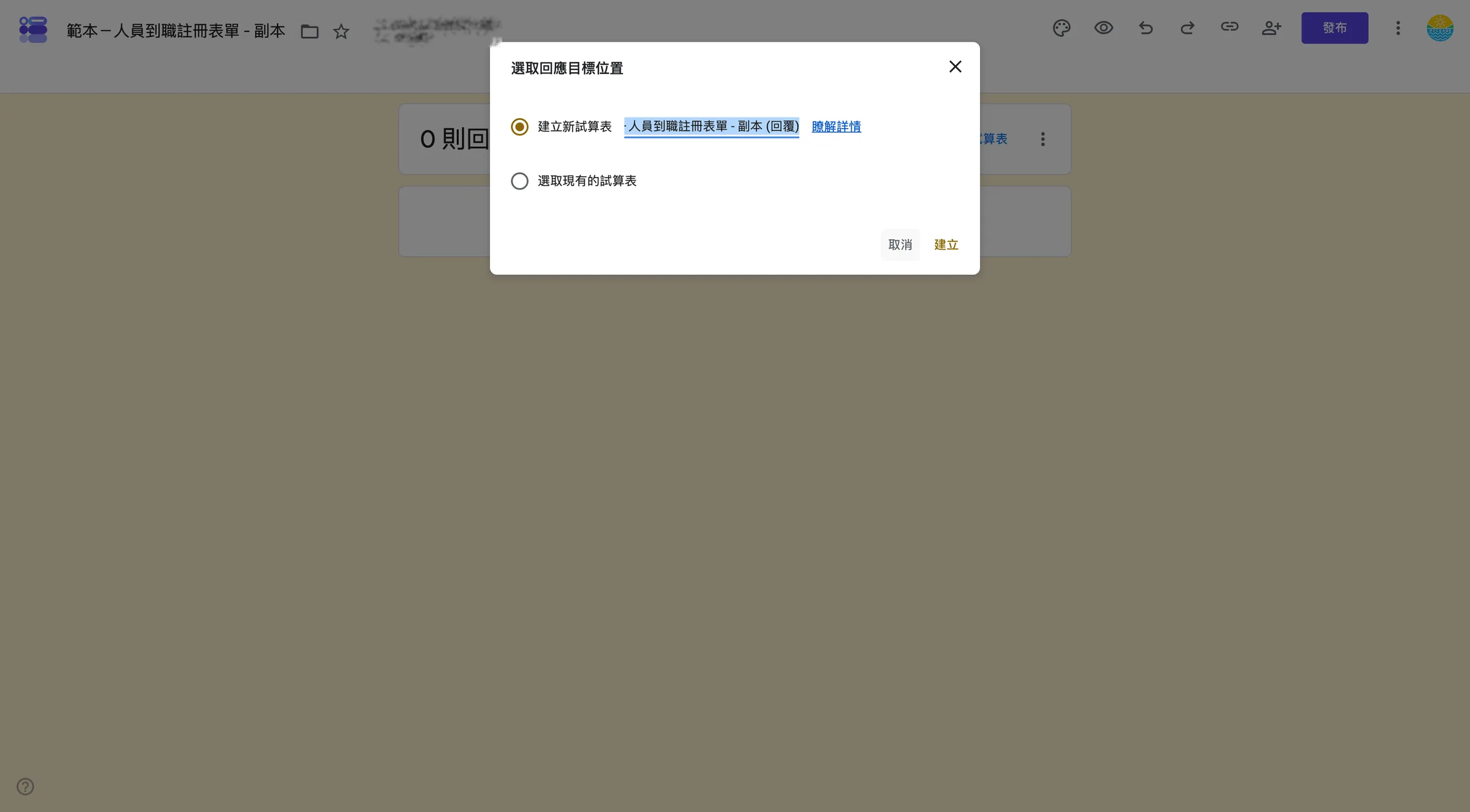
  10. 步驟 10:可以改試算表名稱,例如「人員到職註冊表單 - 副本(回應)」

    可以改試算表名稱,例如「人員到職註冊表單 - 副本(回應)」

    這一步是影片操作,完整動作請看上方互動教學。

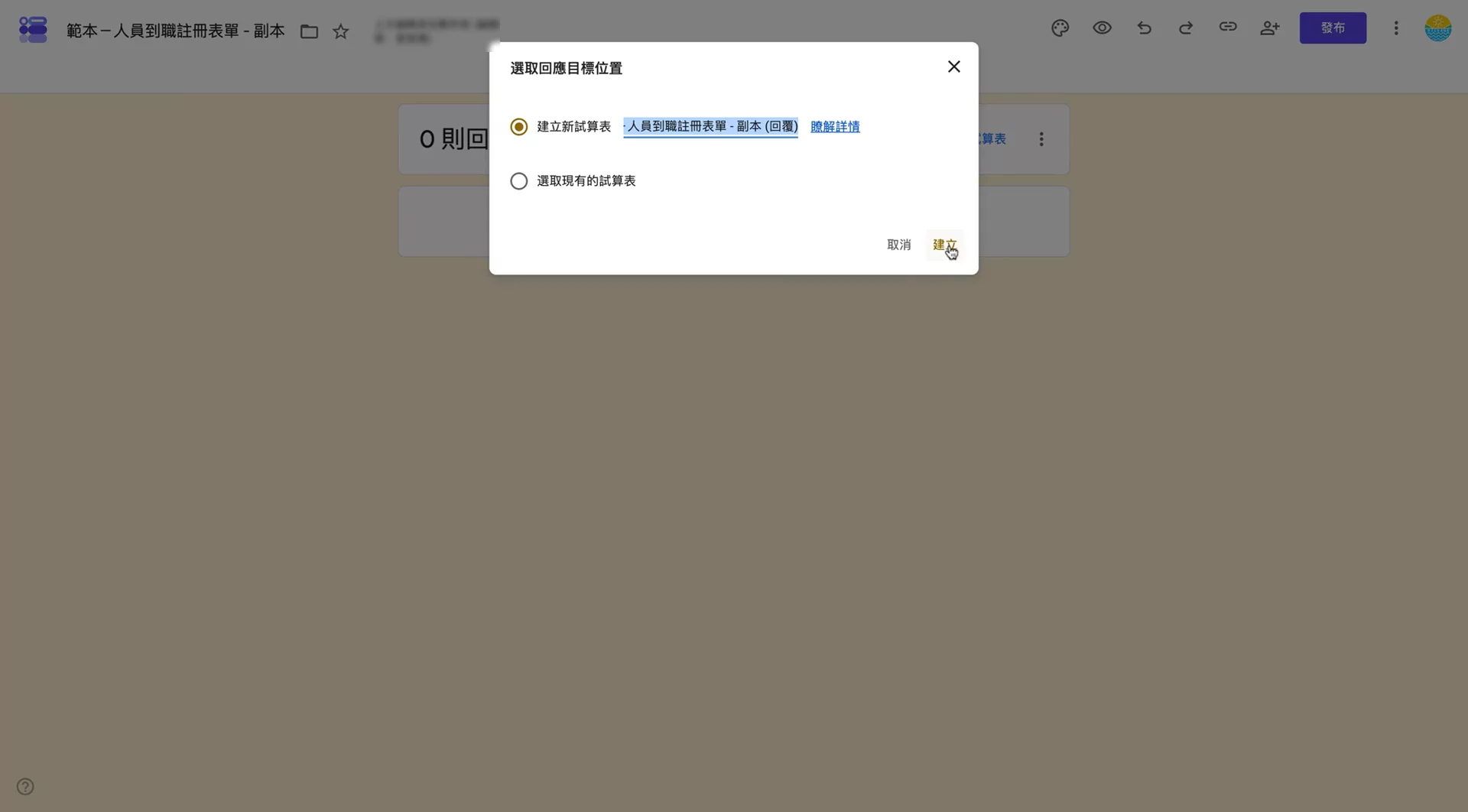
  11. 步驟 11:點擊「建立」,立即將所有表單回應自動同步到新的試算表中。

    點擊「建立」,立即將所有表單回應自動同步到新的試算表中。
  12. 步驟 12:按「建立」,畫面下方出現「試算表連結完成」

    按「建立」,畫面下方出現「試算表連結完成」

    這一步是影片操作,完整動作請看上方互動教學。

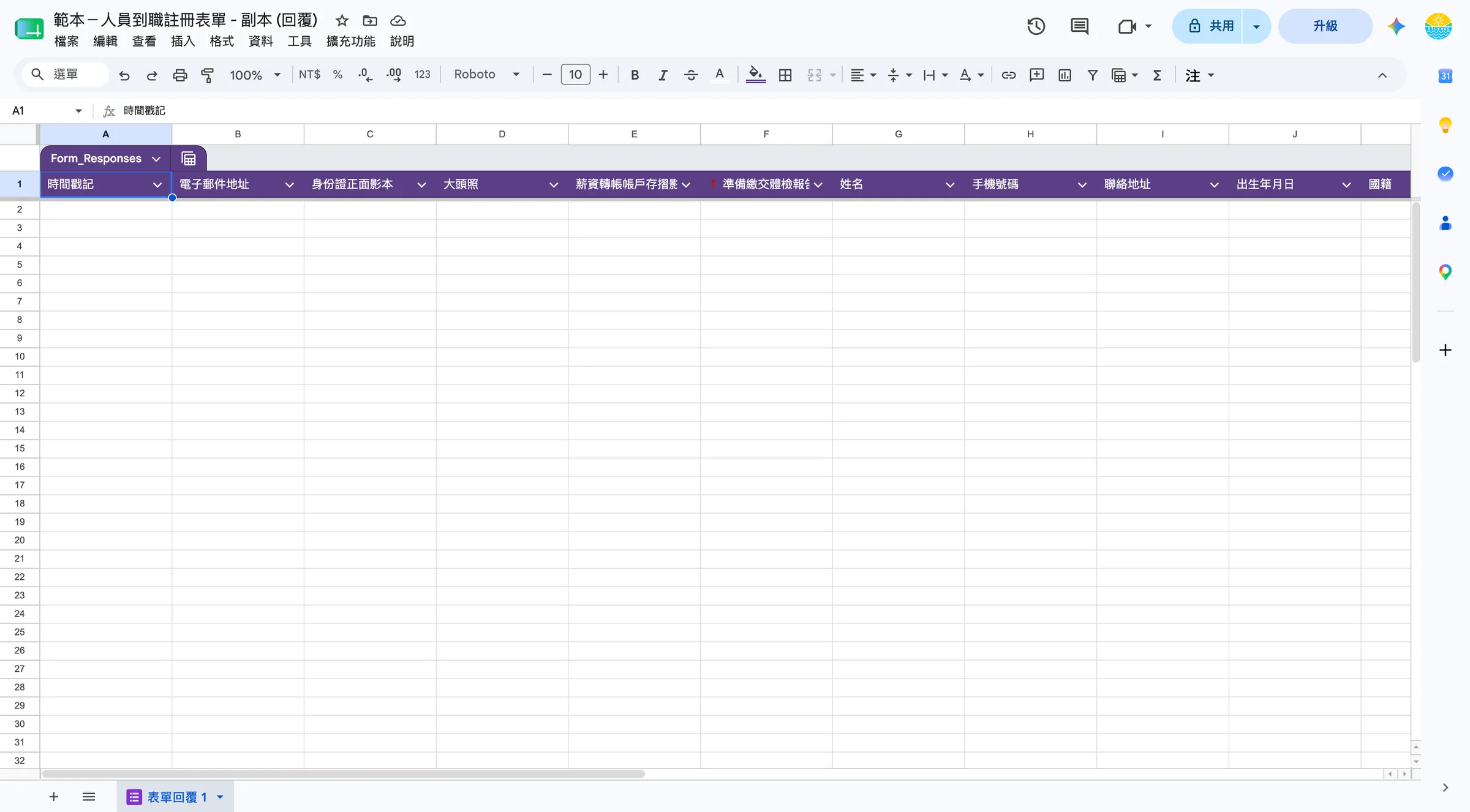
  13. 步驟 13:此時會在新分頁開啟建立好的試算表,這樣就完成了。

    此時會在新分頁開啟建立好的試算表,這樣就完成了。

相關教學