高效狂熱研究室! × mkt營業中

創作者的產品資料庫 AppSheet App-包含產品資料管理、庫存價格管理、產品目錄

了解如何複製、查看資料庫以及取得網頁版網址

16 個步驟約 2 分鐘#AppSheet#Google Sheets
▶ 全螢幕開始互動教學
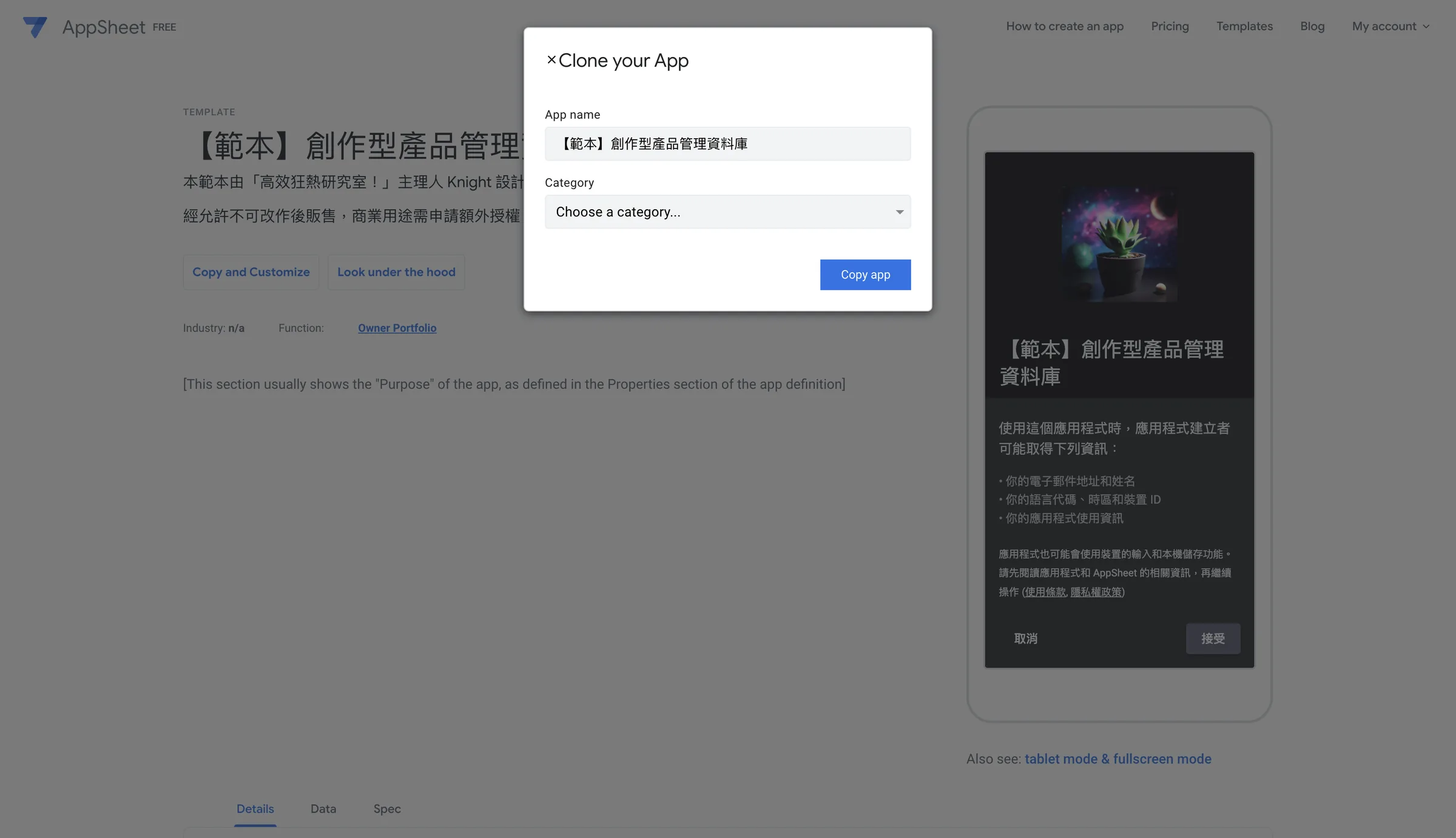
  1. 步驟 1:點擊此處進行複製(Copy and Customize)
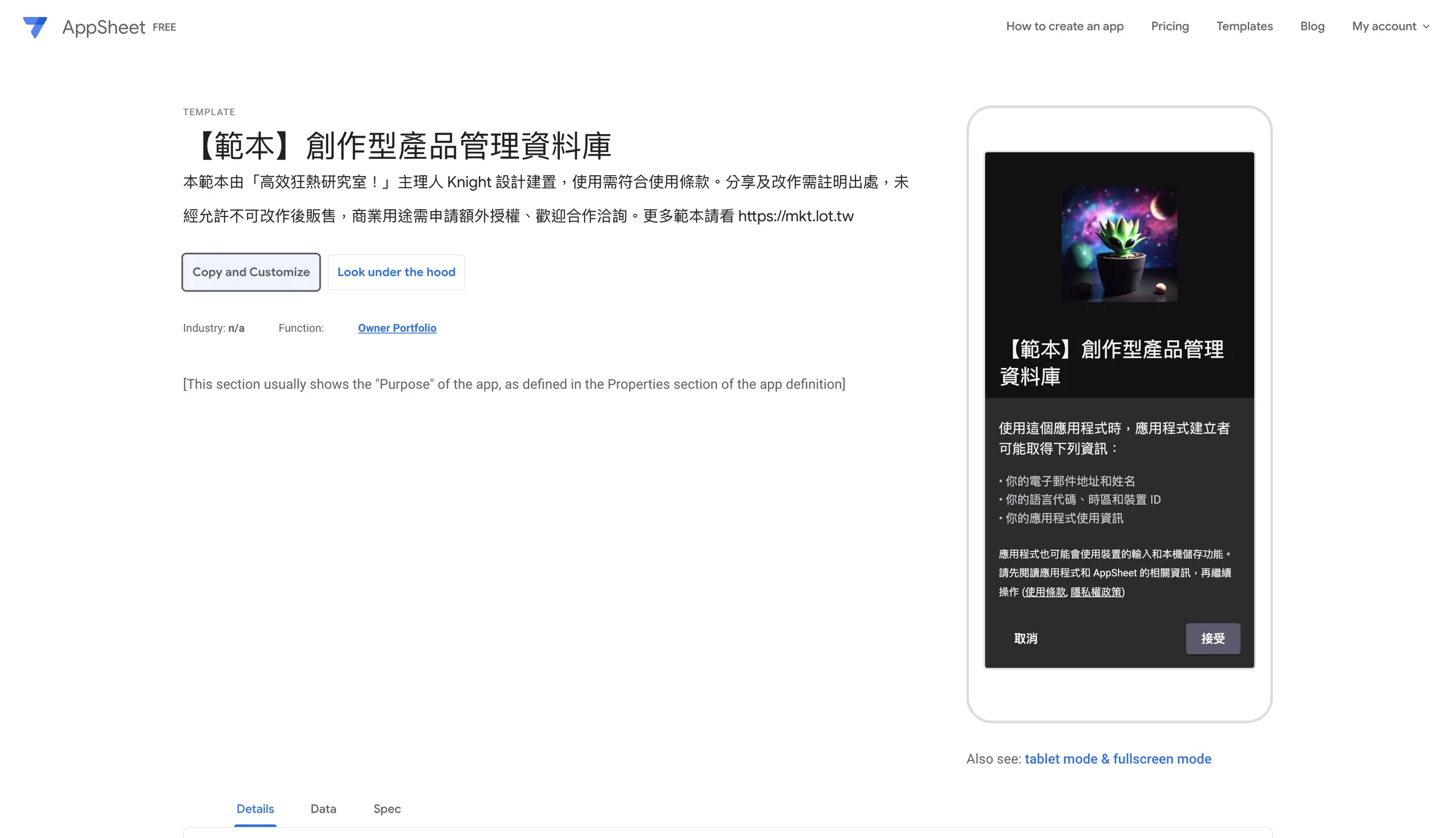
    點擊此處進行複製(Copy and Customize)
  2. 步驟 2:「Clone your App」視窗可以改 App 名稱、選類別
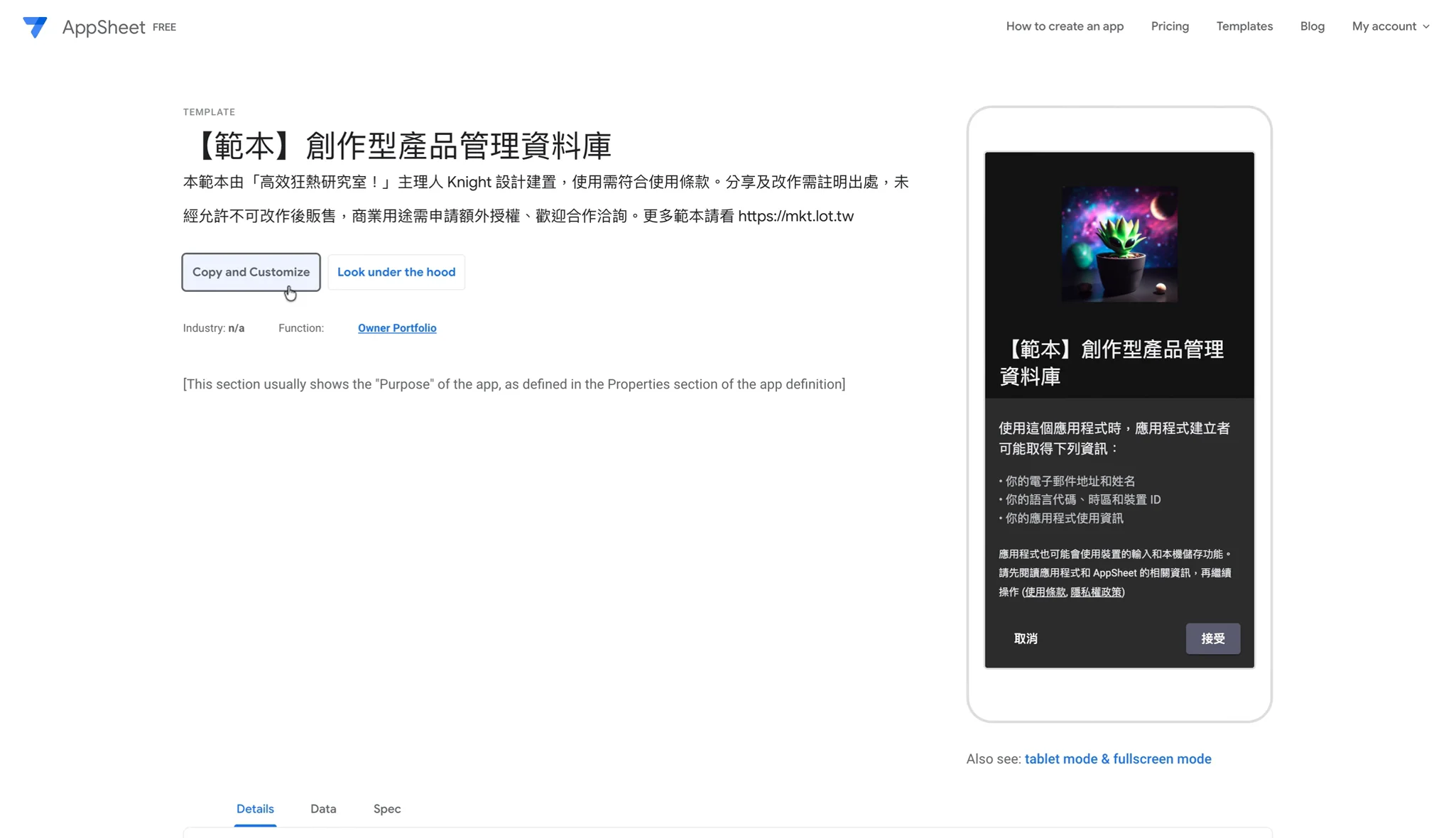
    「Clone your App」視窗可以改 App 名稱、選類別

    這一步是影片操作,完整動作請看上方互動教學。

  3. 步驟 3:可自訂名稱、類別,接著點選複製按鈕(Copy app)

    可自訂名稱、類別,接著點選複製按鈕(Copy app)
  4. 步驟 4:按「Copy app」後出現「We're setting up your new app...」,等它跑完
    按「Copy app」後出現「We're setting up your new app...」,等它跑完

    這一步是影片操作,完整動作請看上方互動教學。

  5. 步驟 5:此時請等待複製過程,不要關閉頁面。 完成後會自動跳轉到你的app畫面。
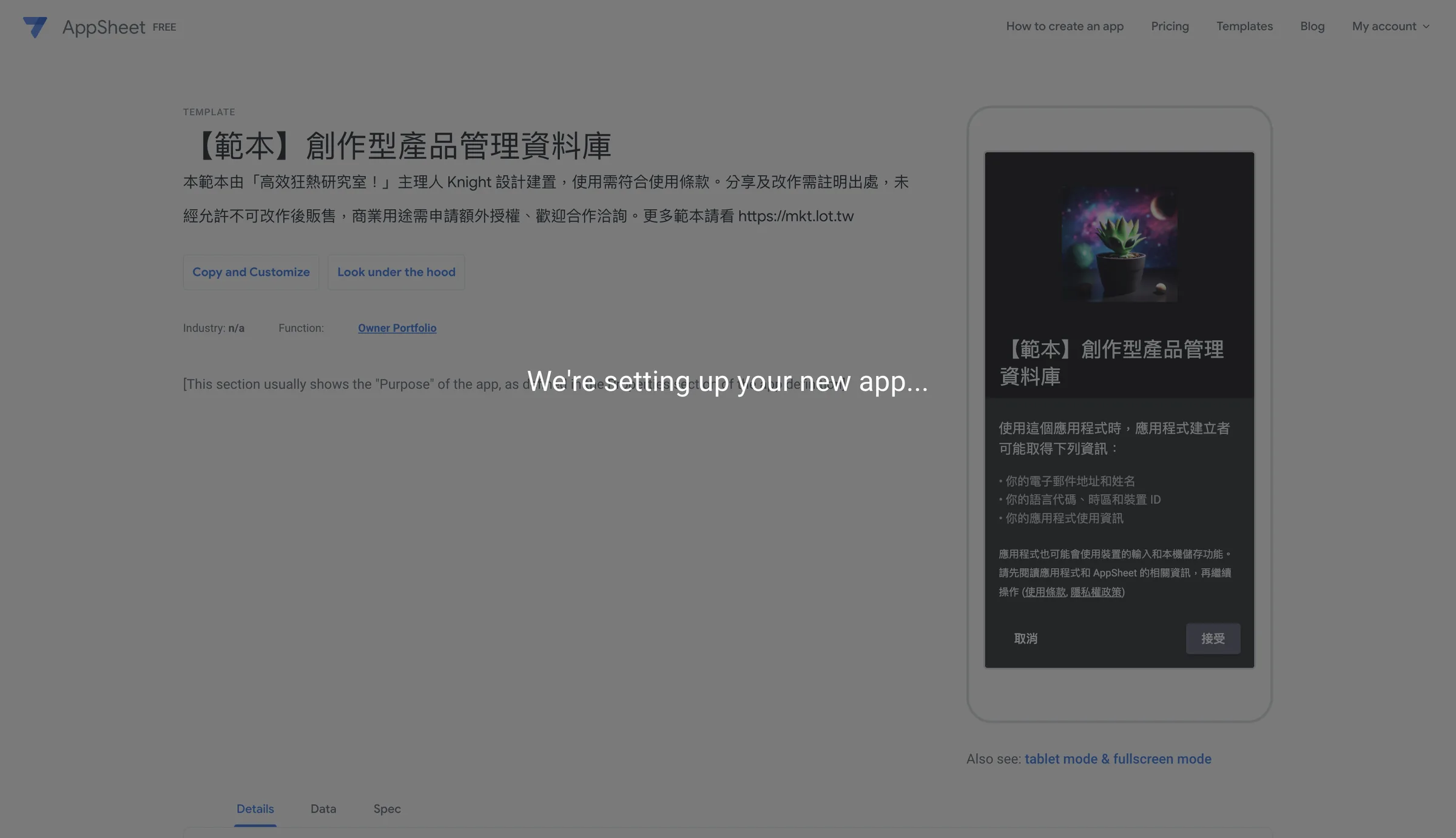
    此時請等待複製過程,不要關閉頁面。  完成後會自動跳轉到你的app畫面。

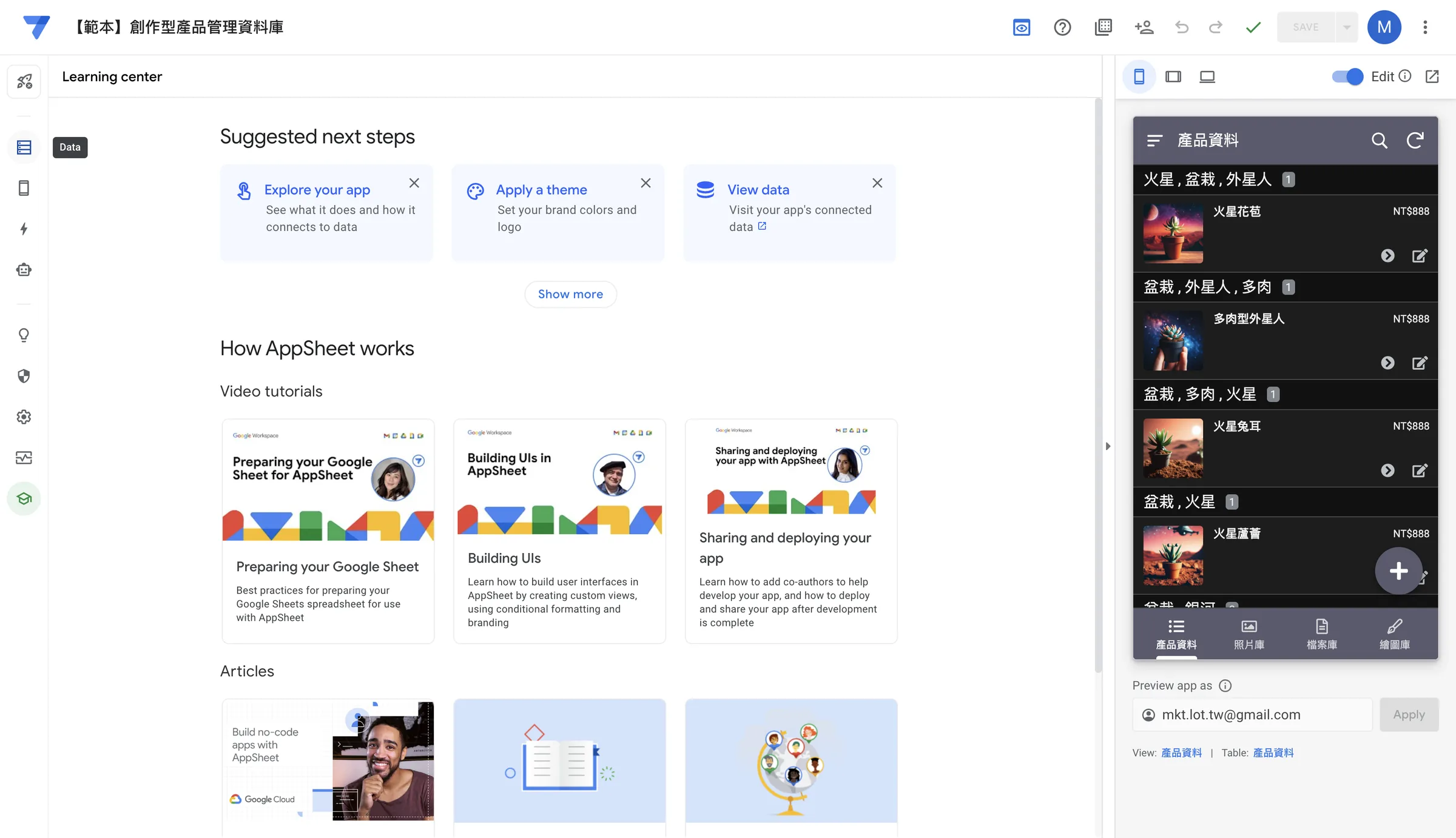
完成後會跳轉到 app 設計後台

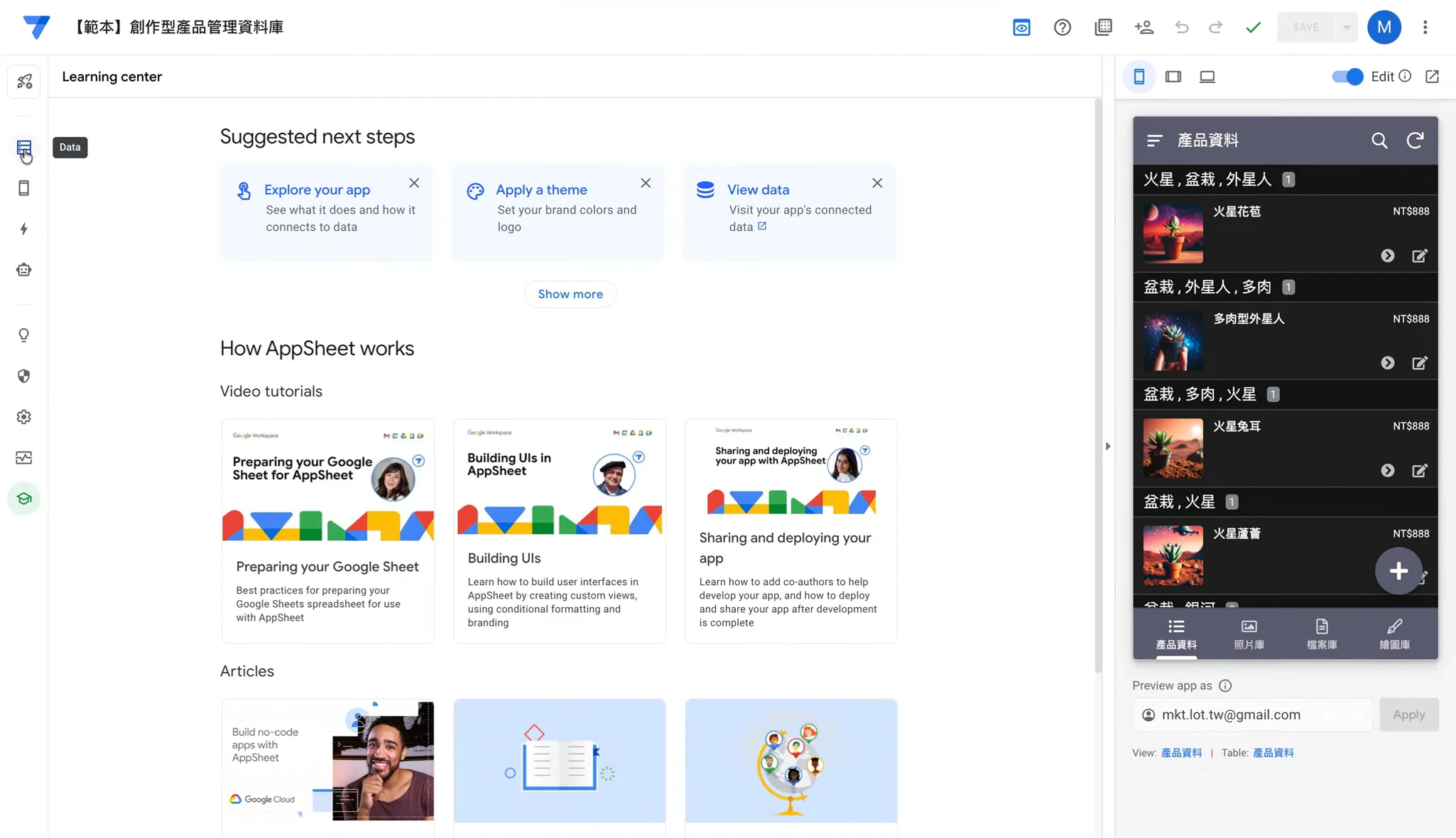
  1. 步驟 6:點擊左側欄位的「資料」圖示,此處會列出所有資料庫。

    點擊左側欄位的「資料」圖示,此處會列出所有資料庫。
  2. 步驟 7:左側「資料」列出所有資料表,右邊是欄位設定和手機畫面預覽

    左側「資料」列出所有資料表,右邊是欄位設定和手機畫面預覽

    這一步是影片操作,完整動作請看上方互動教學。

  3. 步驟 8:點選「檢視資料來源」(View data source),便會在新分頁開啟 google 試算表資料庫。
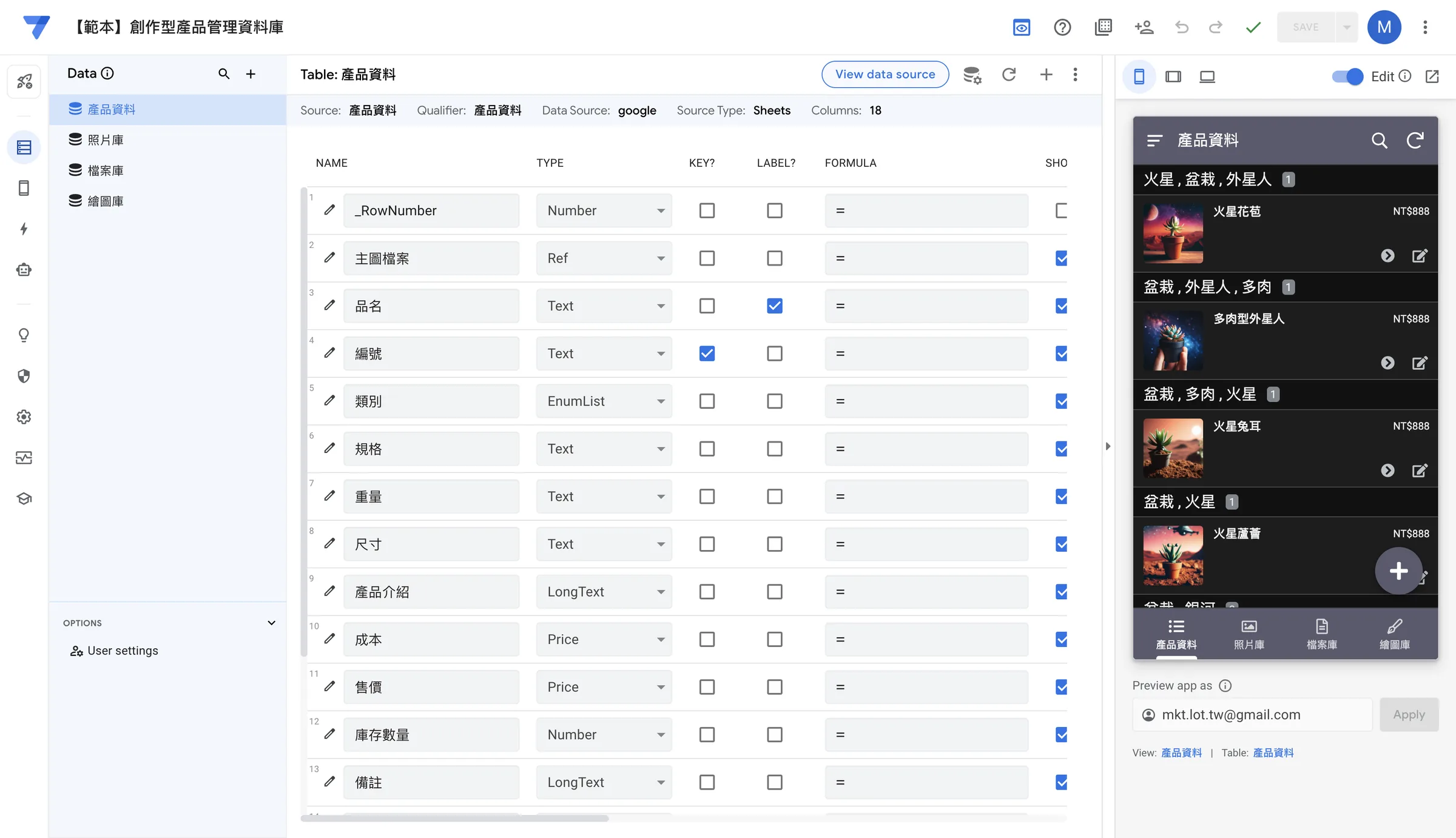
    點選「檢視資料來源」(View data source),便會在新分頁開啟 google 試算表資料庫。
  4. 步驟 9:按右上方的「View data source」就會開啟背後的 Google 試算表
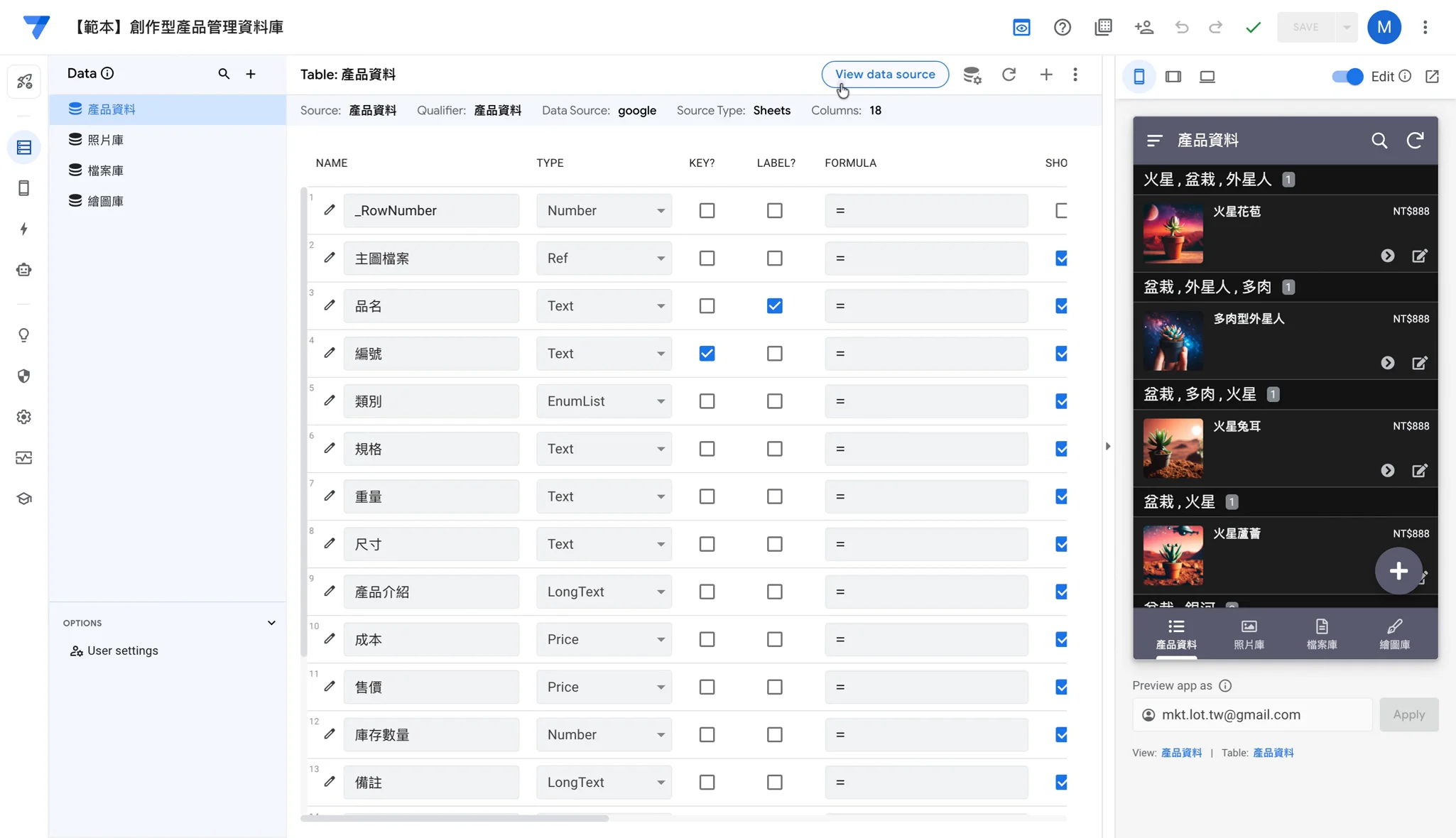
    按右上方的「View data source」就會開啟背後的 Google 試算表

    這一步是影片操作,完整動作請看上方互動教學。

  5. 步驟 10:在這個 app 中,這邊的「產品資料、照片庫、檔案庫、繪圖庫」試算表分頁都有連結到 appsheet 作為資料庫。
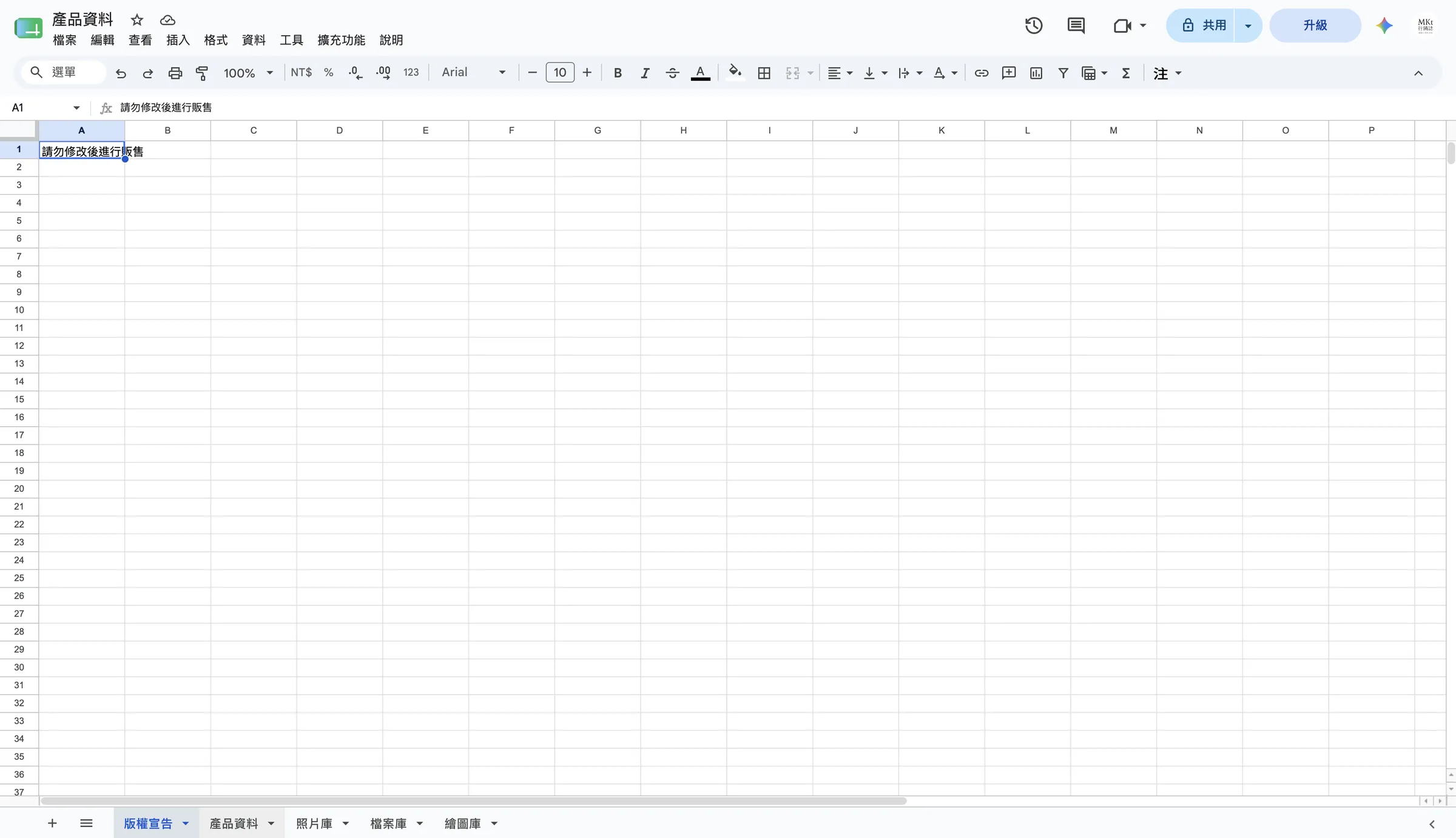
    在這個 app 中,這邊的「產品資料、照片庫、檔案庫、繪圖庫」試算表分頁都有連結到 appsheet 作為資料庫。
  6. 步驟 11:資料庫中的示範資料建議先留著參考,等熟悉介面操作後再刪除(直接在 googlsheet 圈選資料列刪除即可、但第一列的標題絕對不可刪除)。
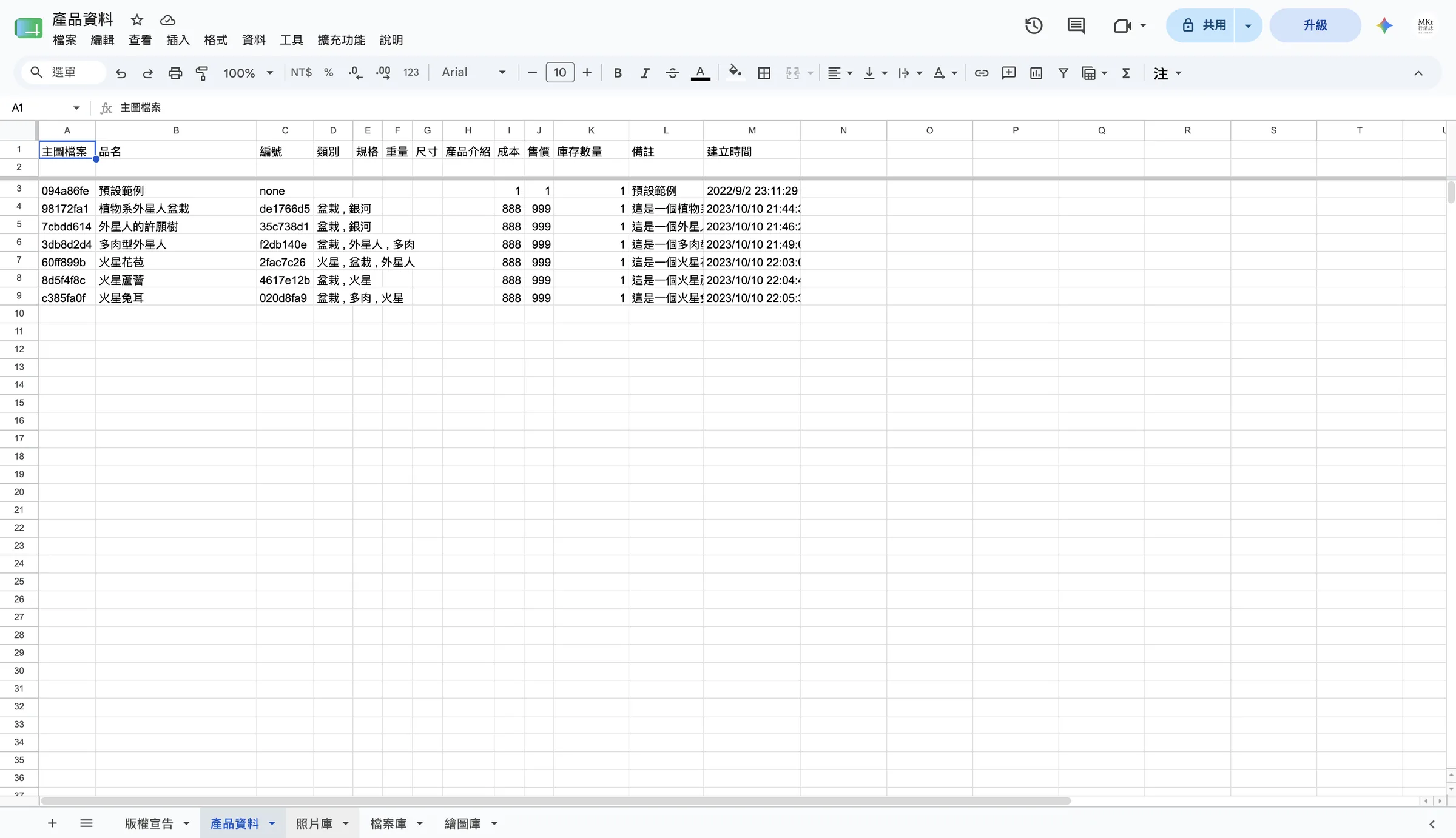
    資料庫中的示範資料建議先留著參考,等熟悉介面操作後再刪除(直接在 googlsheet 圈選資料列刪除即可、但第一列的標題絕對不可刪除)。
  7. 步驟 12:而在設計後台的右上角這個圖示可以邀請團隊成員一同協作、管理產品資訊,也可在此取得相關連結。
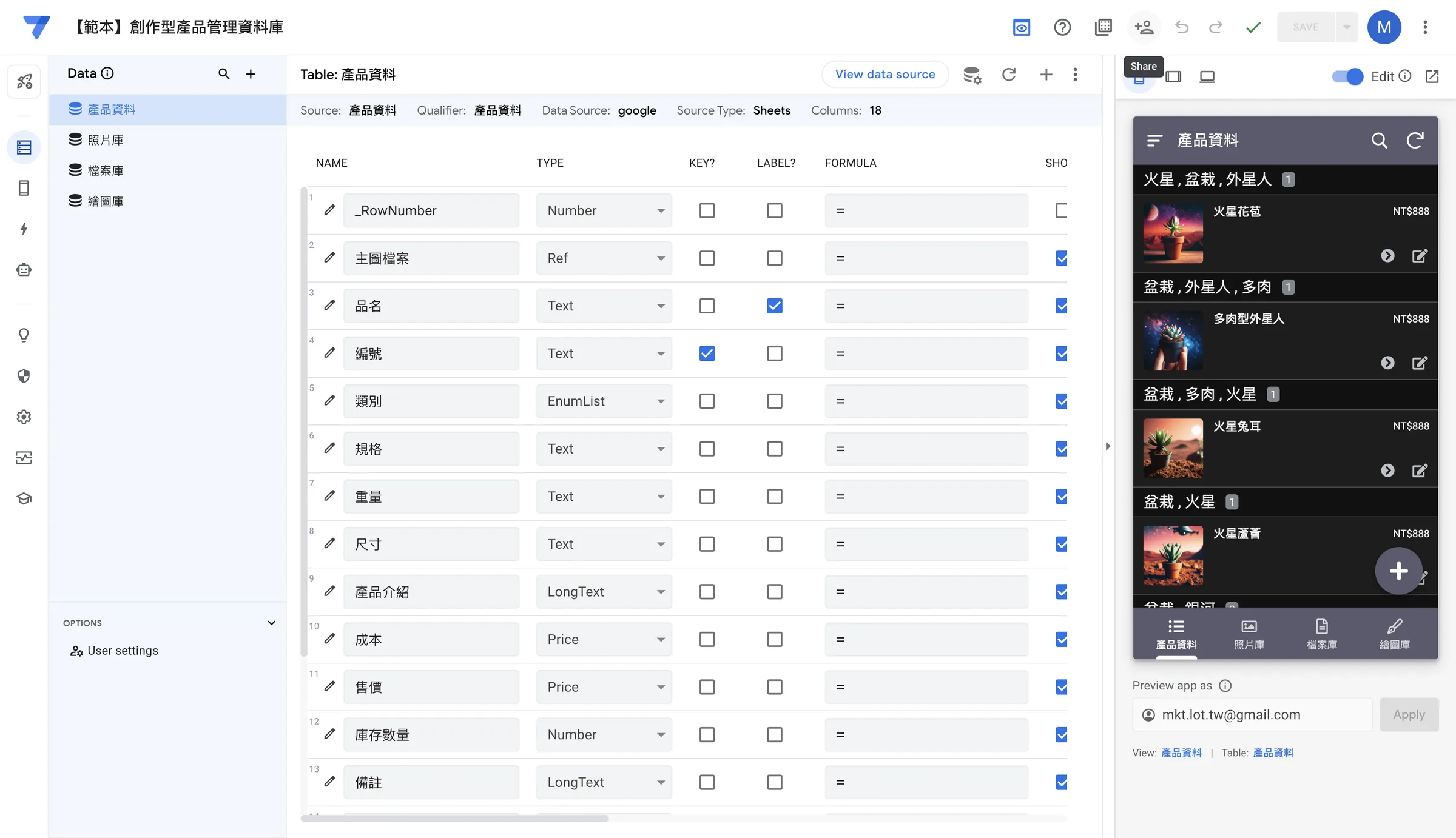
    而在設計後台的右上角這個圖示可以邀請團隊成員一同協作、管理產品資訊,也可在此取得相關連結。
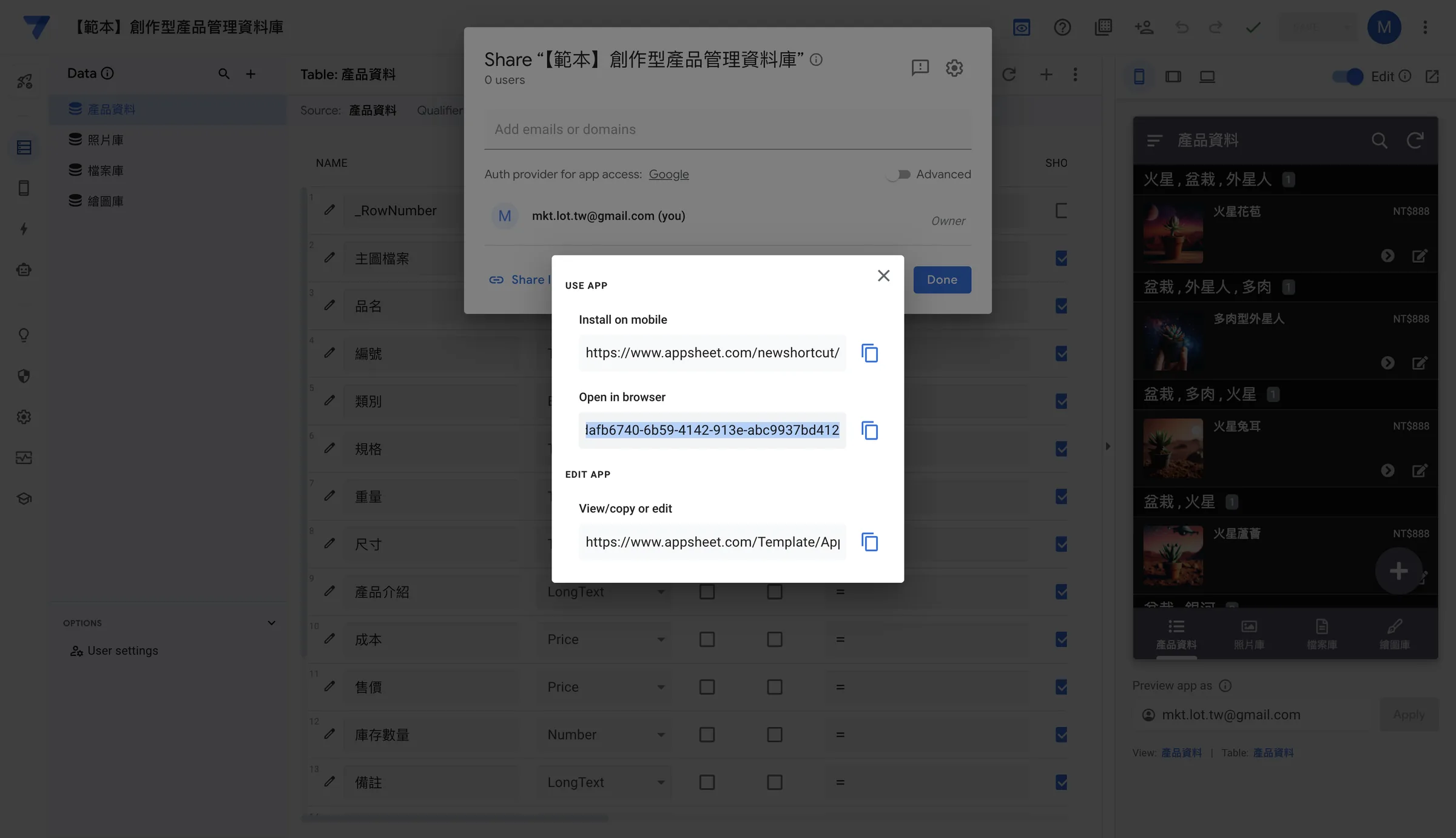
  8. 步驟 13:按下「分享連結」(Share links)可快速取得相關網址。
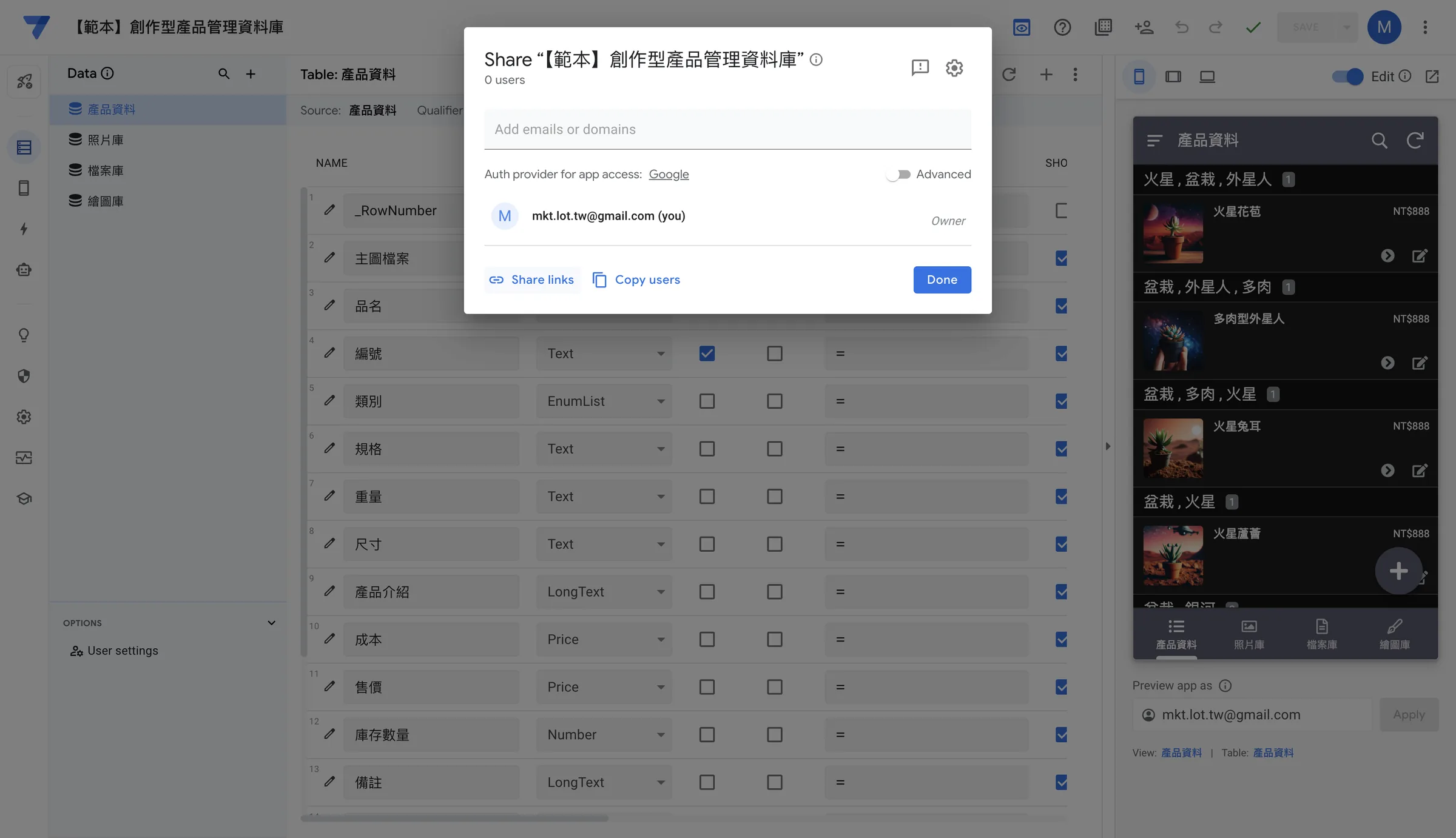
    按下「分享連結」(Share links)可快速取得相關網址。
  9. 步驟 14:「瀏覽器開啟」的連結基本上在任何裝置(手機、平板、電腦)都可方便使用。
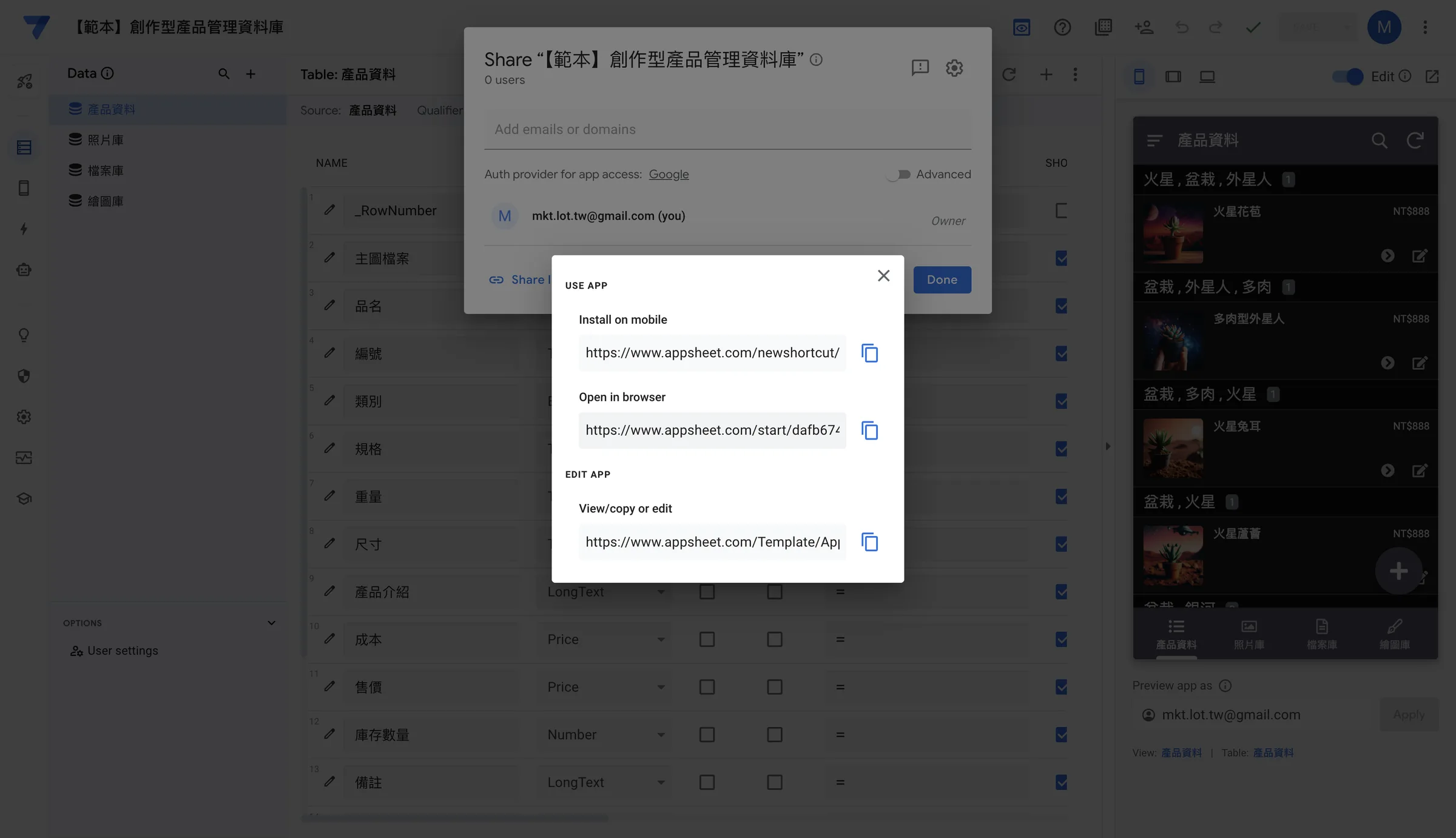
    「瀏覽器開啟」的連結基本上在任何裝置(手機、平板、電腦)都可方便使用。
  10. 步驟 15:建議可將此連結在手機上新增為捷徑

    建議可將此連結在手機上新增為捷徑
  11. 步驟 16:此畫面就是以電腦網頁開啟的網頁版應用程式。

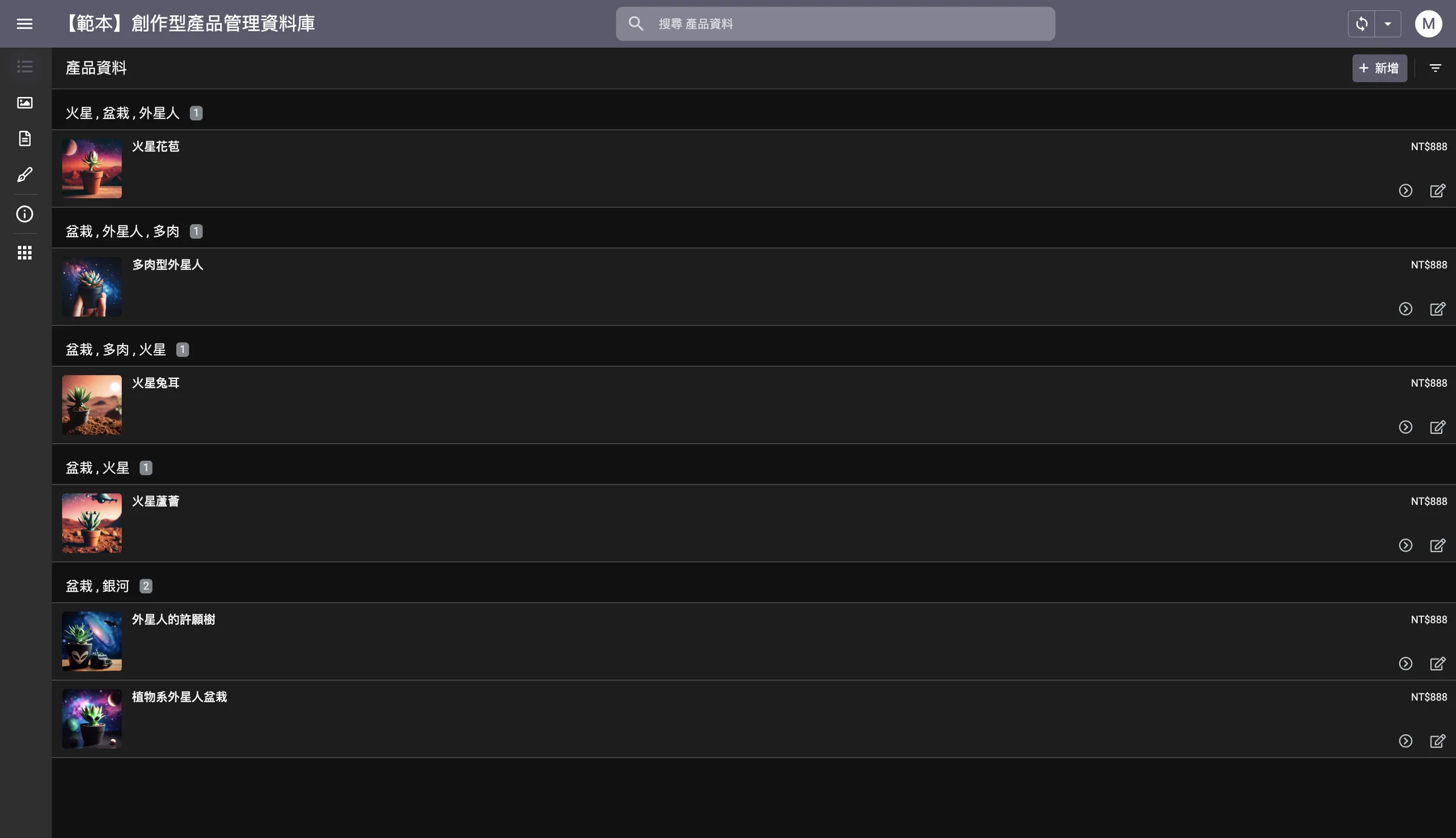
    此畫面就是以電腦網頁開啟的網頁版應用程式。

相關教學