高效狂熱研究室! × mkt營業中

讀取報價紀錄 / 複製報價

學習快速查看報價紀錄、複製為新報價,包含手機 app 專用選單操作示範。

21 個步驟約 1 分鐘#報價控#Google Sheets
▶ 全螢幕開始互動教學
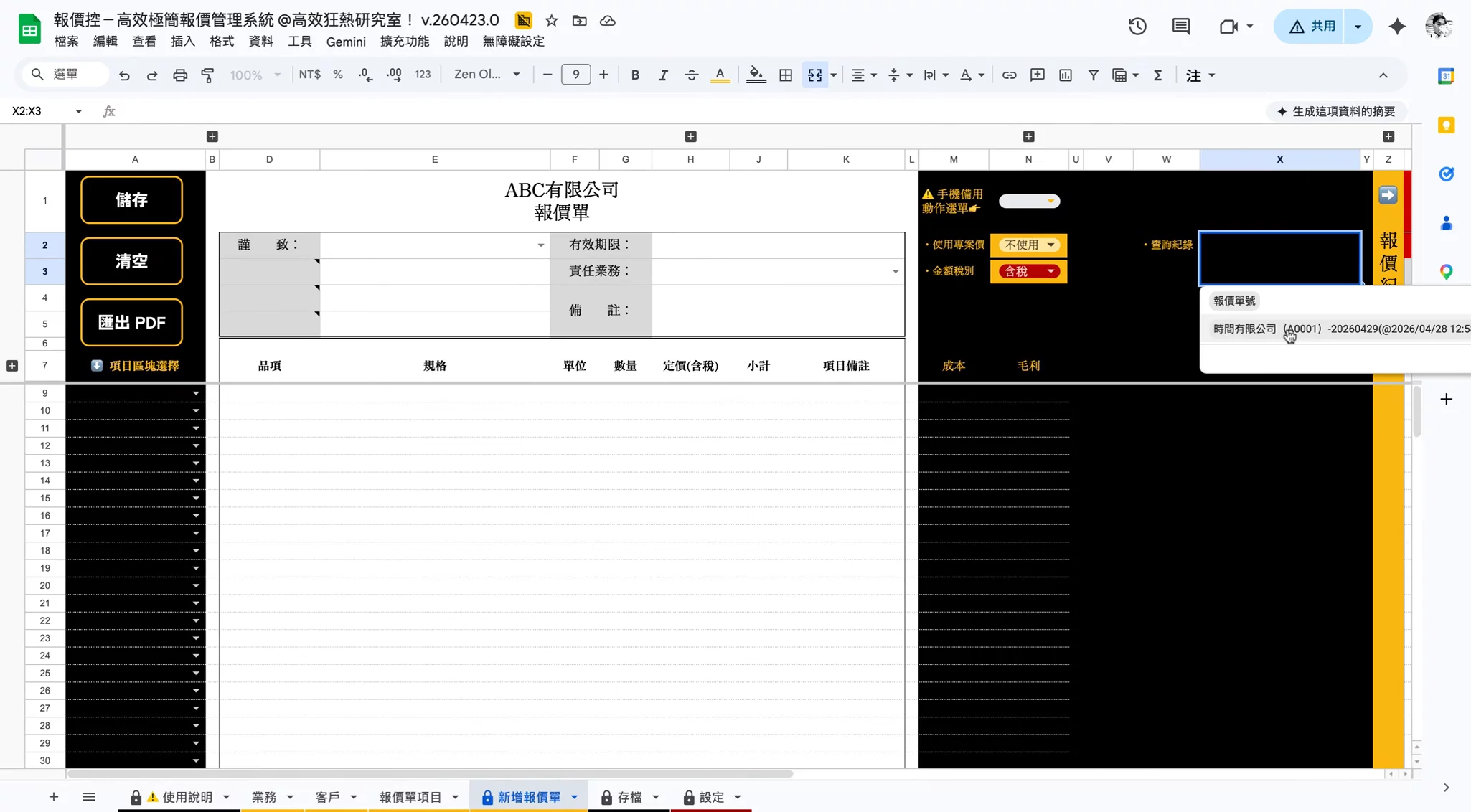
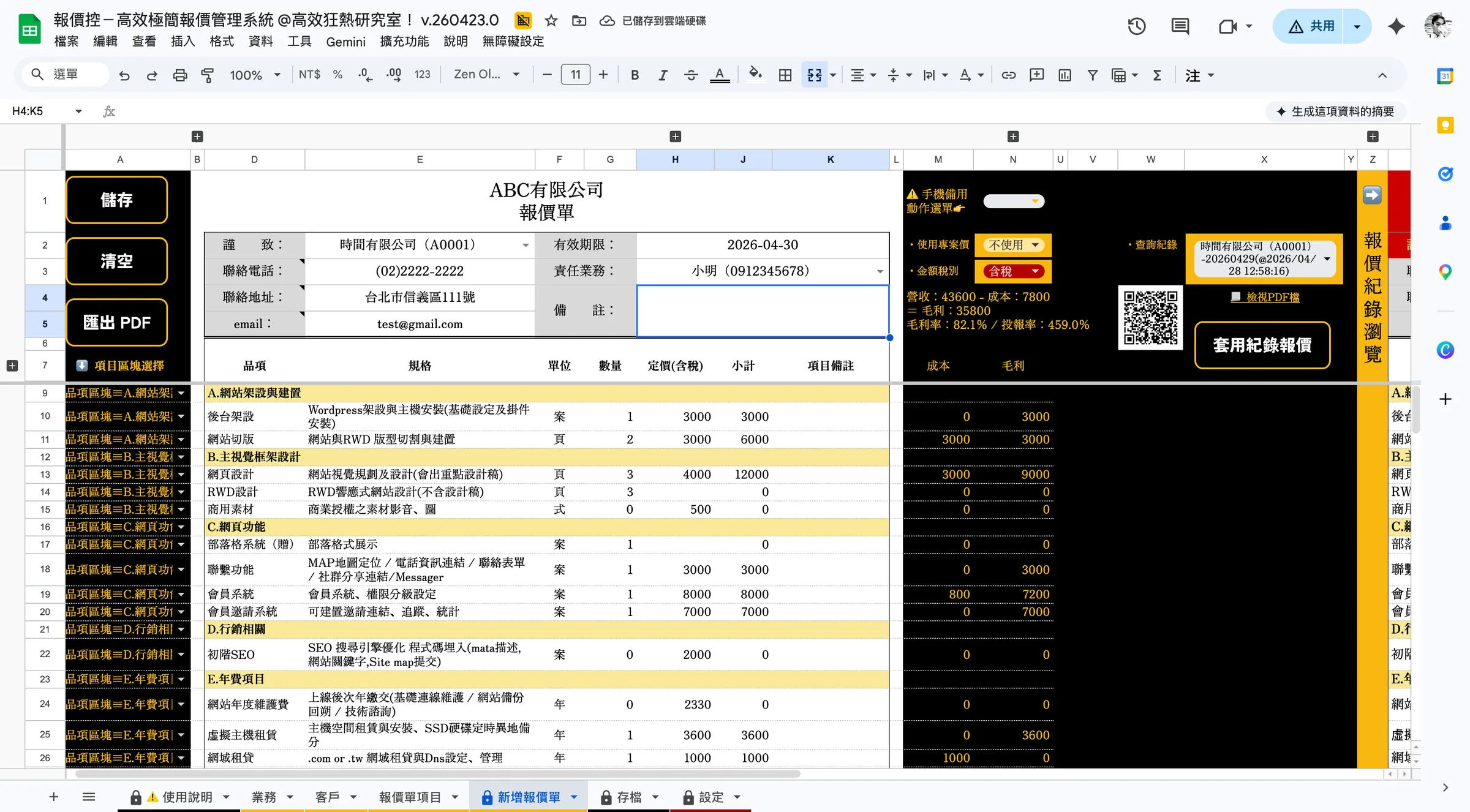
  1. 步驟 1:選擇要調閱的紀錄

    選擇要調閱的紀錄
  2. 步驟 2:從右上方的「查詢紀錄」選一筆,右側會顯示那份報價的內容

    從右上方的「查詢紀錄」選一筆,右側會顯示那份報價的內容

    這一步是影片操作,完整動作請看上方互動教學。

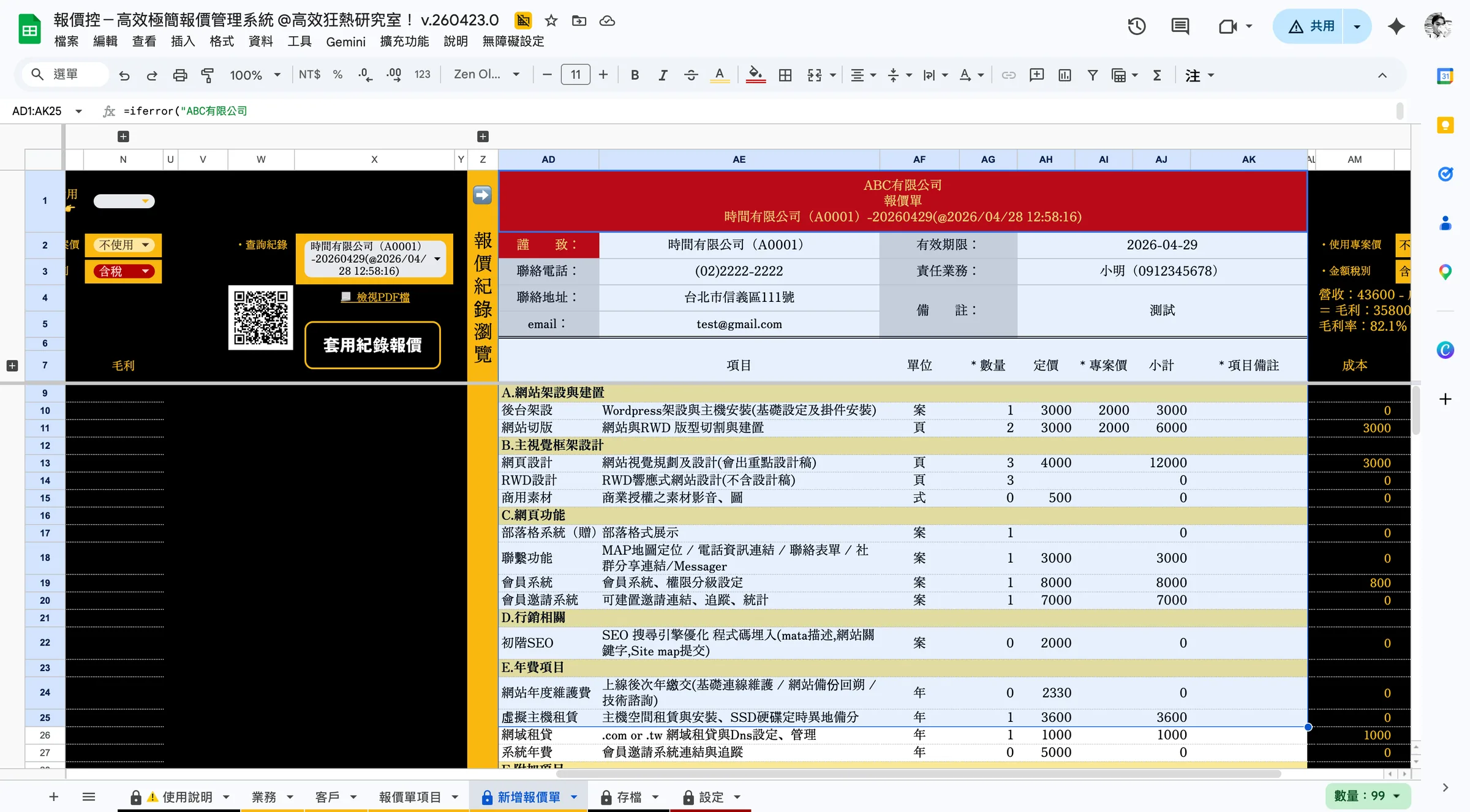
  3. 步驟 3:此區域會顯示原始報價內容

    此區域會顯示原始報價內容
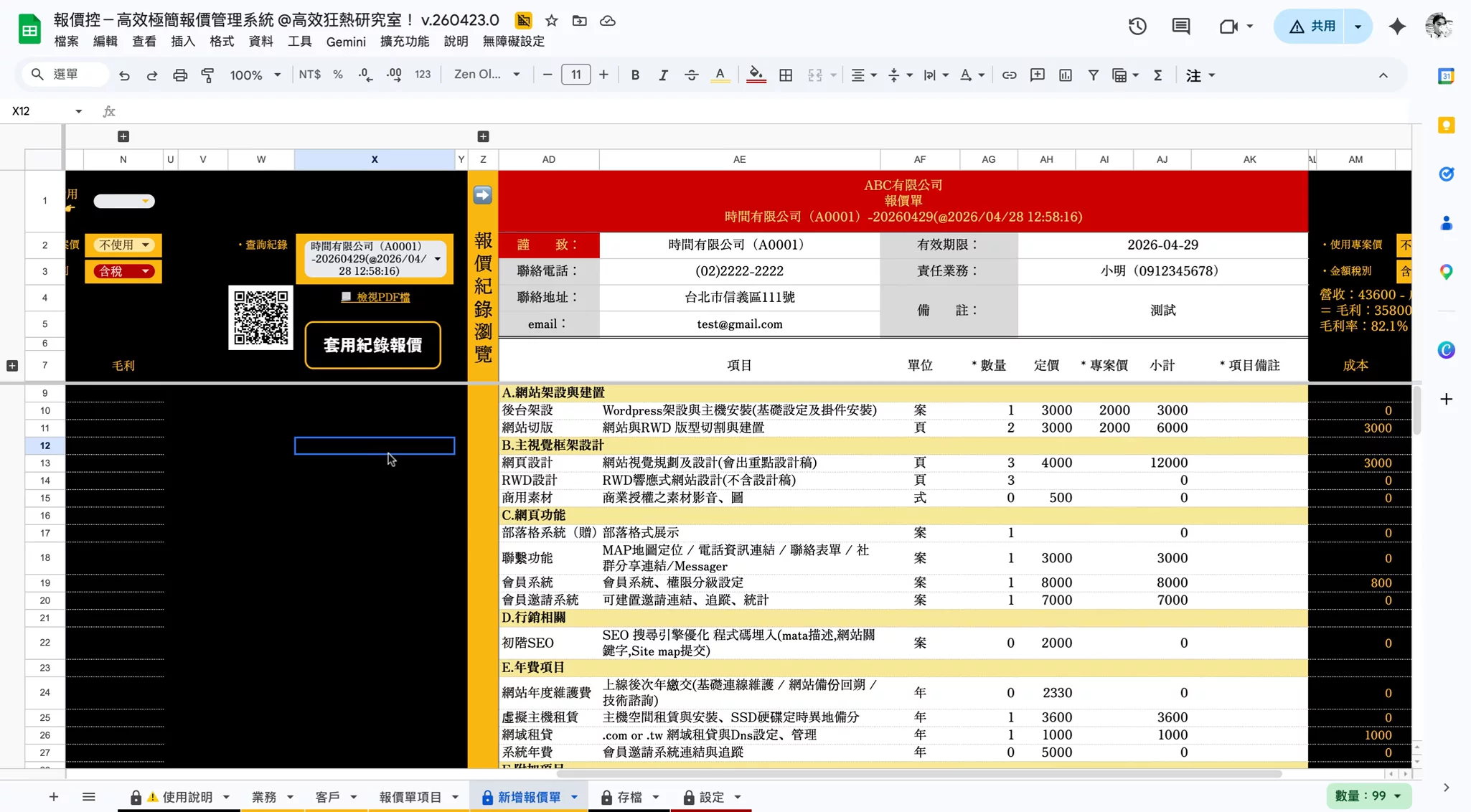
  4. 步驟 4:右側是原始報價,左側登打區目前還是空的

    右側是原始報價,左側登打區目前還是空的

    這一步是影片操作,完整動作請看上方互動教學。

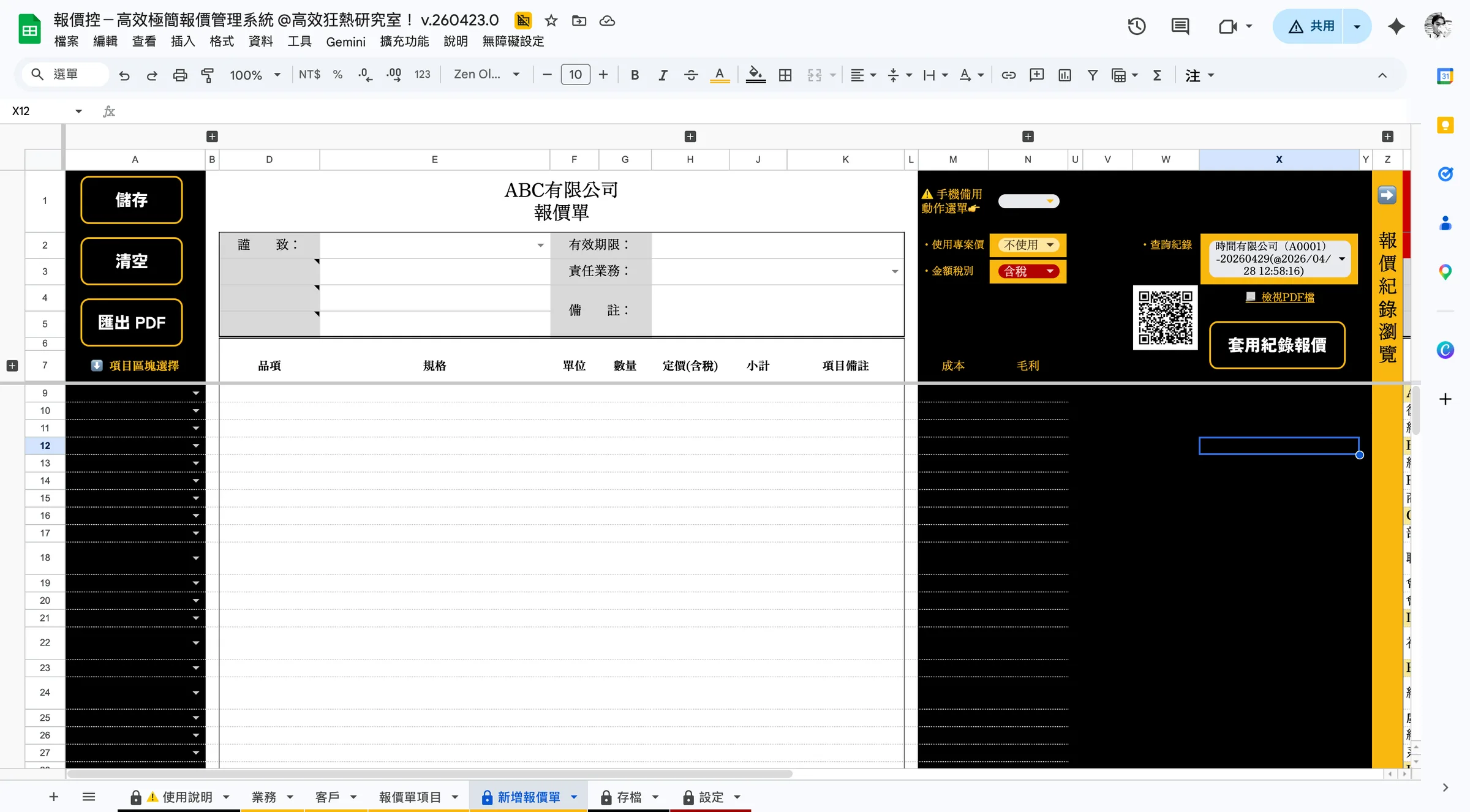
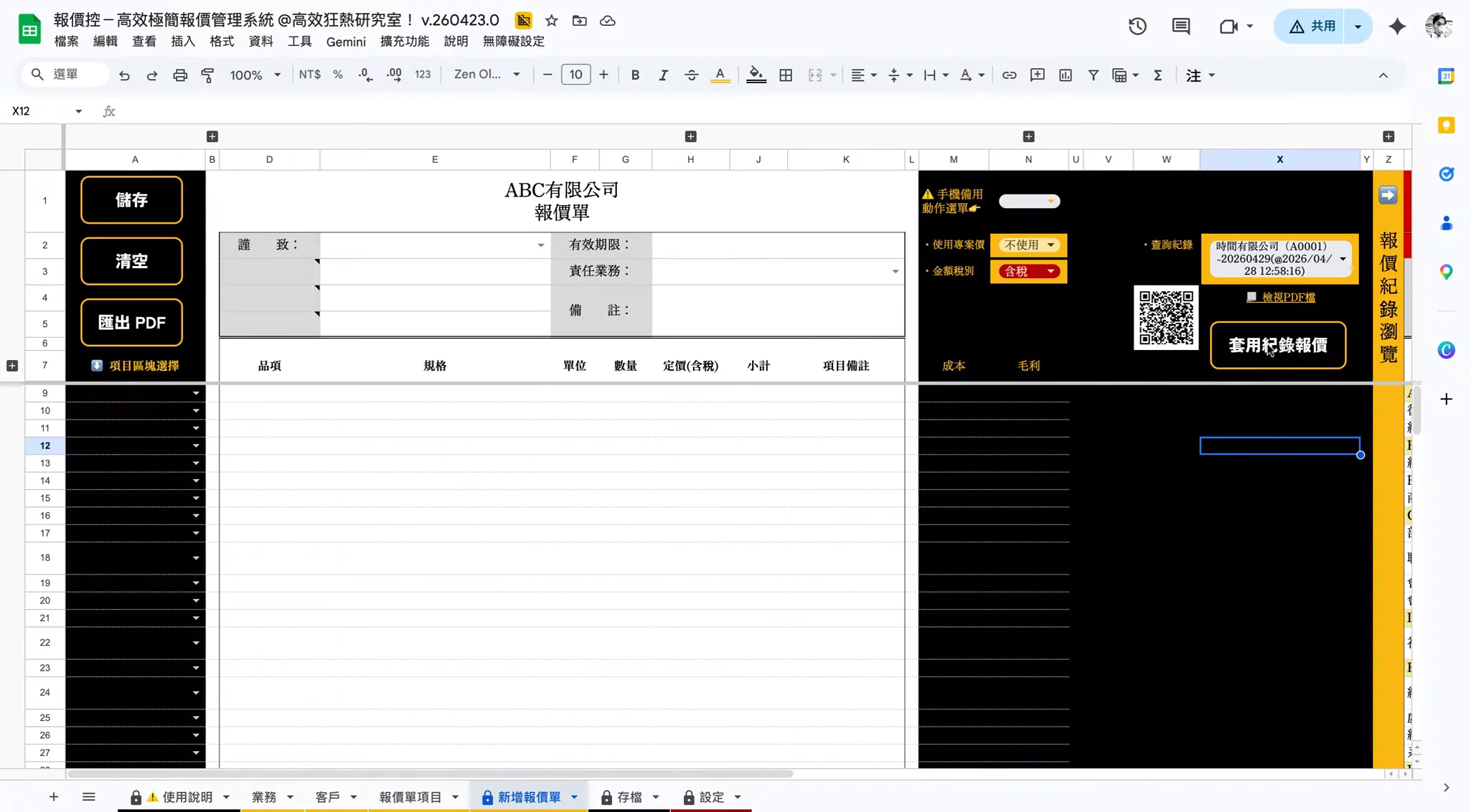
  5. 步驟 5:點選「套用紀錄報價」就會將紀錄的內容預填在報價登打區塊

    點選「套用紀錄報價」就會將紀錄的內容預填在報價登打區塊
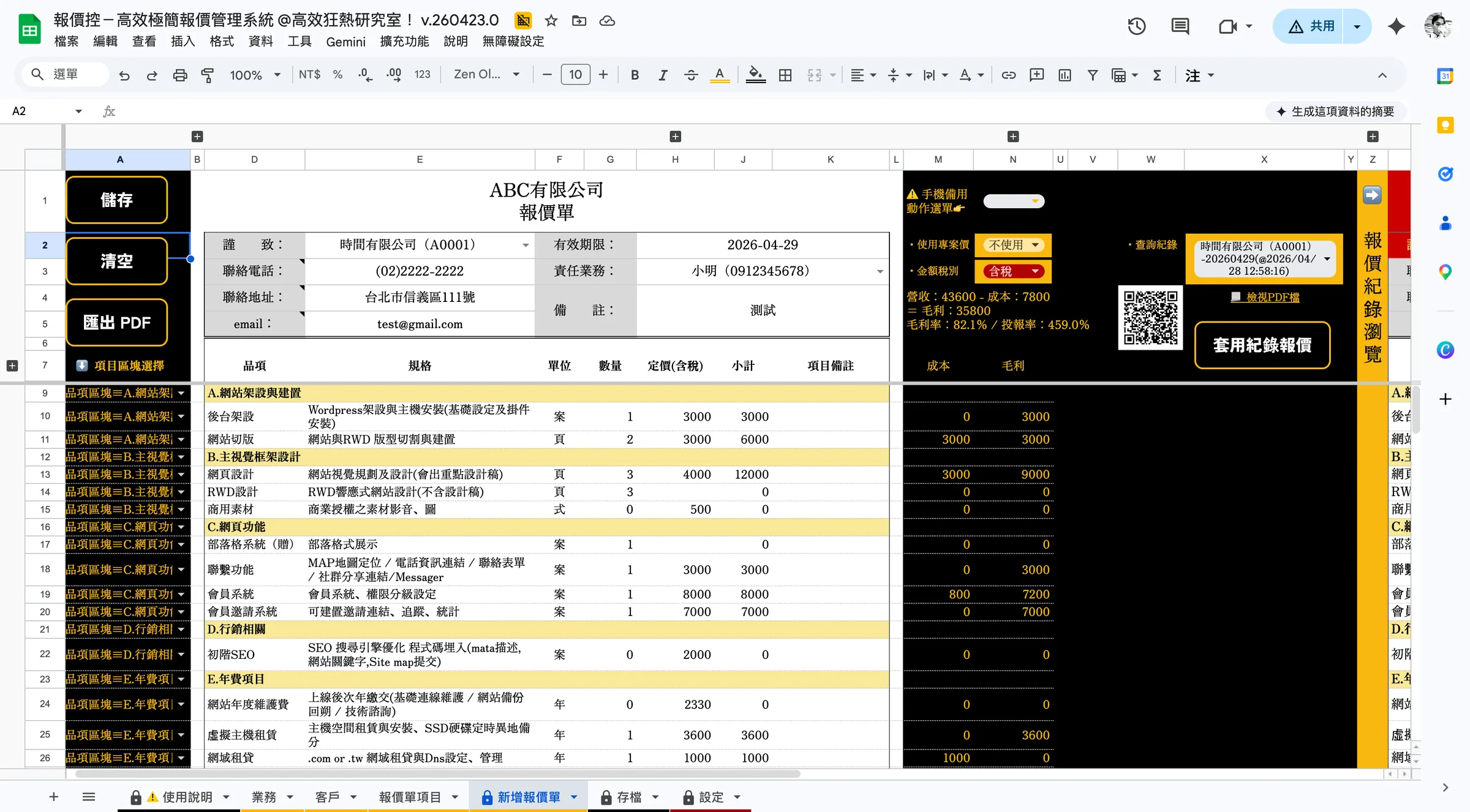
  6. 步驟 6:按「套用紀錄報價」,等指令碼跑完,舊報價的客戶和品項就填進左側

    按「套用紀錄報價」,等指令碼跑完,舊報價的客戶和品項就填進左側

    這一步是影片操作,完整動作請看上方互動教學。

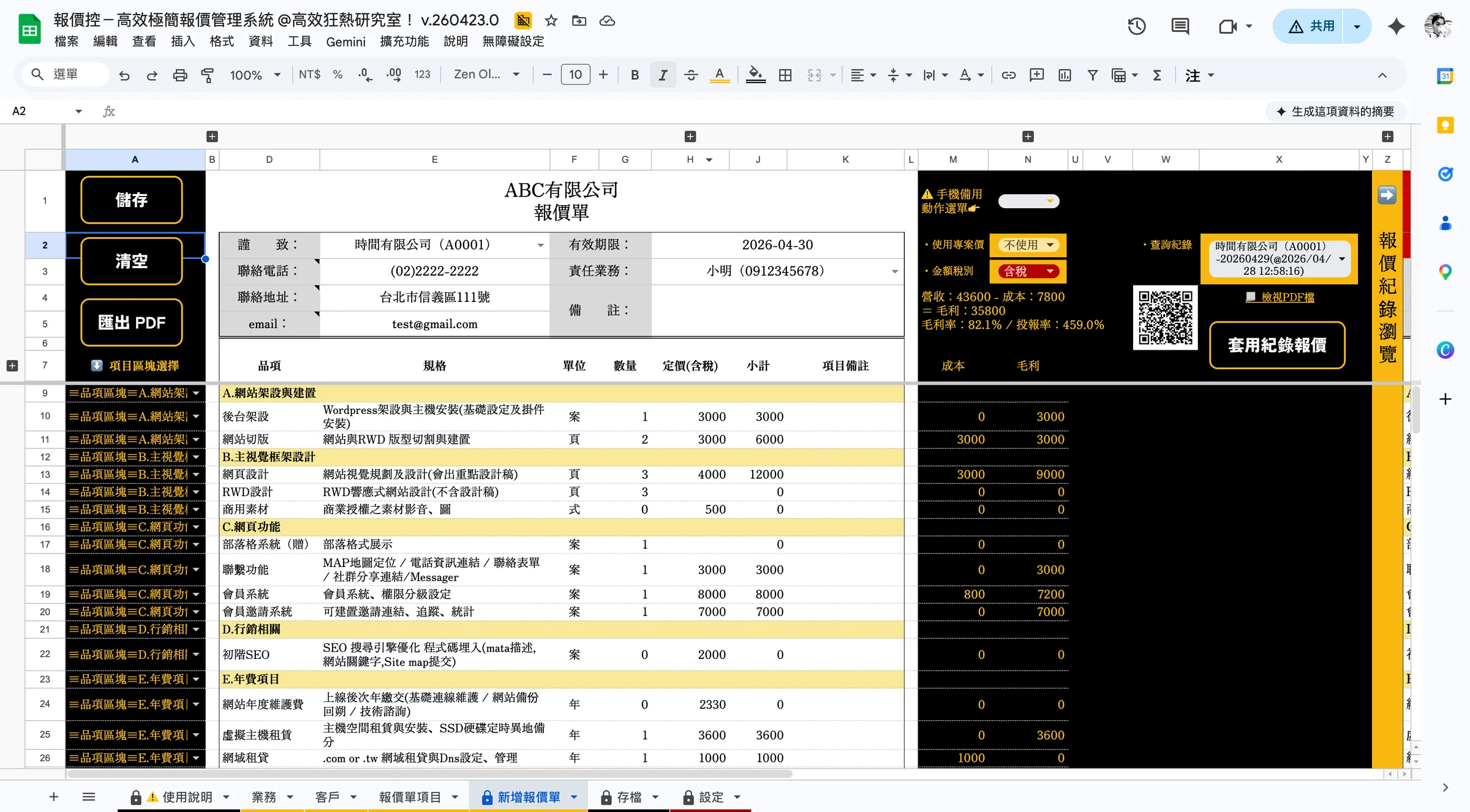
  7. 步驟 7:依需求進行編輯

    依需求進行編輯
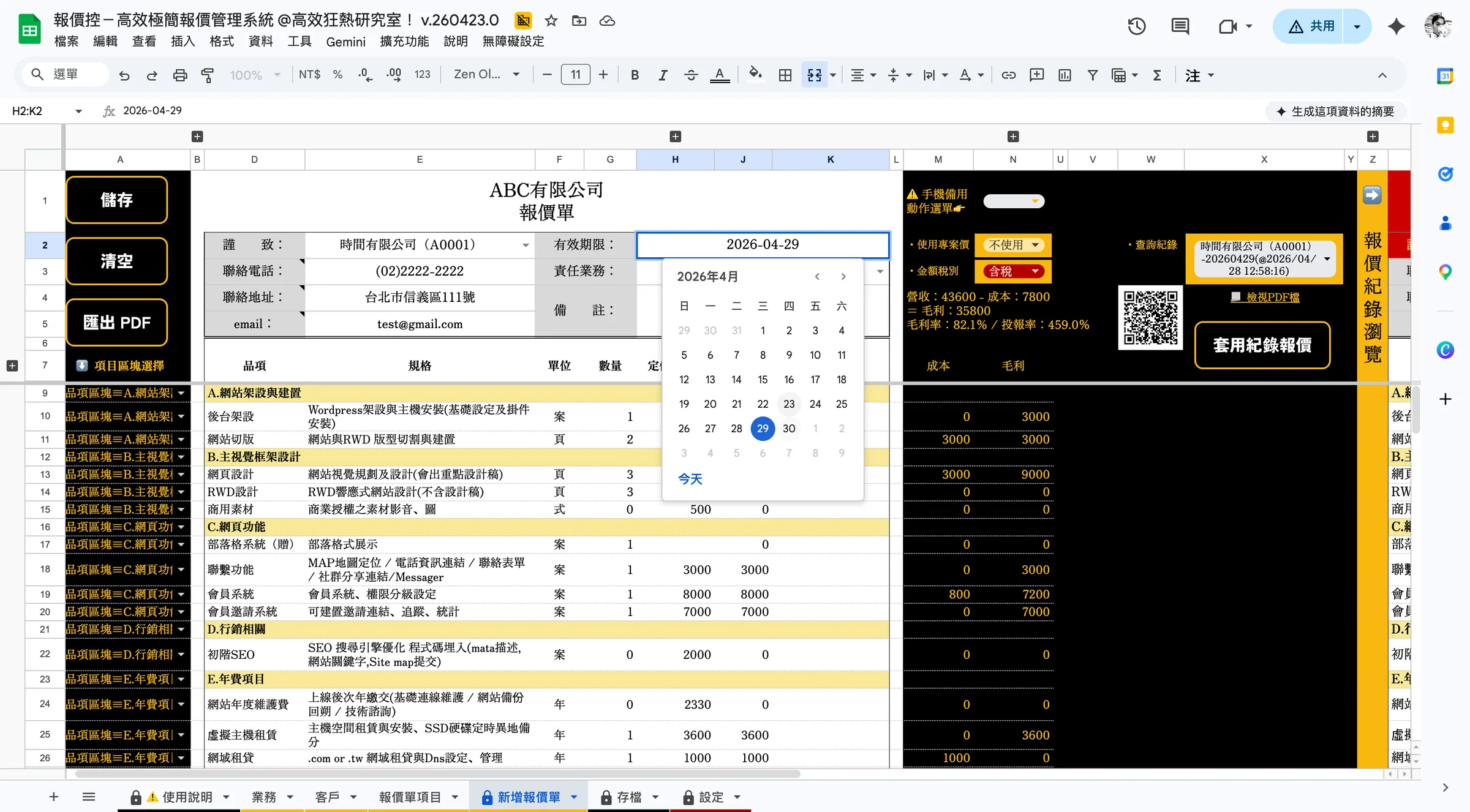
  8. 步驟 8:例如:更新有效日期

    例如:更新有效日期
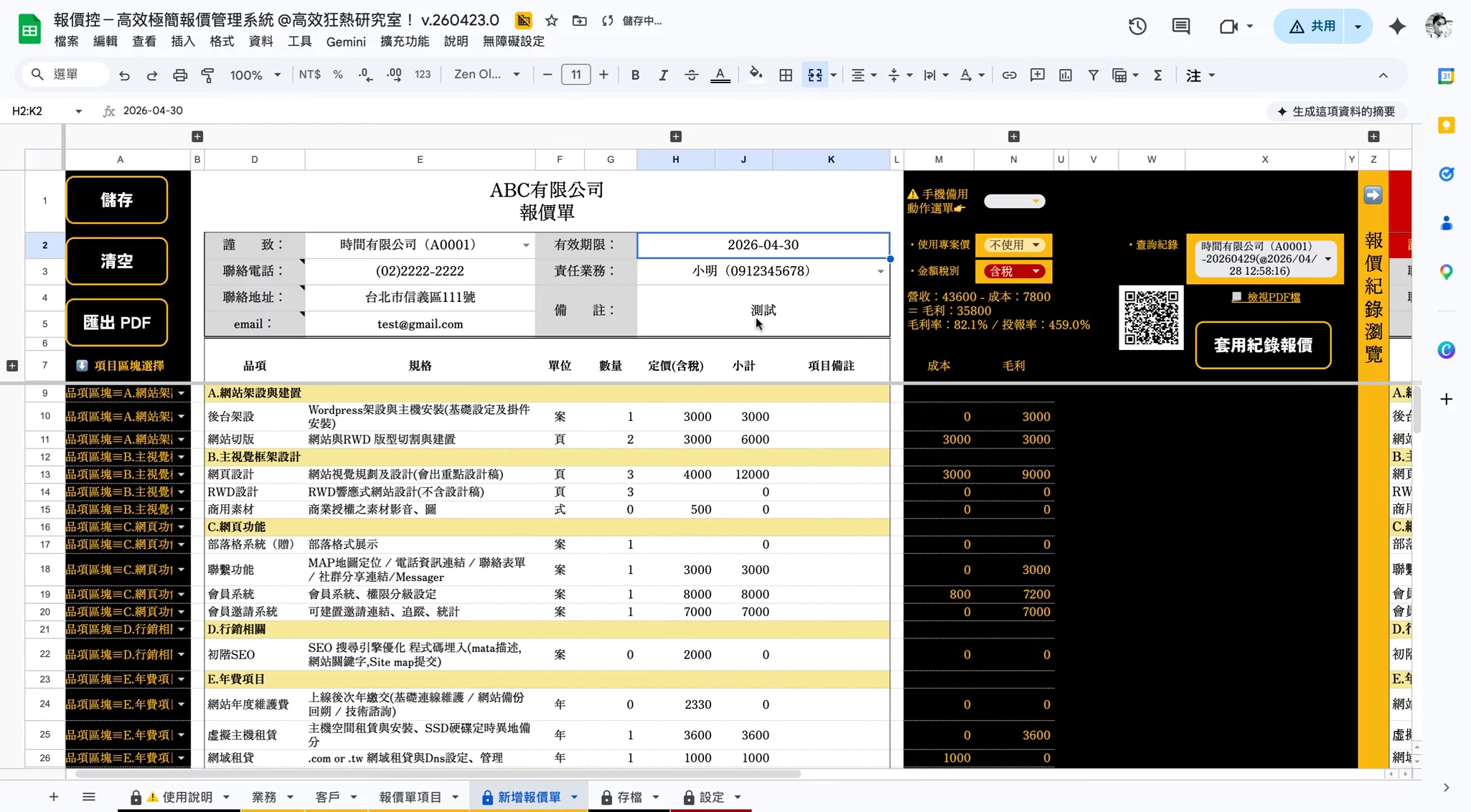
  9. 步驟 9:依需求修改,例如把有效日期改成新的日期

    依需求修改,例如把有效日期改成新的日期

    這一步是影片操作,完整動作請看上方互動教學。

  10. 步驟 10:點選「匯出 PDF」,即可將報價「儲存+匯出PDF」

    點選「匯出 PDF」,即可將報價「儲存+匯出PDF」
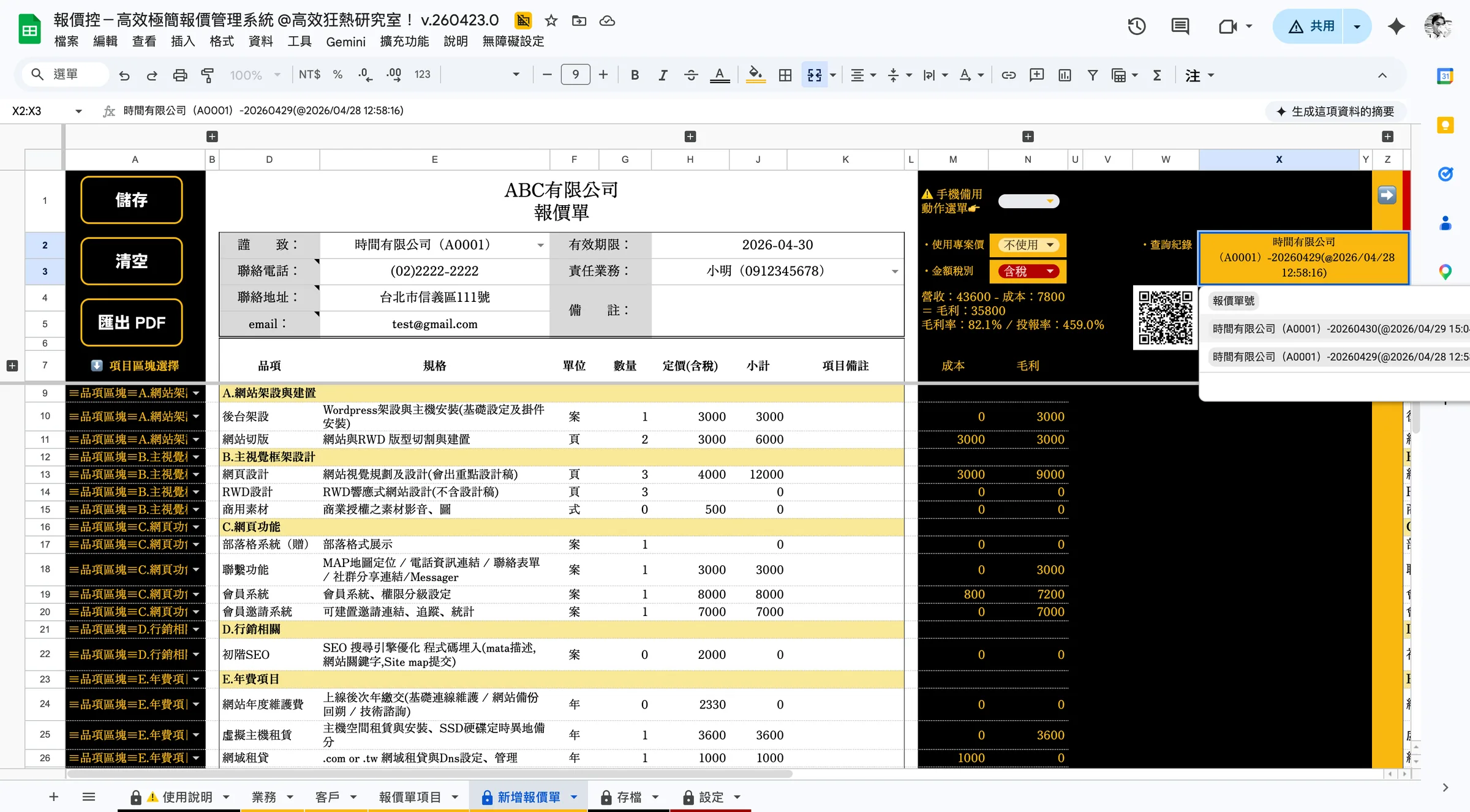
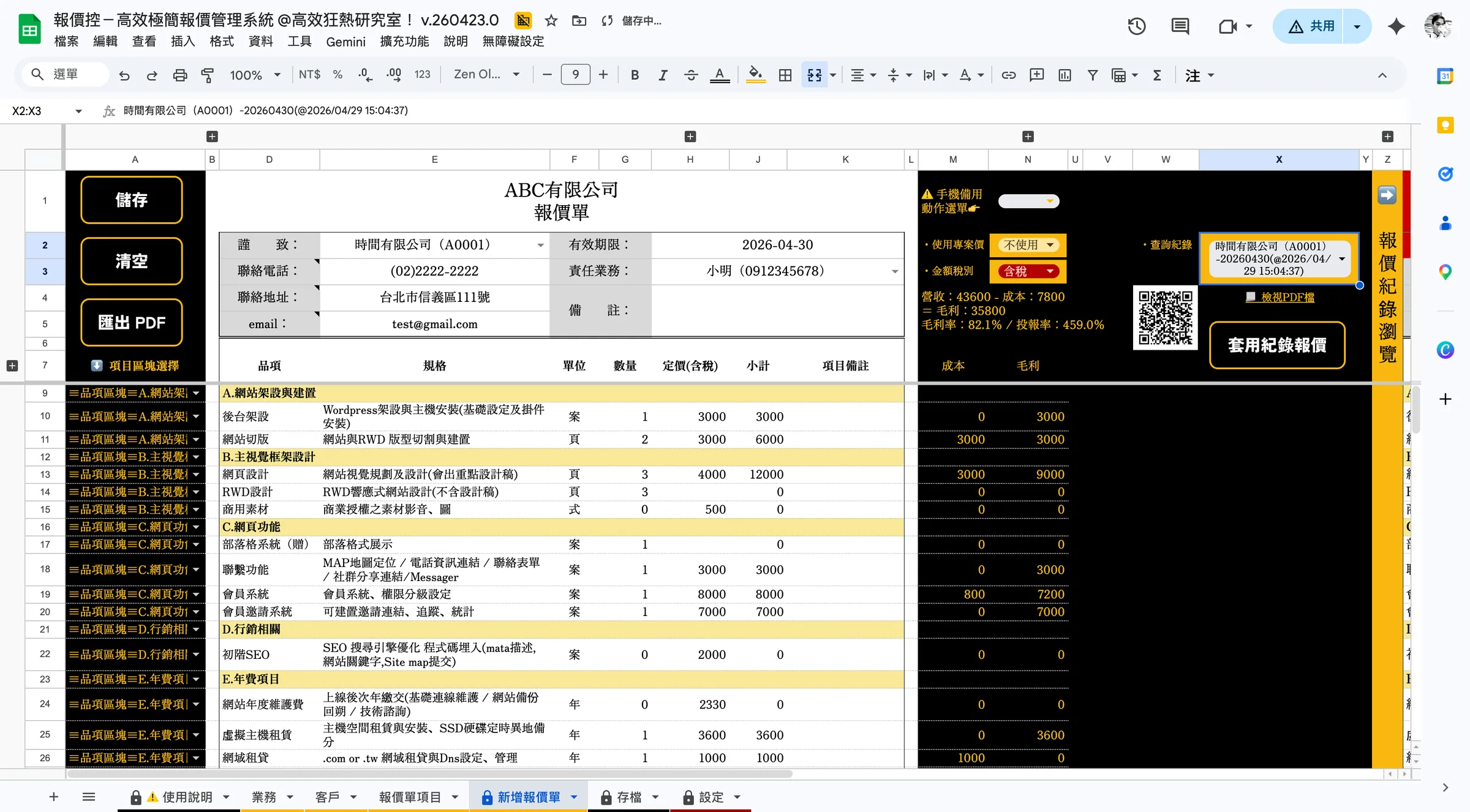
  11. 步驟 11:匯出完成後可以在報價紀錄選項中看到新的紀錄

    匯出完成後可以在報價紀錄選項中看到新的紀錄
  12. 步驟 12:可以由儲存時間判斷新的紀錄項目

    可以由儲存時間判斷新的紀錄項目
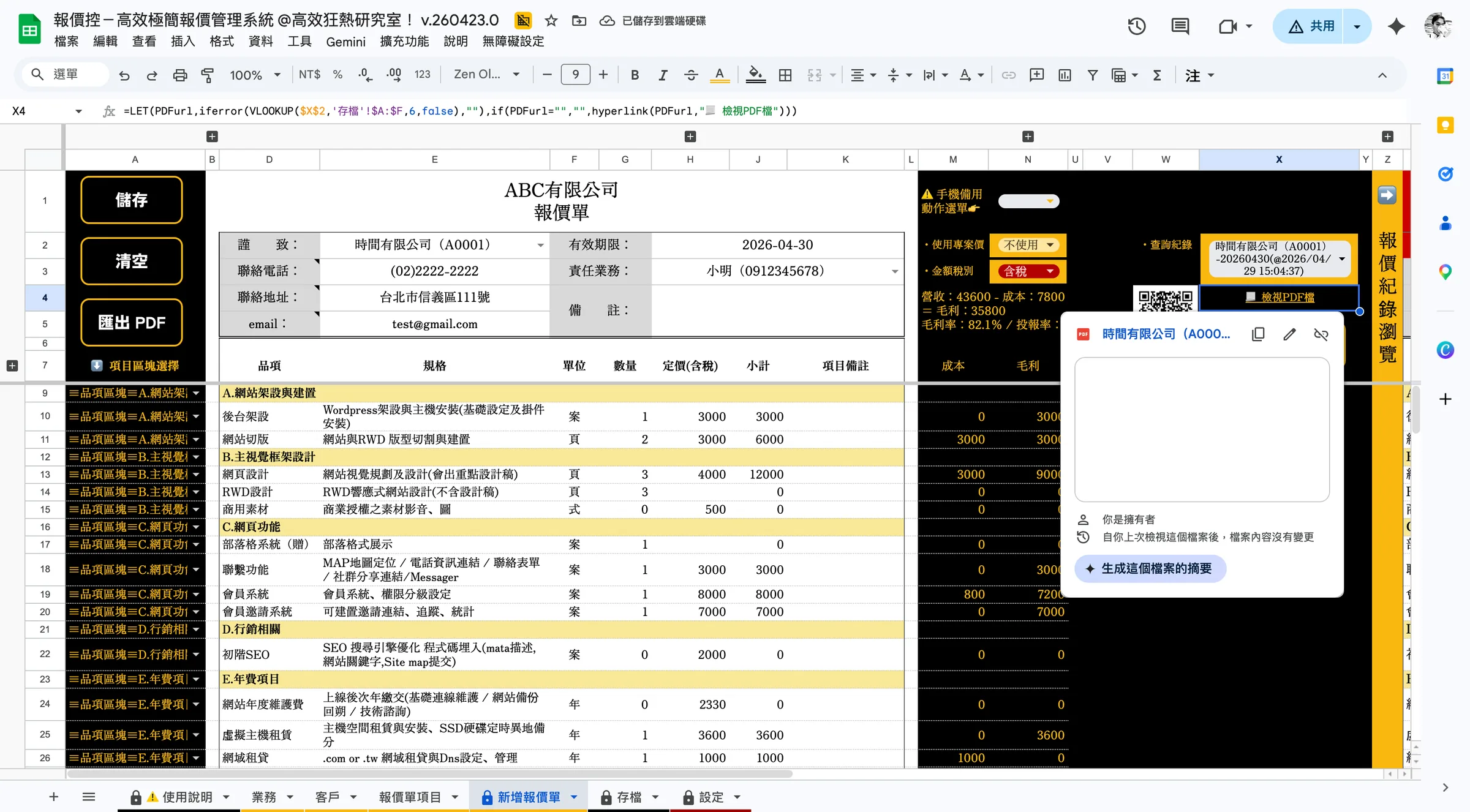
  13. 步驟 13:選擇紀錄後點擊「檢視PDF檔」可預覽PDF

    選擇紀錄後點擊「檢視PDF檔」可預覽PDF
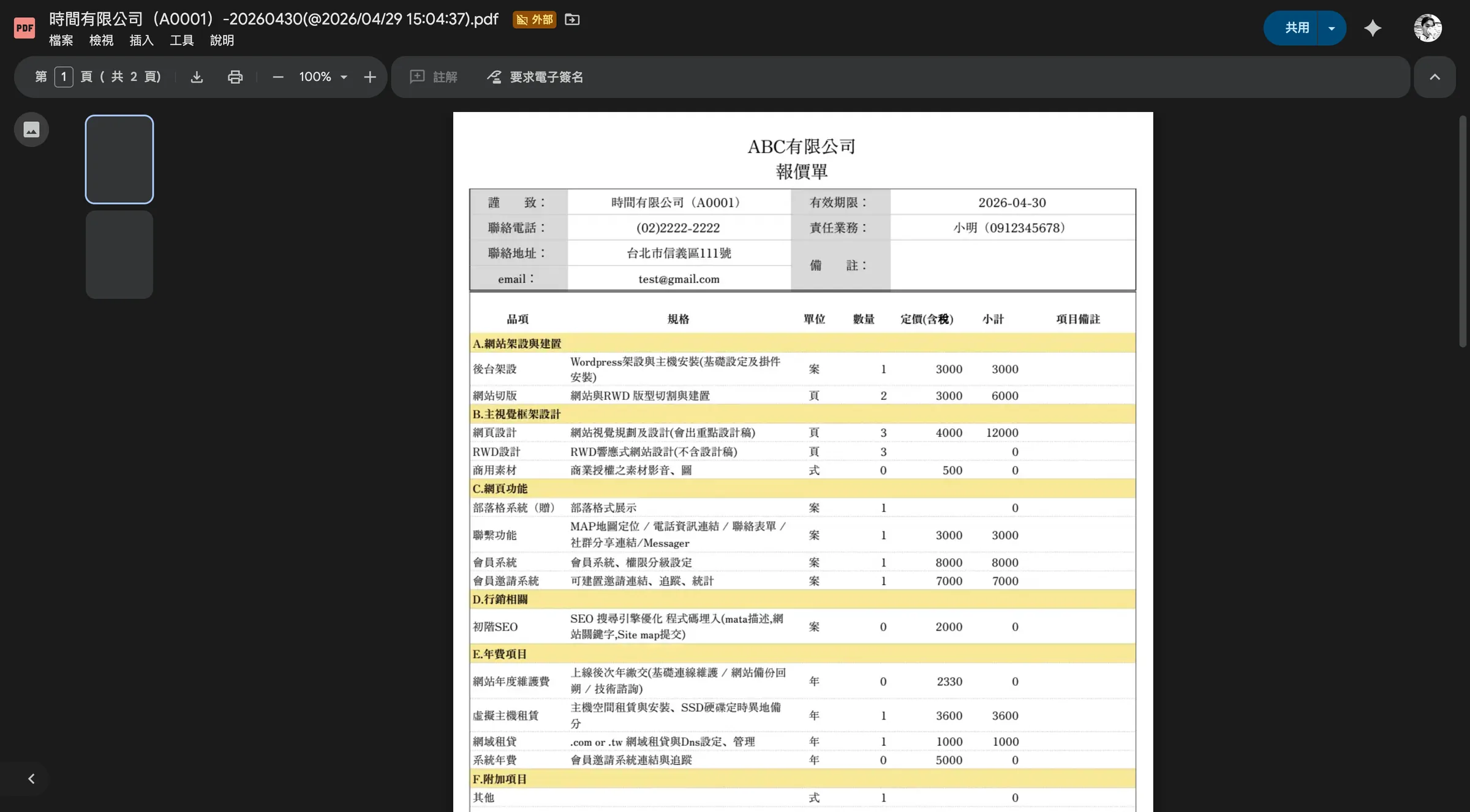
  14. 步驟 14:也可直接開啟PDF

    也可直接開啟PDF
  15. 步驟 15:此版本即為剛剛建立的新報價

    此版本即為剛剛建立的新報價
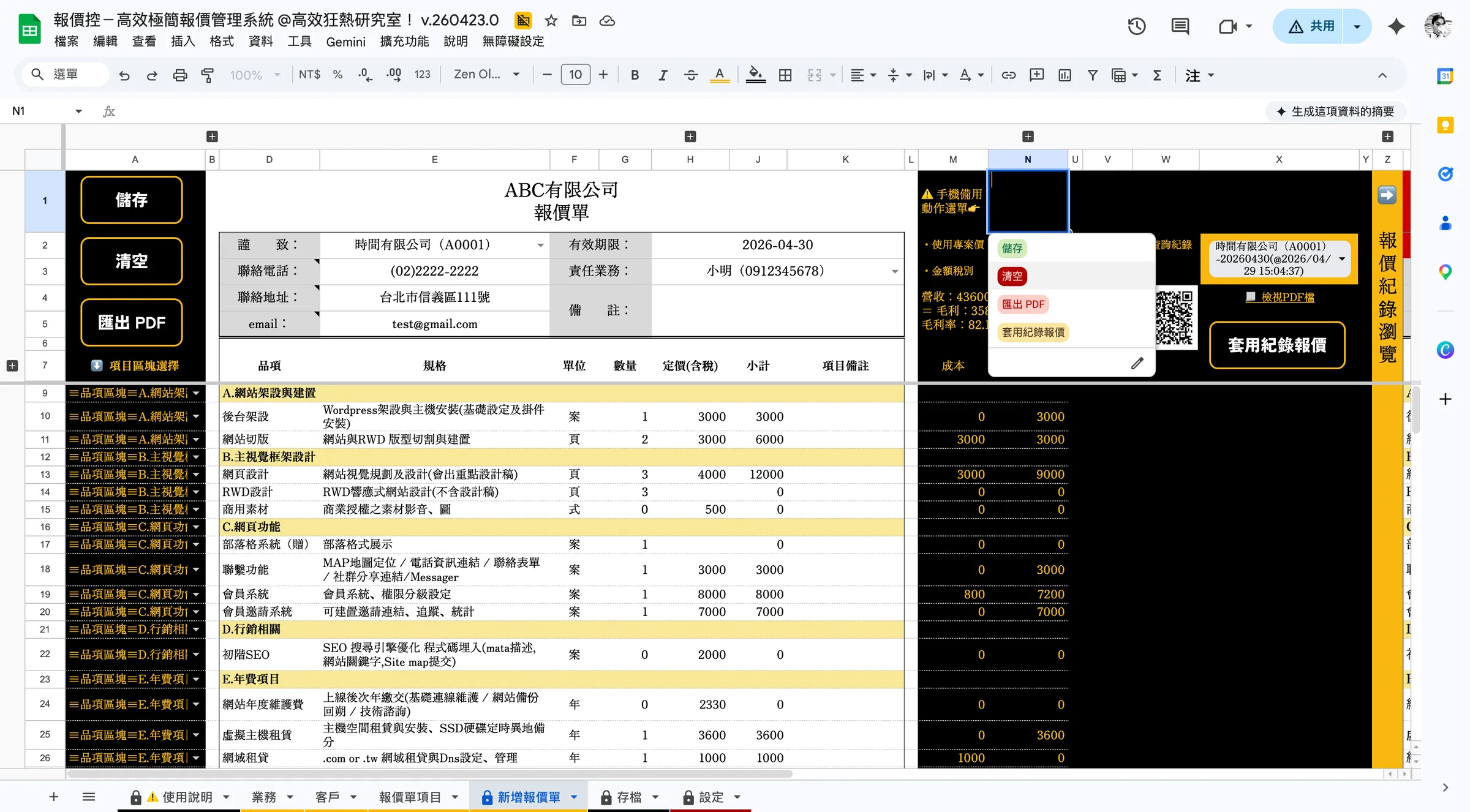
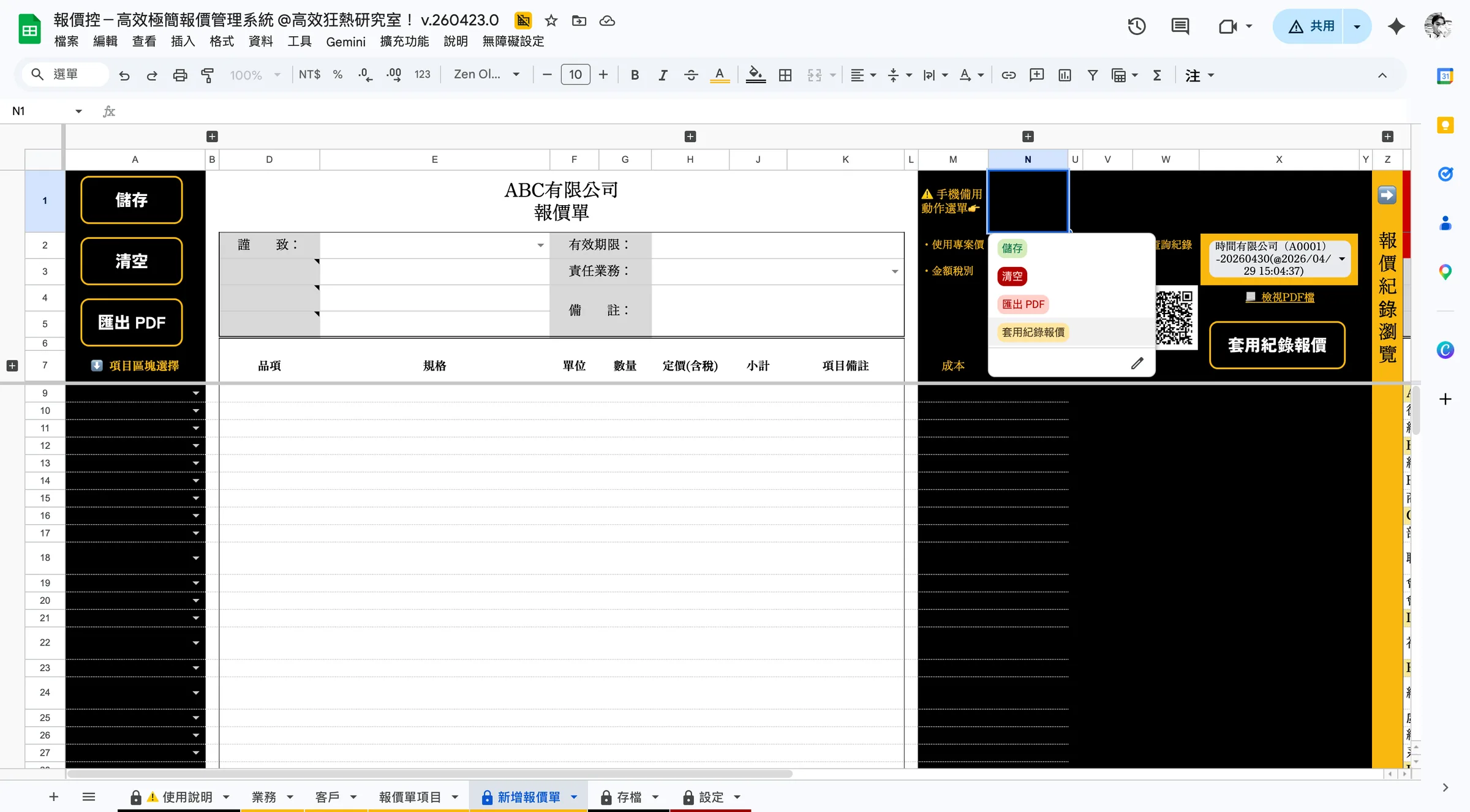
  16. 步驟 16:動作按鈕只可在電腦瀏覽器操作,若以手機 app 操作需要使用此處的手機專用選單觸發動作。
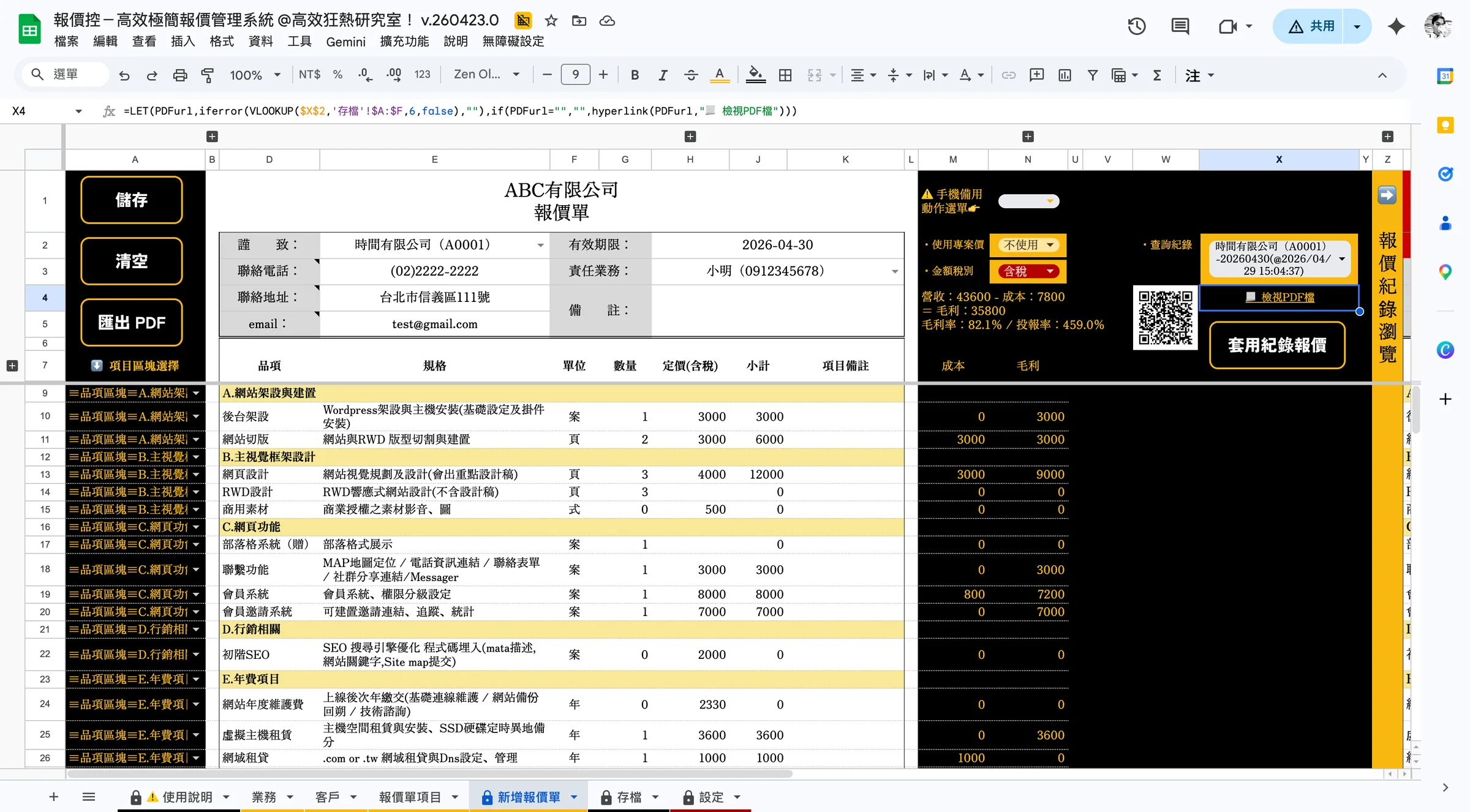
    動作按鈕只可在電腦瀏覽器操作,若以手機 app 操作需要使用此處的手機專用選單觸發動作。
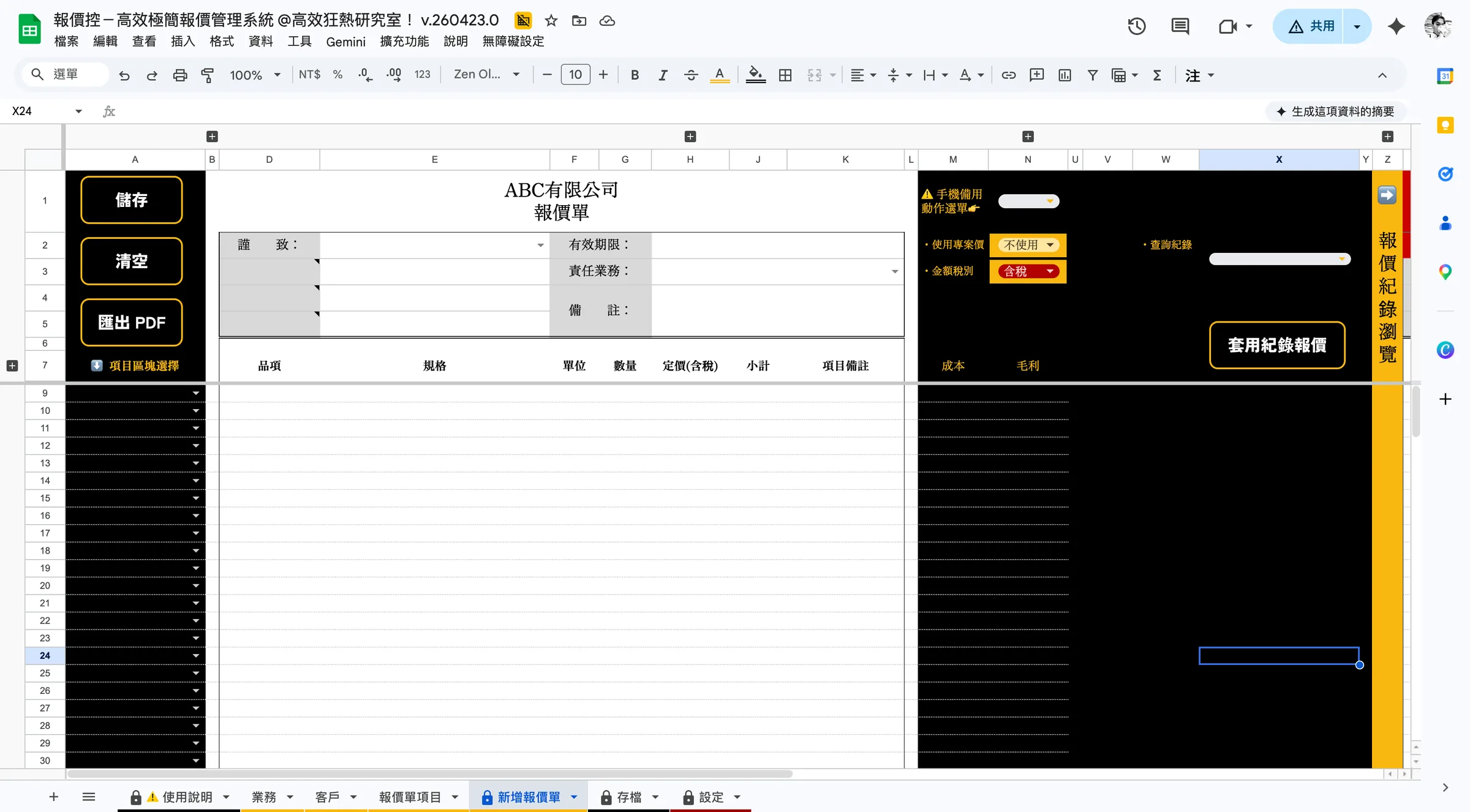
  17. 步驟 17:選擇「清空」可快速清空報價填寫區域內容

    選擇「清空」可快速清空報價填寫區域內容
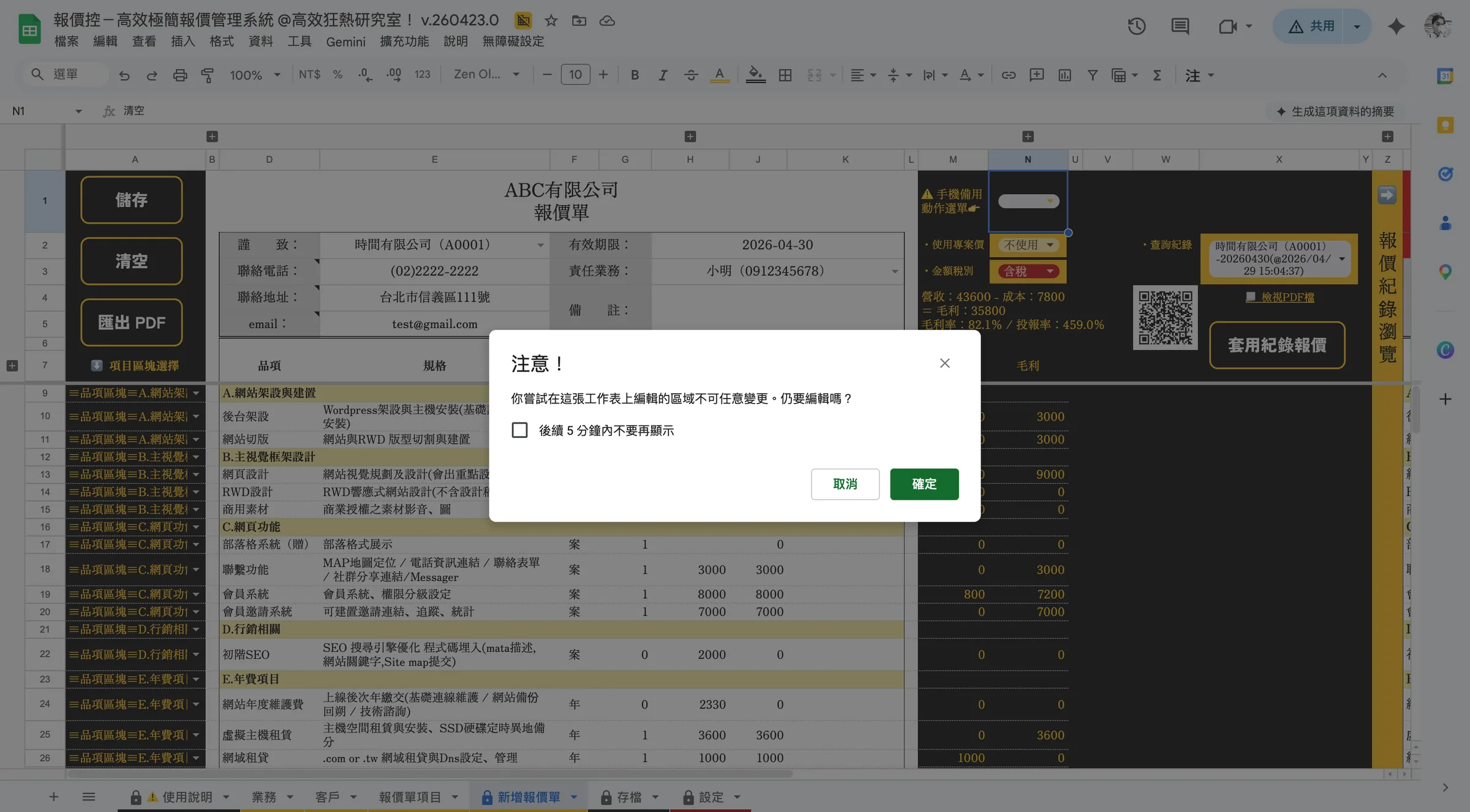
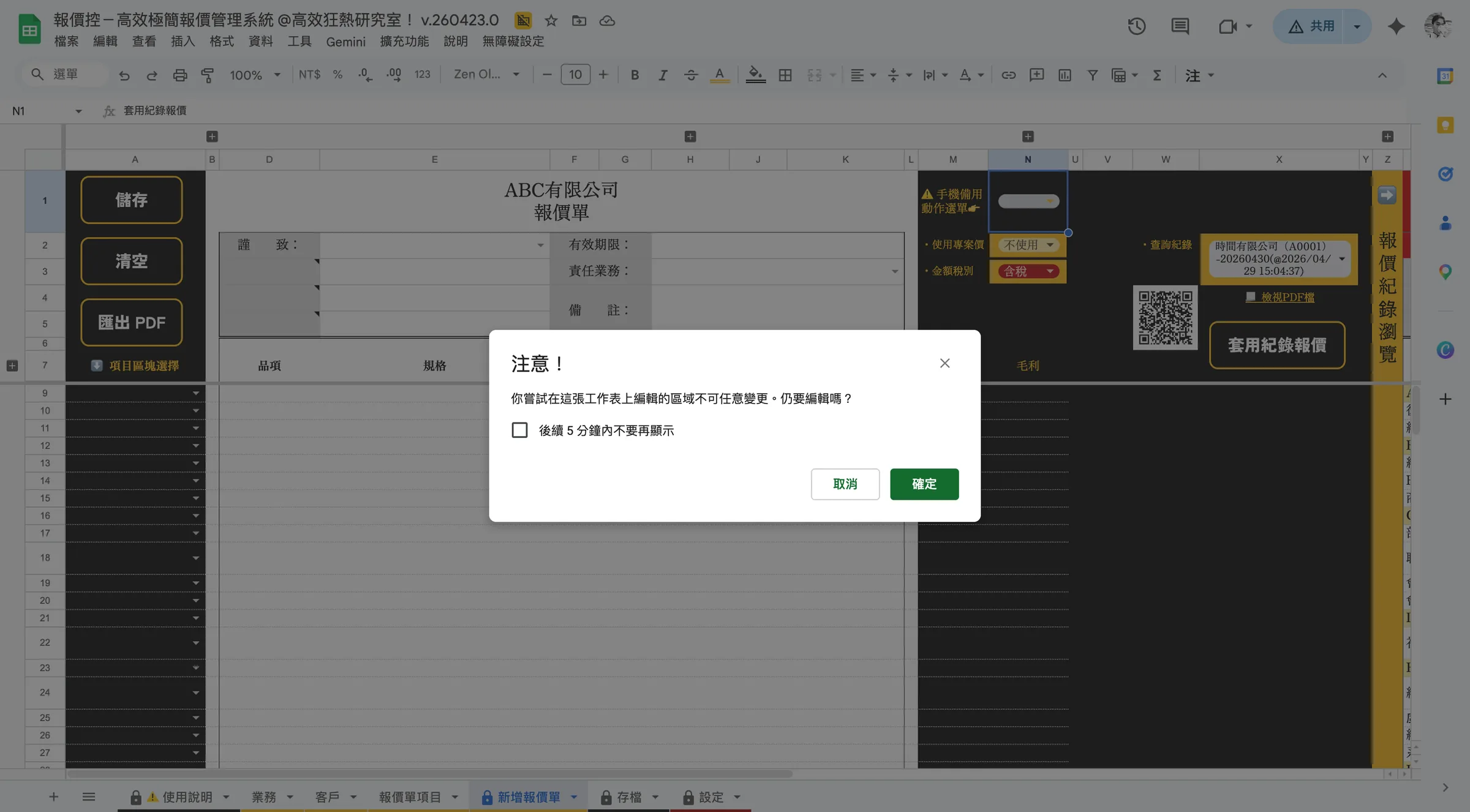
  18. 步驟 18:為避免誤觸,會顯示提醒,點選「確定」後便會繼續執行

    為避免誤觸,會顯示提醒,點選「確定」後便會繼續執行
  19. 步驟 19:「套用紀錄報價」也只需選擇即可觸發動作

    「套用紀錄報價」也只需選擇即可觸發動作
  20. 步驟 20:點選「確定」後便會繼續執行

    點選「確定」後便會繼續執行
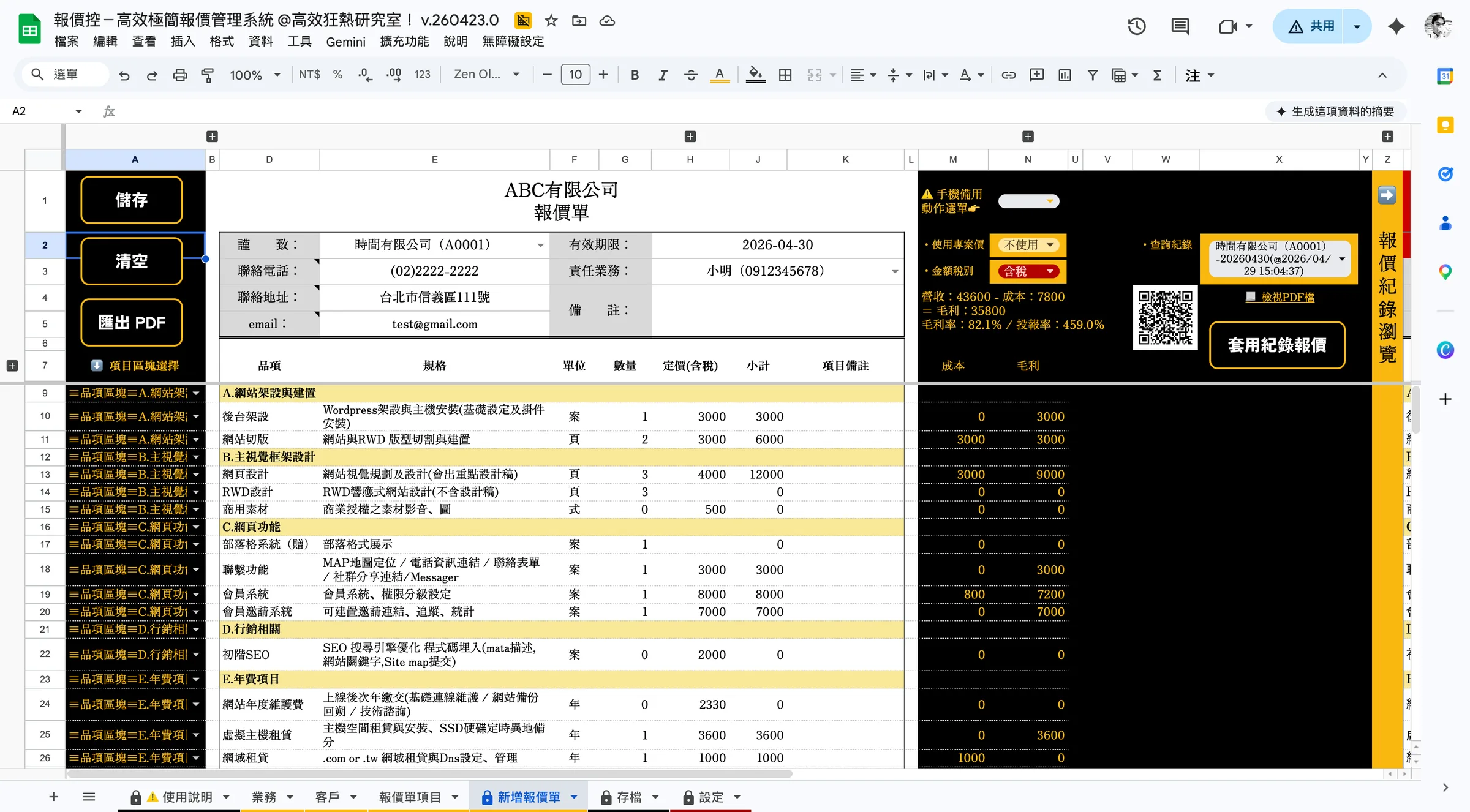
  21. 步驟 21:套用完成:內容已經填好,紀錄選單也出現這筆新紀錄

    套用完成:內容已經填好,紀錄選單也出現這筆新紀錄

相關教學