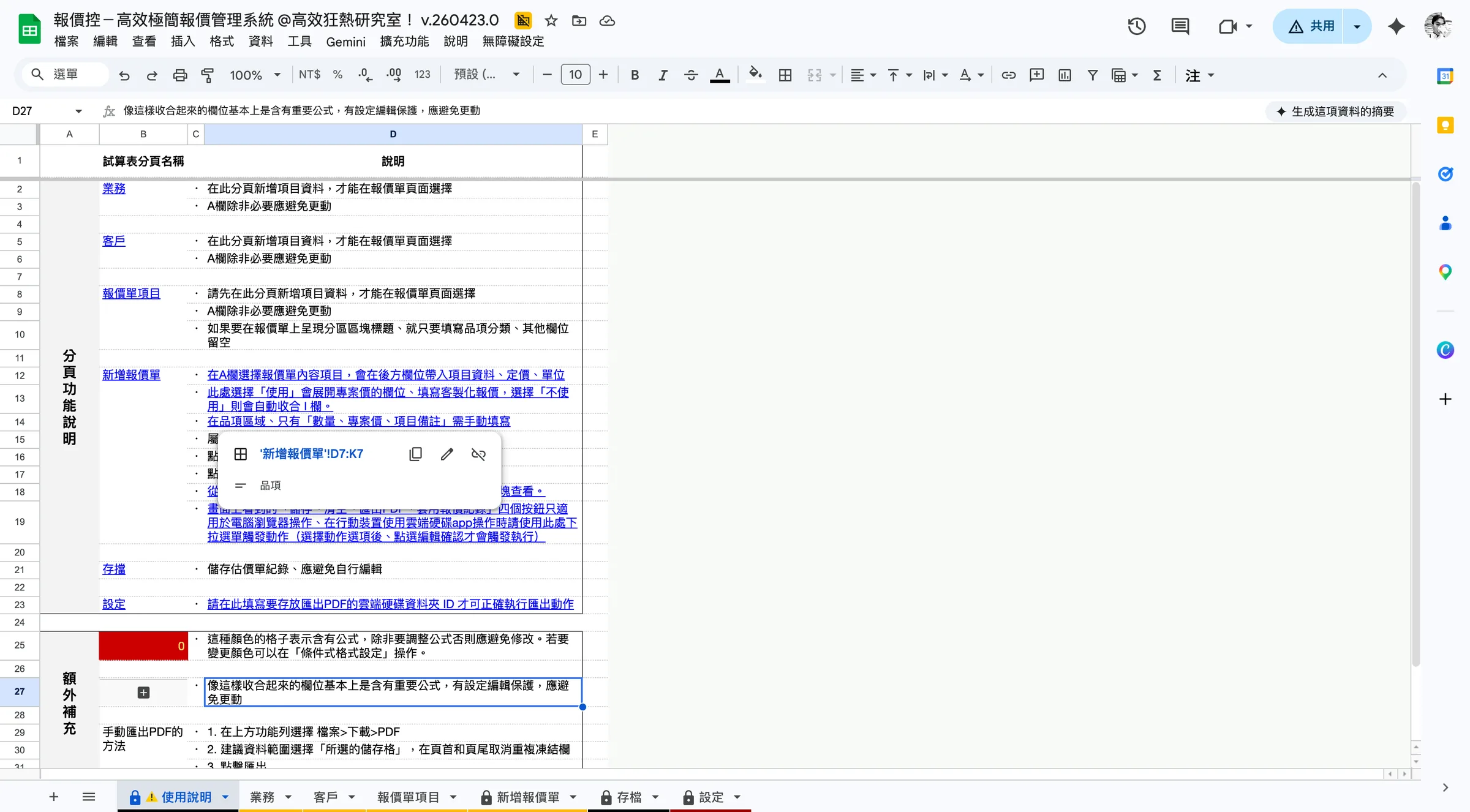
步驟 1:在「使用說明」分頁可檢視細部說明
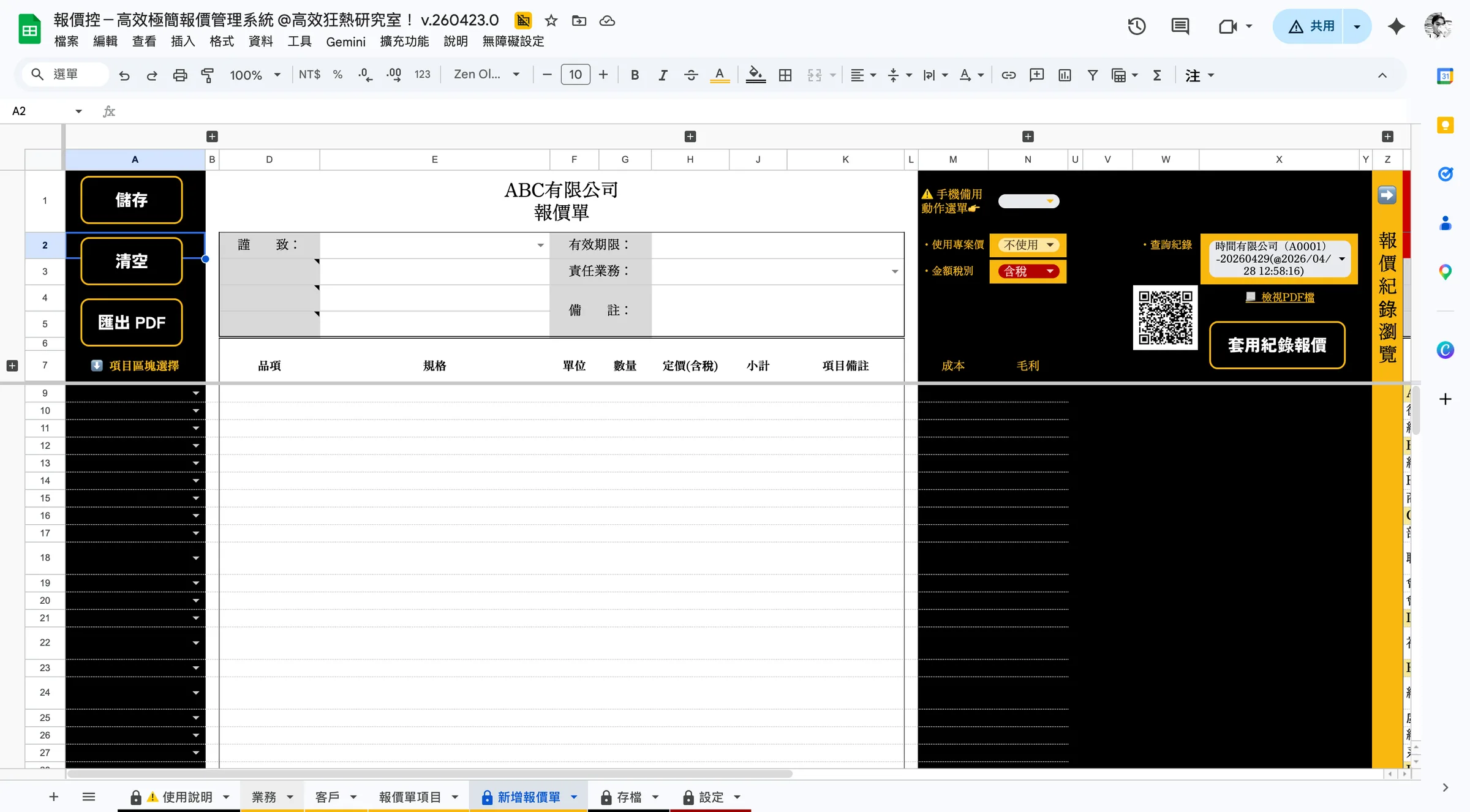
步驟 2:「使用說明」分頁列出每個分頁的用途,下方還有額外補充
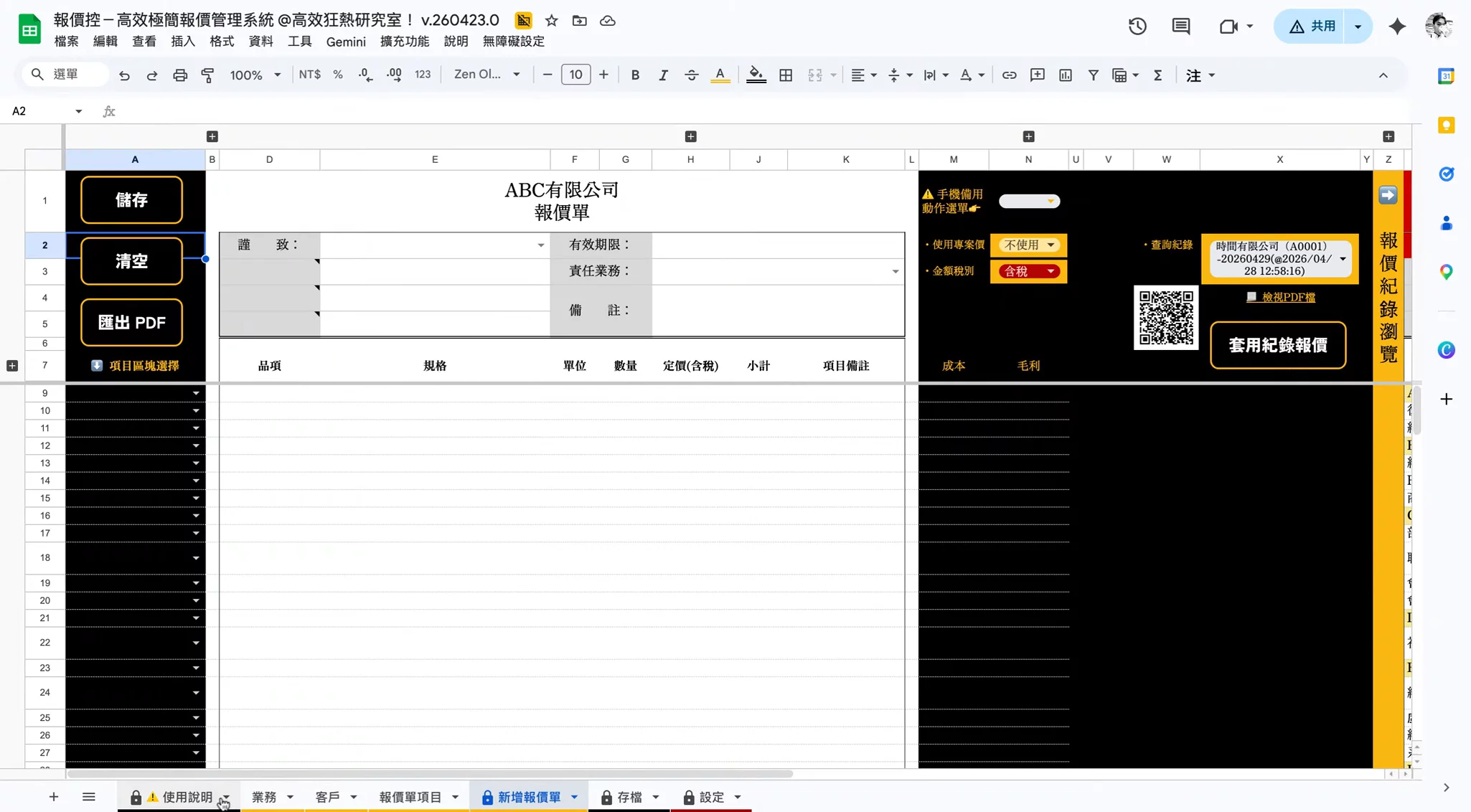
這一步是影片操作,完整動作請看上方互動教學。
步驟 3:1. 在「業務」分頁建立報價人員資料
步驟 4:一次填寫、之後就可快速自動帶入
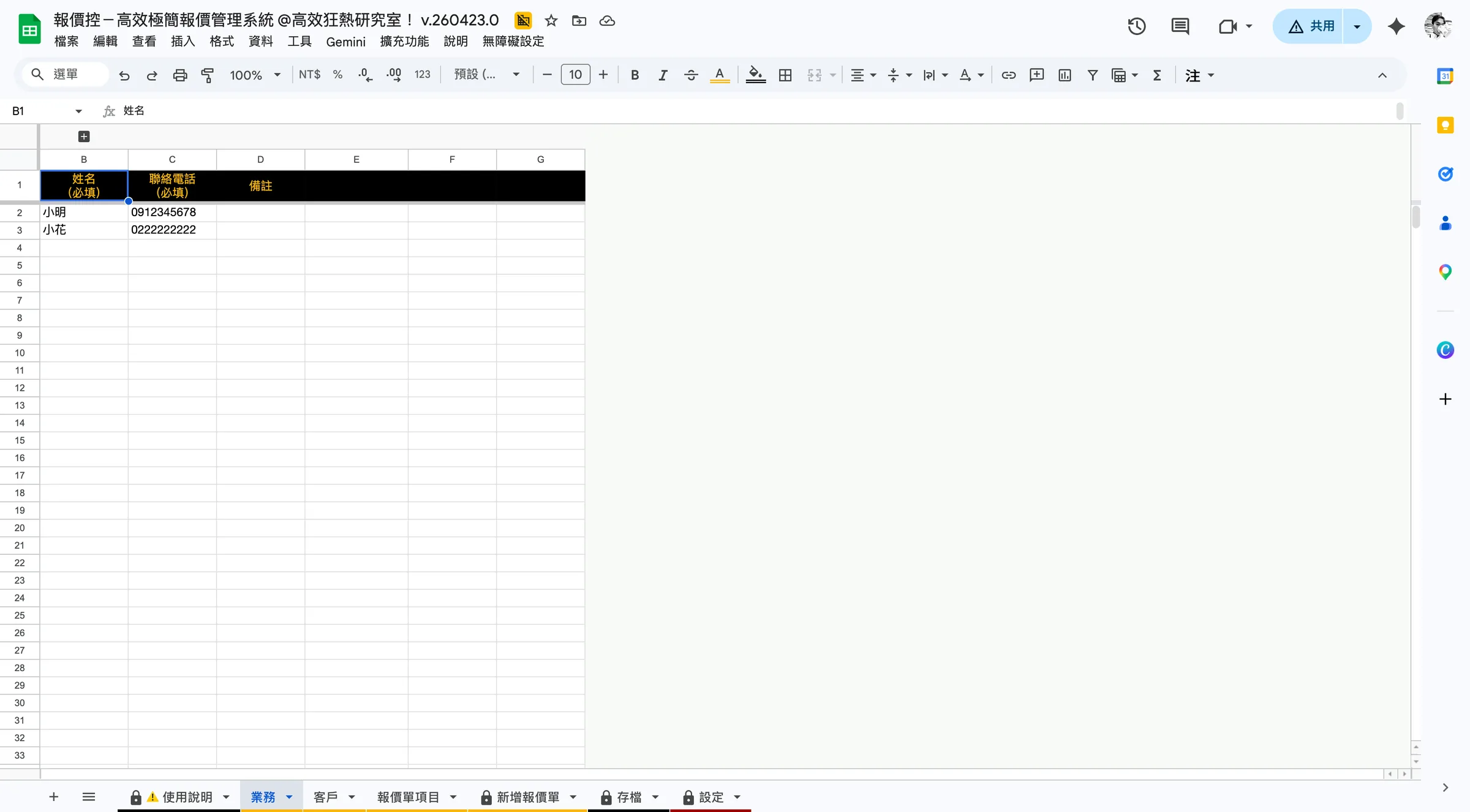
步驟 5:在「業務」分頁填入姓名和聯絡電話,例如小明、小花
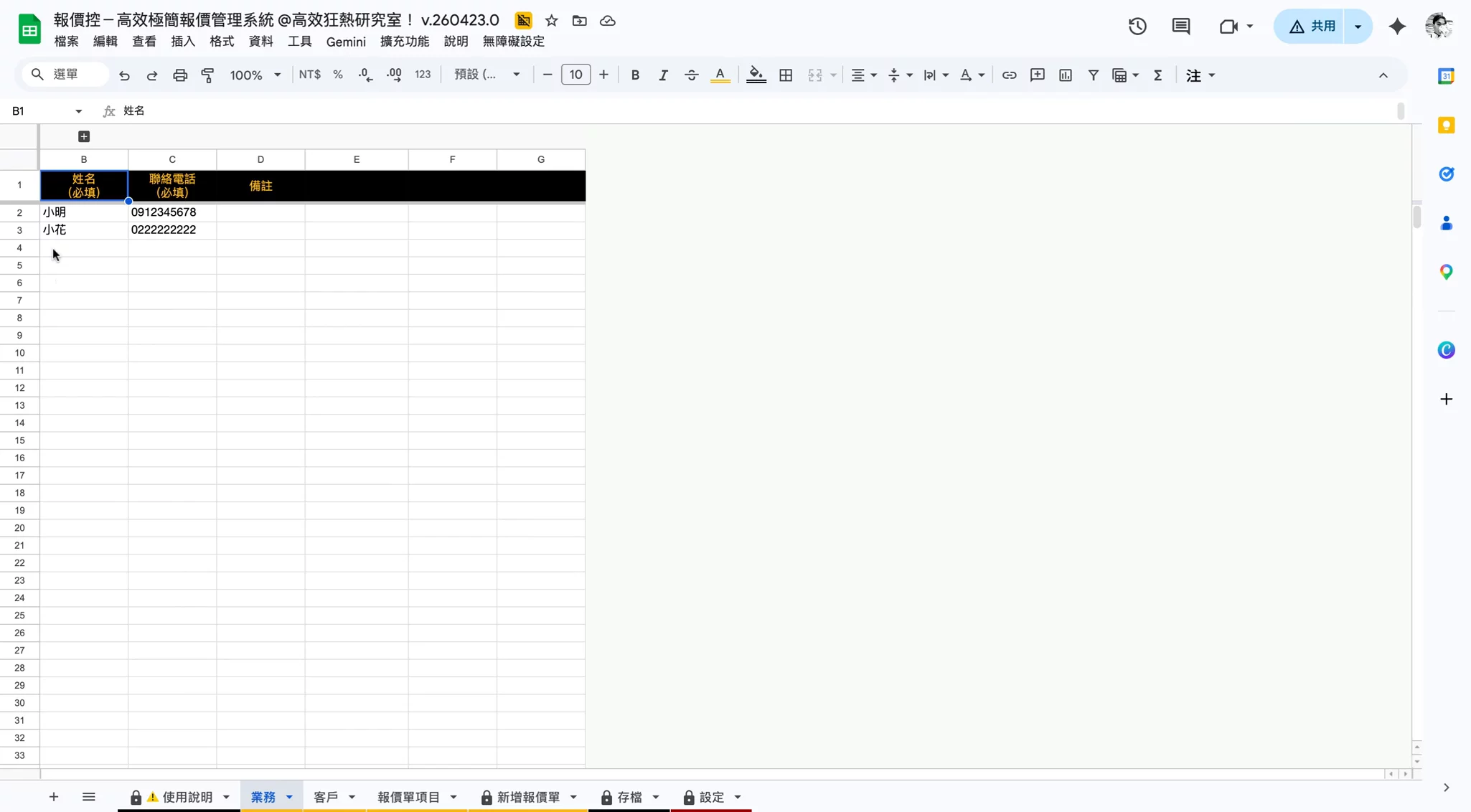
這一步是影片操作,完整動作請看上方互動教學。
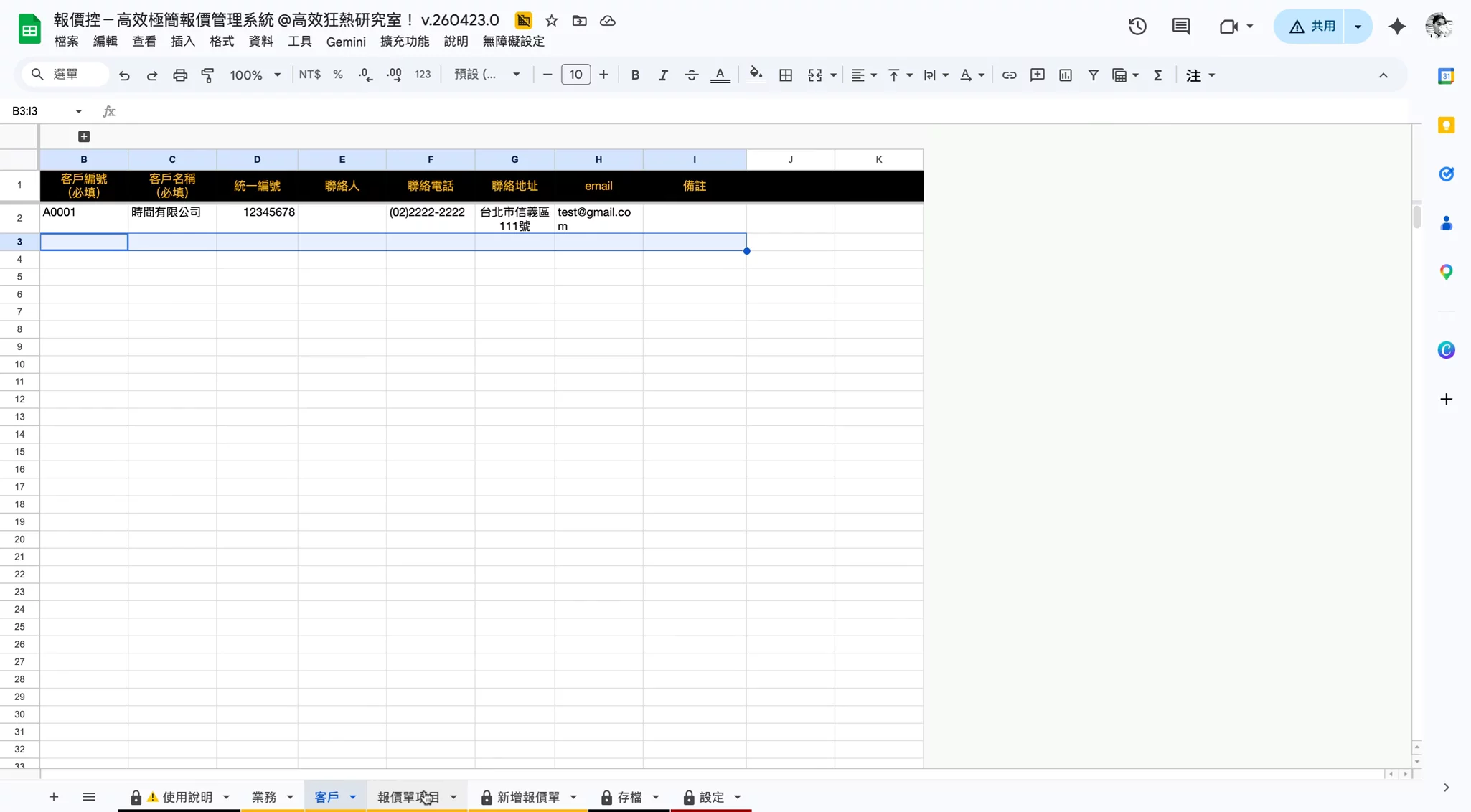
步驟 6:2. 在「客戶」分頁建立客戶基本資料
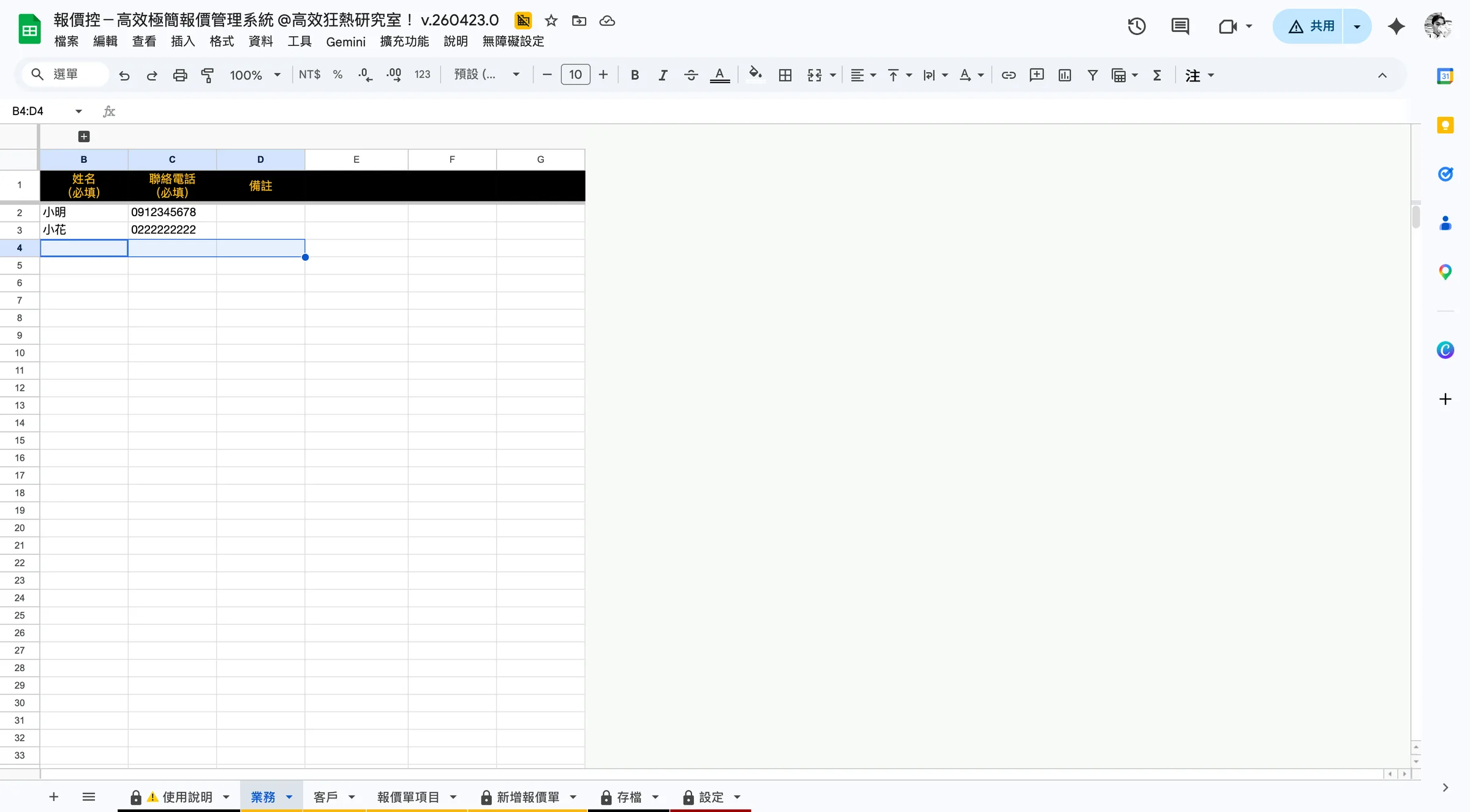
步驟 7:一次填寫、之後就可快速自動帶入
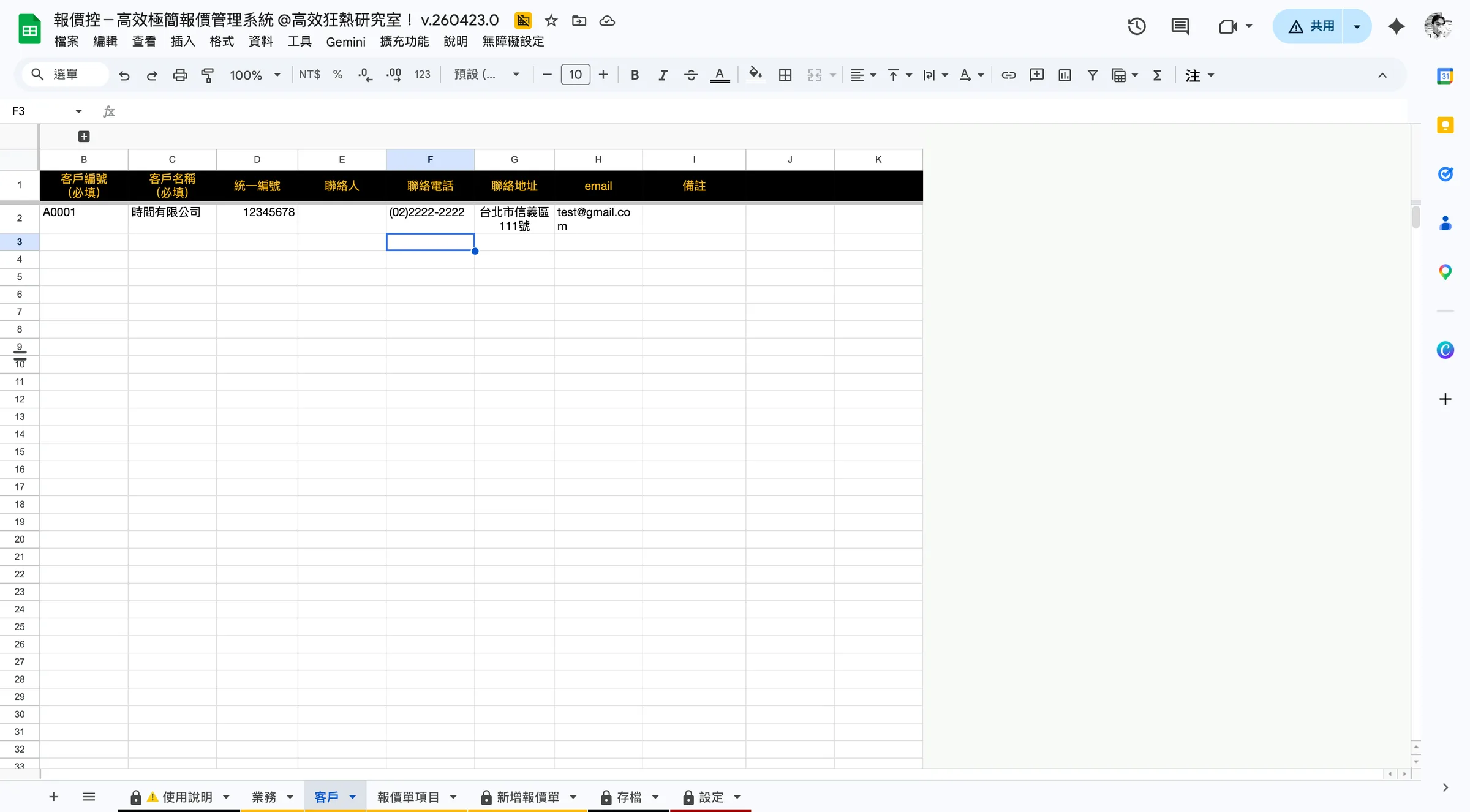
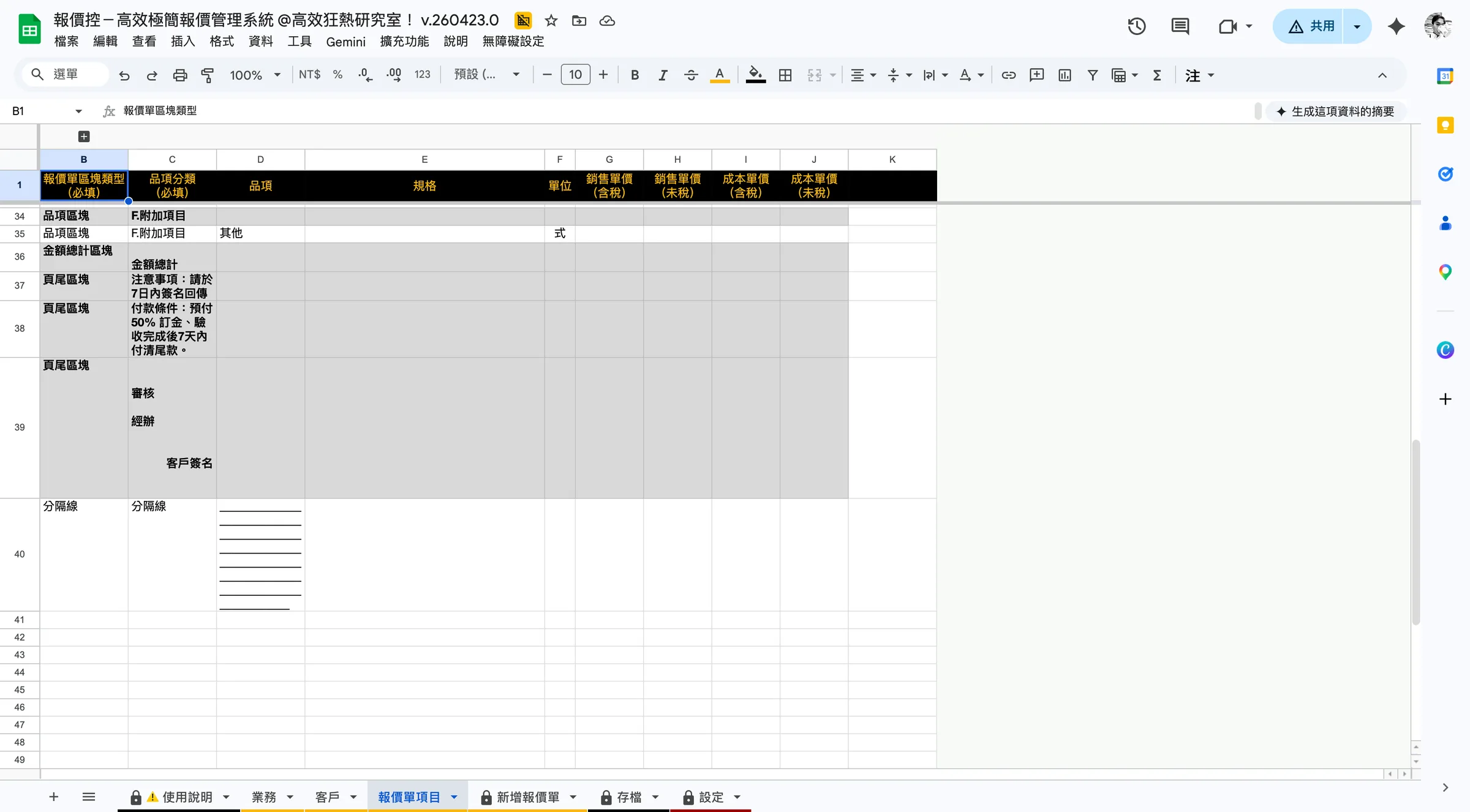
步驟 8:3. 在「報價項目」建立報價品項以及視覺排版的區塊
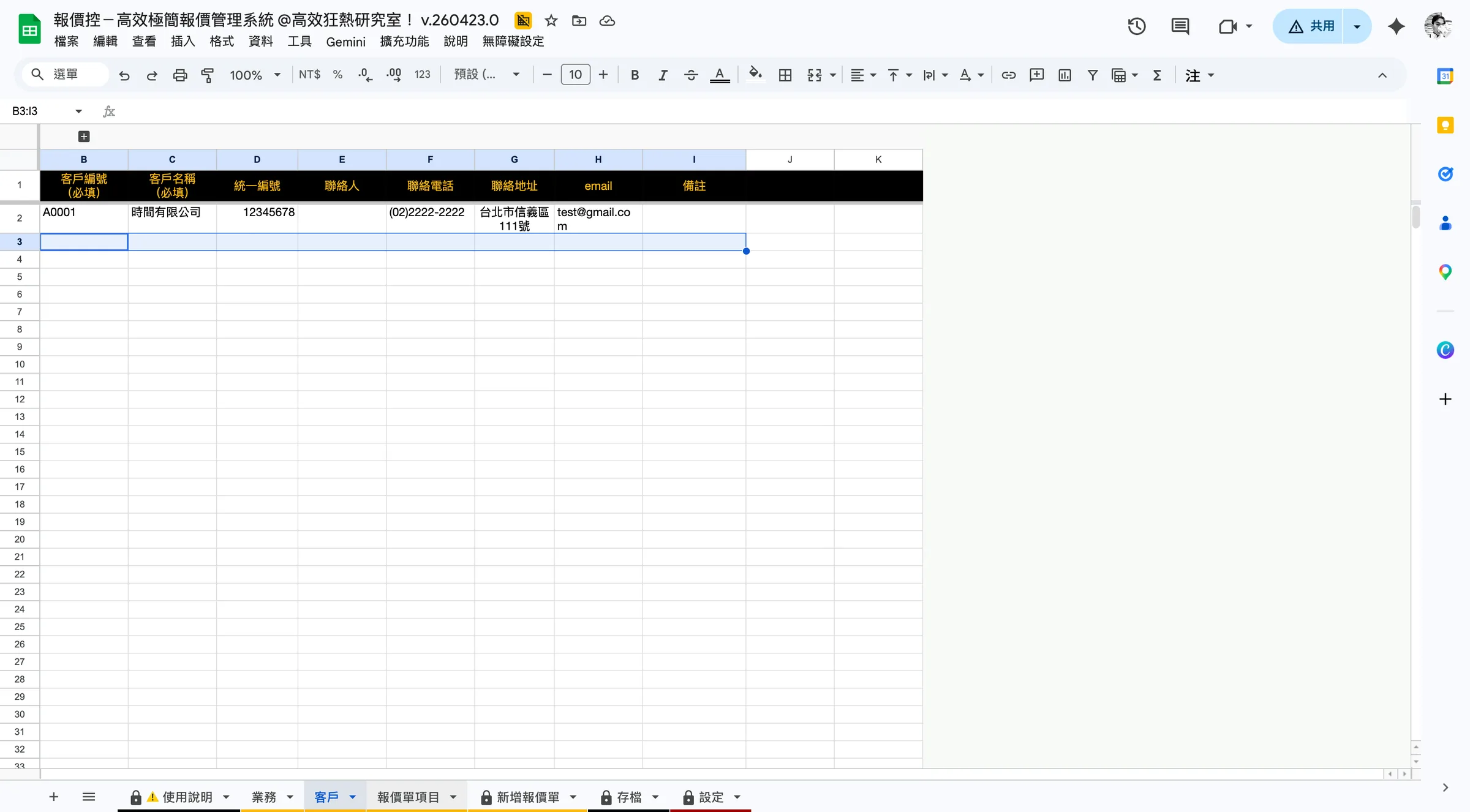
步驟 9:「報價項目」依區塊和分類列出品項、規格、單位與建議售價
這一步是影片操作,完整動作請看上方互動教學。
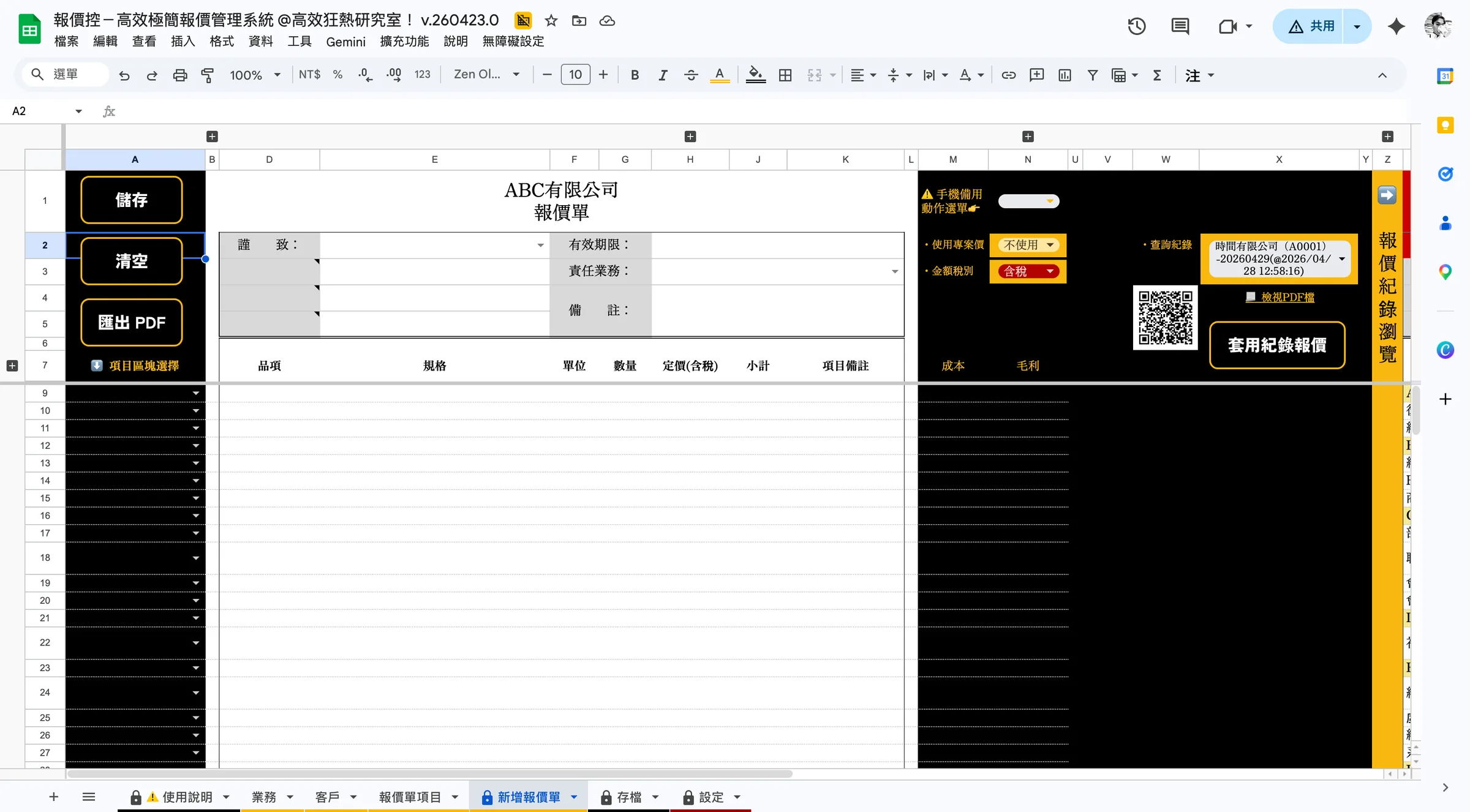
步驟 10:建議先保留範本以便後續參考
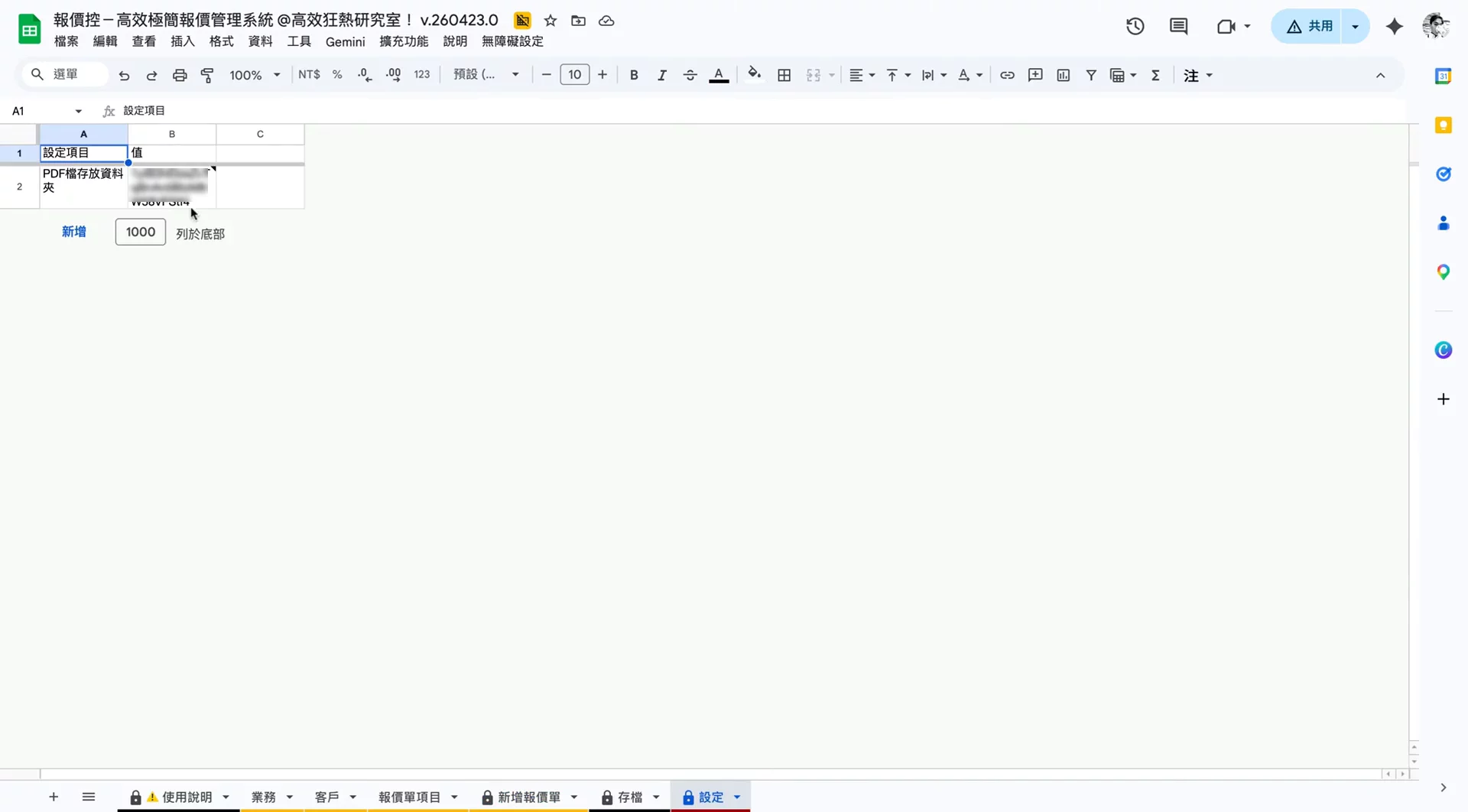
步驟 11:在「設定」分頁填寫要儲存pdf的google雲端硬碟資料夾
步驟 12:點擊儲存格可查看更詳細提示
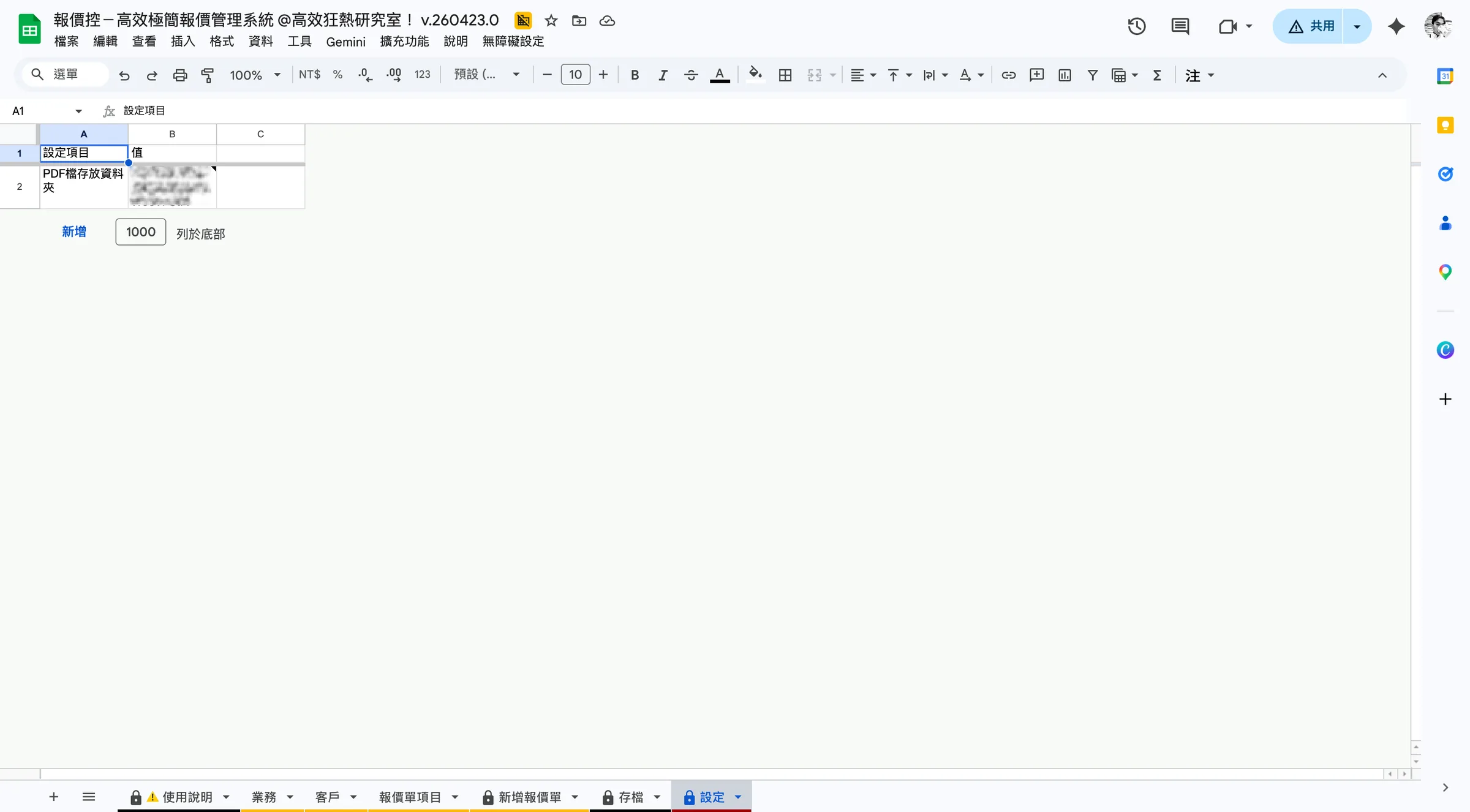
步驟 13:在「設定」貼上雲端硬碟資料夾 ID(網址 folders/ 後面那串),點儲存格可以看填寫說明
這一步是影片操作,完整動作請看上方互動教學。